|
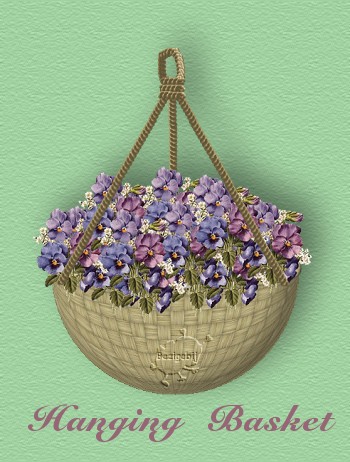
Vandaag gaan we een hanging basket maken waarbij geen extra filters nodig zijn! :)
Deze les is gemaakt voor PSP7 maar ook met enkele aanpassingen prima te maken in
andere versies van PSP. Veel plezier!
Benodigdheden:
Jasc Paintshop Pro - Klik hier
RS_Basketweave patroon - Klik hier
Stap1
Open een nieuwe afbeelding, 350x350, transparant, 16 miljoen kleuren
Open RS_basketweave in PSP
Ga naar het emmertje, verander de voorgrondkleur naar patroon RS_basketweave....Vul de nieuwe afbeelding met het patroon
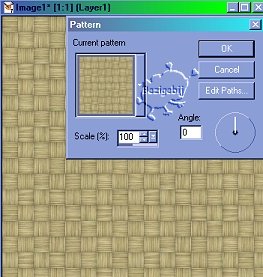
Stap2
Ga naar Effecten - Geometrische effecten - Cirkel
Stap3
Ga naar het selectie gereedschap, rechthoek, antialias aangevinkt, doezelen op 0 en
maak een rechthoek in ongeveer de helft van je afbeelding
Verander de selectievorm
van Rechthoek naar Ovaal en houdt de shift
toets ingedrukt terwijl je een selectie begint te trekken vanuit het midden naar links (trek een
heel smal ovaal over de helft van de bol heen) Het ziet er dan zo uit:
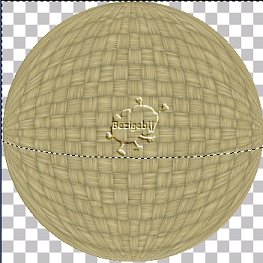
Stap4
Ga naar het toverstafje en klik ergens bovenaan in de selectie
Ga naar Selecties - Promoveren naar laag (Laag van maken)
Ga naar Afbeelding - Omkeren
Ga naar Lagen - Rangschikken - Achteraan
Ga naar Kleuren - Aanpassen - Gamma Correctie op .78
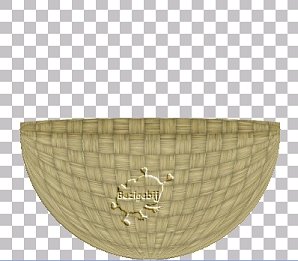
Stap5
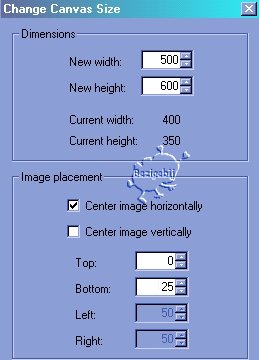
Ga naar Afbeelding - Doekgrootte en verander dit naar deze instellingen:
Stap6
Ga naar het lagenpalet en klik op de gepromoveerde laag
Ga naar Selecties - Alles Selecteren
Ga naar het Toverstafje en klik in de achterkant van de mand
Ga naar Selecties - Omkeren
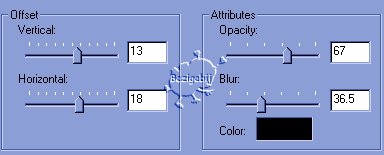
Ga naar Effecten - 3D Effecten - Slagschaduw met deze instellingen:
Stap7
Met de Selectie nog in tact...
Ga naar Selecties - Wijzigen - Doezelen op 1
Ga naar Selecties - Zwevend en druk 1x op de Delete toets van je toetsenbord
Stap8
Ga naar het Lagenpalet, kies de laag van de voorkant van de mand
Ga naar Selecties - Alles Selecteren
Ga naar het Toverstafje en klik op de voorkant van de mand zodat deze wordt geselecteerd
Stap9
Ga naar Selecties - Omkeren
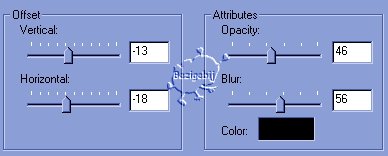
Ga naar Effecten - 3D Effecten - Slagschaduw met deze instellingen:
Ga naar Selecties - Wijzigen - Doezelen op 1
Ga naar Selecties - Zwevend en druk weer 1x op de Delete toets
Selectie opheffen
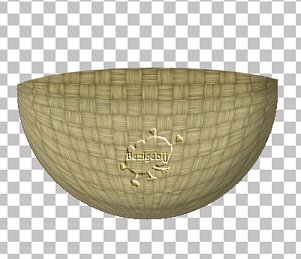
Dit is mijn resultaat:
Stap10
Ga naar Lagen - Nieuwe Rasterlaag
Ga naar het Emmertje en zorg ervoor dat de voorgrondkleur naar patroon staat met
RS_basketweave en de achtergrondkleur op slot.
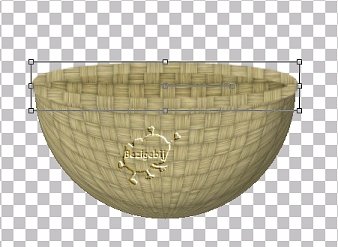
Ga naar het Basisvorm gereedschap en kies: Ovaal, antialias aangevinkt. lijn dikte op 9
Teken een ovaal om de rand te maken.
Ga naar het Vervormgereedschap en trek hier en daar de rand zo...dat het goed op z'n plek
staat.
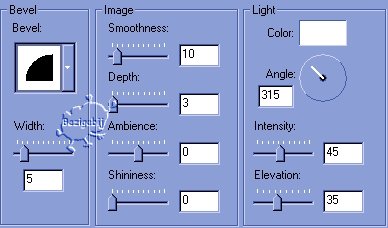
Ga naar Effecten - 3D Effecten - Afschuining binnen met deze instellingen:
Stap11
Ga naar het Selectie gereedschap, antialias aangevinkt, ovaal en teken een ovaal aan de
bovenkant van de rand.
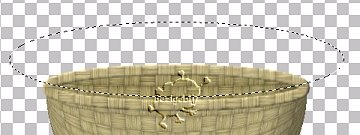
Ga naar het Toverstafje en klik op de rand zodat deze wordt geselecteerd.
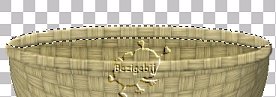
Ga naar Selecties - Promoveren naar Laag
Ga naar Lagen - Rangschikken - Achteraan
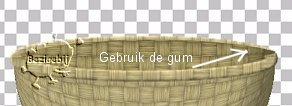
Als het niet zo netjes is en het hangt een beetje over gebruik dan de gum om het op te
vijzelen....het is niet zo erg want als je de basket vult met bloemen en planten zal het meeste niet
te zien zijn :)
Stap12
Ga naar Lagen - Nieuwe Rasterlaag
Ga naar het Plaatjespenseel en kies de standaard tube van PSP 'Rope', grootte op 63
Teken een rechte lijn aan de bovenkant van de afbeelding ( Ik tekende de mijne horizontaal
omdat mijn rechte lijn alleen horizontaal lukte..lol)
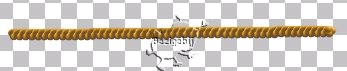
Ga naar Afbeelding - Draaien en draai naar Links met 90 graden...zorg ervoor dat 'Alle lagen' is
uitgevinkt.
Ga naar Lagen - Rangschikken - Achteraan en schuif het touw naar het midden van de mand.
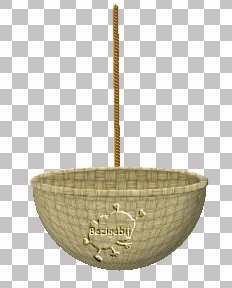
Dit is een mogelijkheid...de oranje kleur van het touw is te licht dus ik ga het inkleuren.
Ga naar Kleuren - Inkleuren en zet Kleurtoon op 30 en Verzadiging op 90
Stap13
Ga naar Lagen - Dupliceren
Ga naar Lagen - Rangschikken - Bovenaan
Ga naar Afbeelding - Draaien....Naar Rechts, Vrij op 30 graden en verschuif het touw iets buiten
de rand zoals hier:
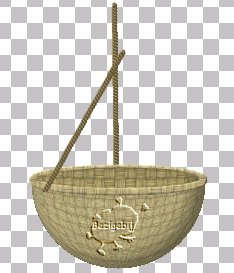
Ga naar Lagen - Dupliceren
Ga naar Afbeelding - Spiegelen en zet de touwen bij elkaar....verplaats ook het onderste touw
zodat deze samenkomt.
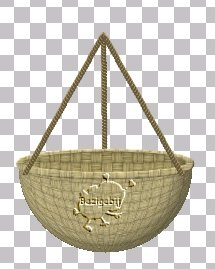
Stap14
Ga naar Lagen - Nieuwe Rasterlaag
Ga naar Lagen - Rangschikken - Bovenaan
Ga weer naar het plaatjespenseel en gebruik weer de tube van het touw, grootte 63 om 2 of 3
'bandjes' om de bovenkant van het touw te maken en een lus.
Ga weer naar Kleuren - Inkleuren met dezelfde instelling als eerder om het touw wat donkerder
te maken.
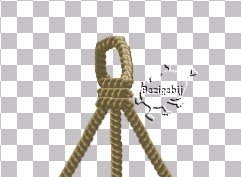
Dit was het, je bent klaar! Ga nu in het lagenpalet naar de onderste laag van de mand en vul
deze met mooie bloemen, plantjes e.d. Zodra je klaar bent kun je alle
lagen samenvoegen en je afbeelding opslaan als .jpg bestand via Bestand - Export
- JPG Optimalisatie.......Veel plezier!
Deze les mag niet ge-upload of gekopieerd worden naar uw eigen server, worden
gebruikt als eigen materiaal of zonder mijn toestemming worden gelinkt.. Wilt u deze les linken?
Stuur mij dan een mailtje :)
Deze les is gemaakt door Sandra Breunis - juni 2002
© www.designwell.org Jacqueline - juli
2008
|