|
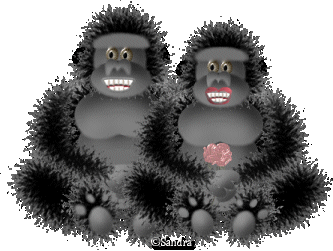
Dit is zo'n leuke les dat ik
graag deze les als eerste wilde
vertalen. De lessen komen oorspronkelijk van Ronni. Thank you so much Ronni for all your
beautiful tutorials!
Gloria Gorillia is gemaakt voor PSP7 maar ook, met een paar aanpassingen, uitstekend te doen in
andere versies van PSP.
Ik hoop dat jullie net zoveel plezier beleven met deze les als ik!
Benodigdheden:
Jasc Paint Shop Pro - 30 dagen probeerversie - Klik hier
De Gloria selecties - Klik hier
De Gloria extra's zoals ogen, mond en roos - Klik hier
Eye Candy 3.0 Alien skin - Klik hier*
*Als je al in het bezit bent van Eye Candy 4000 is het niet nodig deze Alien skin te downloaden.
*Sla de selecties op in de map 'selecties' van PSP
*Sla de extra's op in een willekeurige map.
We gaan beginnen:
Vergeet niet regelmatig je werk op te slaan als psp bestand! Ik heb zelf een
Engelse versie dus sommige termen kunnen niet helemaal overeen komen met de
Nederlandse versie van PSP.
Stap1
Open een nieuwe afbeelding 300x400, 16 miljoen kleuren, transparant.
Stel de voorgrondkleur in op #717171
Stel de achtergrondkleur in op zwart
*Deze kleuren lijken veel op elkaar en kunnen voor wat verwarring zorgen maar je hebt ze beiden nodig voor de selecties
Stap2
Ga naar lagen - nieuwe rasterlaag en noem deze 'oren'
Ga naar selecties - laden van schijf en kies GG-ears.sel
Vul de selectie met het emmertje en de voorgrondkleur (let erop dat de kleuren
nog zijn ingesteld)
Ga naar effecten - 3d effecten - afschuining binnen en gebruik deze instellingen:
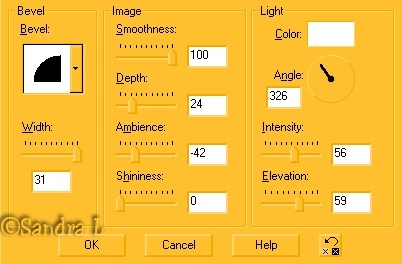
Deze instellingen hebben we later nog nodig dus is het raadzaam om deze instellingen op te slaan als Gorilla2
Selectie opheffen
Stap3
Maak een nieuwe rasterlaag en noemen deze 'hoofd'
Ga naar selecties - laden van schijf - en kies GG-head.sel
Vul de selectie met het emmertje en de kleur zwart
Ga naar selecties - omkeren
Ga naar effecten - 3d effecten - slagschaduw en gebruik deze instellingen:
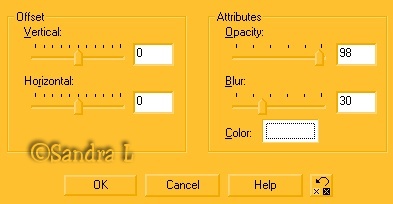
Selectie opheffen
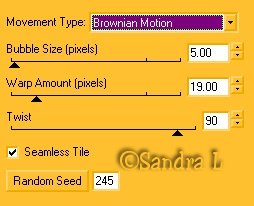
Ga naar effecten - Plug-in filters - Eye Candy - Jiggle en gebruik deze instellingen: (Eye candy preset 'Ragged Edges')
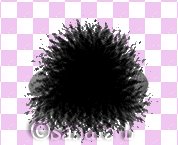
Dit is wat je nu hebt gemaakt:
Stap4
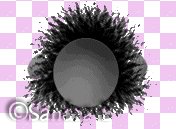
Maak een nieuwe rasterlaag en noem deze 'gezicht1'
Ga naar selecties - laden van schijf - en kies GG-face1.sel
Vul de selectie met het emmertje en de voorgrondkleur
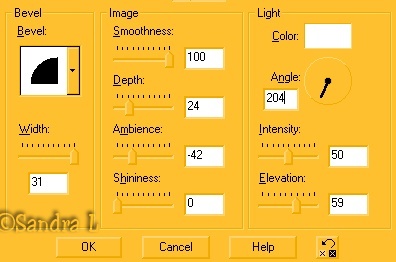
Ga naar effecten - 3d effecten - afschuining binnen en gebruik deze instellingen en sla deze op als 'Gorilla2' :
Selectie opheffen
Stap5
Maak een nieuwe rasterlaag en noem deze 'gezicht2'
Ga naar selecties - laden van schijf en kies GG face2.sel
Vul de selectie met de voorgrondkleur
Ga naar effecten - 3d effecten - afschuining binnen en kies de instelling als opgeslagen Gorilla1.
Selectie opheffen
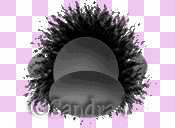
Stap6
Maak een nieuwe rasterlaag en noem deze 'wenkbrauw'
Ga naar selecties - laden van schijf en kies GG-brow.sel
Vul de selectie met de voorgrondkleur
Ga naar effecten - 3d effecten - afschuining binnen en kies de
instelling als opgeslagen Gorilla2
Selectie opheffen
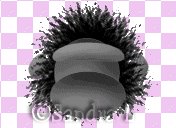
Stap 7
Maak een nieuwe rasterlaag
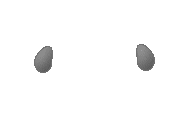
Open de ogen afbeelding in PSP - GG-eyes.psp
Ga naar bewerken - kopiëren
Maak nu het gorilla plaatje actief door er eenmaal op te klikken
Ga naar bewerken - plakken als nieuwe selectie en zet de ogen op de juiste plaats.
Ga naar lagen - rangschikken - achteraan
Selectie opheffen
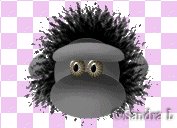
Stap8
Maak een nieuwe rasterlaag en noem deze 'neus'
Ga naar selecties - laden van schijf en kies GG-nose.sel
Vul de selectie met de voorgrondkleur
Ga naar effecten - 3d effecten - afschuining binnen en neem de instellingen van Gorilla1, doe dit 2x.
Selectie opheffen
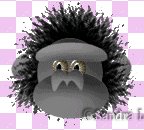
Ga naar lagen - zichtbaar samenvoegen
Ga naar het lagenpalet, de samengevoegde laag is geselecteerd, klik met de rechtermuisknop en kies hernoemen (rename) en noem je laag 'hoofd'
Klik op het brilletje van de laag 'hoofd', we hebben nu even een schoon scherm.
Stap9
Maak een nieuwe rasterlaag en noem deze 'rechterhand'
Ga naar selecties - laden van schijf en kies GG-righthand.sel
Vul de selectie met de voorgrondkleur
Ga naar effecten - 3d effecten - afschuining binnen en gebruik de instelling als opgeslagen: Gorilla2
Selectie opheffen
Maak een nieuwe rasterlaag en noem deze 'rechterarm'
Ga naar selecties - laden van schijf en kies GG-rightarm.sel
Vul de selectie met de achtergrondkleur zwart
Ga naar selecties - selectie omkeren
Ga naar effecten - 3d effecten - slagschaduw en gebruik de eerder gebruikte instellingen.
Selectie opheffen
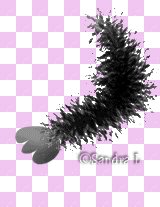
Pas nu weer Eye Candy's 'Jiggle' toe met dezelfde instellingen
Dit is wat je nu hebt gemaakt:
Stap10
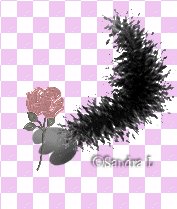
*Dit is een mogelijkheid maar niet noodzakelijk. Als je iets in de hand van de gorilla wilt plaatsen kun je een eigen plaatje of tube gebruiken maar wij gebruiken de roos die
net als de ogen en mond is gedownload.
Maak een nieuwe rasterlaag en noem deze 'roos'
Open nu het plaatje GG-rose
Ga naar bewerken - kopiëren
Maak het gorilla plaatje actief door er eenmaal op te klikken
Ga naar bewerken - plakken als nieuwe selectie
Selectie opheffen
Stap11
Maak een nieuwe rasterlaag en noem deze 'linkerhand'
Ga naar selecties - laden van schijf en kies GG-lefthand.sel
Vul de selectie met de voorgrondkleur
Ga naar effecten - 3d effecten - afschuining binnen en gebruik de instelling: Gorilla2
Selectie opheffen
Maak een nieuwe rasterlaag en noem deze 'linkerarm'
Ga naar selecties - laden van schijf en kies GG-leftarm.sel
Vul de selectie met zwart
Selectie omkeren
Ga naar effecten - 3d effecten - slagschaduw met de instellingen zoals eerder gebruikt.
Selectie opheffen
Gebruik weer Eye Candy's 'Jiggle'
Ga naar lagen - zichtbaar samenvoegen
Dit is wat je nu hebt gemaakt:
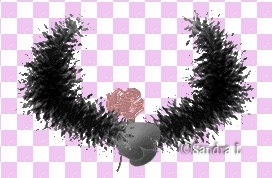
Ga naar het lagenpalet, de samengevoegde laag is geselecteerd, klik met de rechtermuisknop en kies hernoemen (rename) en noem je laag 'armen' Klik op het brilletje van de laag 'armen', we hebben nu even een schoon scherm.
Stap12
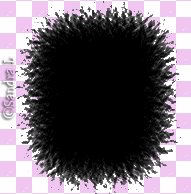
Maak een nieuwe rasterlaag en noem deze 'body'
Ga naar selecties - laden van schijf en kies GG-body.sel
Vul de selectie met zwart
Selectie omkeren
Ga naar effecten - 3d effecten - slagschaduw met de instellingen zoals eerder gebruikt.
Selectie opheffen
Gebruik weer Eye Candy's 'Jiggle'
Stap13
Maak een nieuwe rasterlaag en noem deze 'buik'
Ga naar selecties - laden van schijf en kies GG-belly.sel
Vul de selectie met de voorgrondkleur
Ga naar effecten - 3d effecten - afschuining binnen en gebruik de instelling: Gorilla1
Selectie opheffen
Maak een nieuwe rasterlaag en noem deze 'borst'
Ga naar selecties - laden van schijf en kies GG-chest. sel
Ga naar effecten - 3d effecten - afschuining binnen en gebruik de instelling Gorilla1
Selectie opheffen
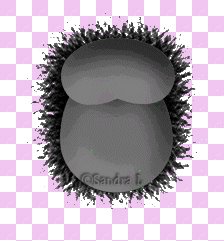
Stap14
Maak een nieuwe rasterlaag en noem deze 'benen'
Ga naar selecties - laden van schijf en kies GG-legs.sel
Vul de selectie met zwart
Selectie omkeren
Ga naar effecten - 3d effecten - slagschaduw met de instellingen zoals eerder gebruikt
Selectie opheffen
Gebruik nu weer Eye Candy's 'Jiggle'
Maak een nieuwe rasterlaag en noem deze 'voet'
Ga naar selecties - laden van schijf en kies GG-feet1.sel
Vul de selectie met zwart
Selectie omkeren
Ga naar effecten - 3d effecten - slagschaduw met de instellingen zoals eerder gebruikt
Selectie opheffen
Gebruik nu weer Eye Candy's 'Jiggle'
Maak een nieuwe rasterlaag en noem deze 'voet2'
Ga naar selecties - laden van schijf en kies GG.feet2.sel
Vul de selectie met de voorgrondkleur
Ga naar effecten - 3d effecten - afschuining binnen en gebruik de instelling: Gorilla2
Selectie opheffen
Ga naar lagen - lagen samenvoegen
Ga naar het lagenpalet, de samengevoegde laag is geselecteerd, klik met de rechtermuisknop en kies hernoemen (rename) en noem je laag 'body'
Ga weer naar lagen - rangschikken - achteraan
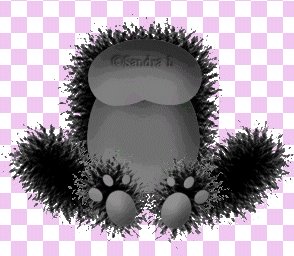
Ga naar het lagenpalet en klik alle lagen open
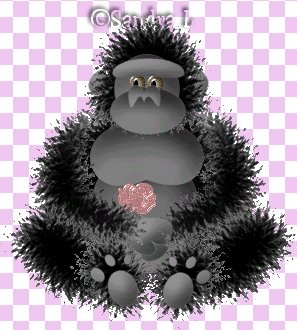
Stap15
* Deze stap is een mogelijkheid maar niet noodzakelijk.
Ik vind het mooier om de harde lijnen wat te verzachten en daarvoor gebruik ik het retoucheer gereedschap en stel deze in op
verzachten.
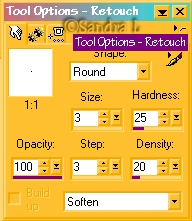
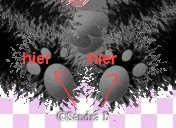
Zoom 1 keer . . . Ga om de randjes van de voetkussentjes.
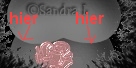
Langs de randen van de borstkas
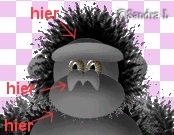
Selecteer de laag 'hoofd'
Ga langs de onderkant van het gezicht, de linkerkant van de neus en over de bovenkant van de wenkbrauw.
Stap16
De mond is helemaal je eigen keuze.
Je kunt een lijntje gebruiken of een presetshape hartvorm in de kleur rood voor de lippen. Wij gebruiken nu de 'grins' die je net als de ogen eerder hebt gedownload.
Open de 'grins' (mond) in PSP
Ga naar bewerken - kopiëren
Klik 1x op de afbeelding van de gorilla om te activeren
Ga naar bewerken - plakken als nieuwe selectie en schuif de mond op de juiste plek.
Selectie opheffen
Is het allemaal naar je zin?
Ga dan naar lagen - zichtbaar samenvoegen
Deze afbeelding kun je opslaan als tube of .psp bestand om het zo nog vele keren te kunnen
gebruiken.
Deze les mag niet ge-upload of gekopieerd worden naar uw eigen server, worden
gebruikt als eigen materiaal of zonder mijn toestemming worden gelinkt.. Wilt u deze les linken?
Stuur mij dan een mailtje :)
Deze les is gemaakt door Sandra Breunis - september 2001
© www.designwell.org Jacqueline - juli
2008
|