|
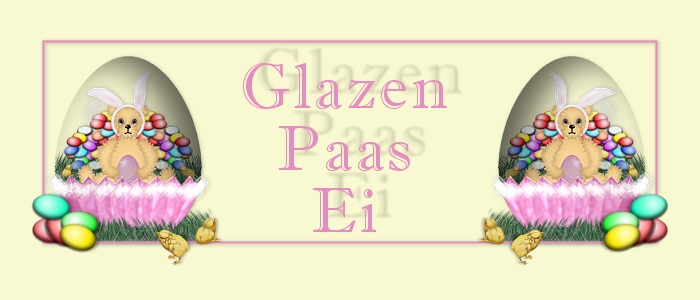
Welkom bij mijn vertaling van Ronni´s les
"Glass Easter
Egg" Tutorial. Deze les is geschreven voor PSP7 maar kan ook, met wat
aanpassingen, in andere versies van PSP worden gemaakt.
Veel plezier! :)
Benodigdheden:
Jasc PaintShop Pro - Klik hier
Ronni´s GlassEggCanvas - Klik hier
Ronni´s BunnyBear afbeelding - Klik hier
Cybia´s Brushes - Klik hier
*pak de brushes uit in de map "Brushes" van PSP
Patroon naar keuze
Stap1
Open Ronni´s GlassEggCanvas in PSP
Ga het Lagenpalet en kies de laag "Egg"
Ga naar Selecties - Laden van Alpha kanaal en kies Selection #1
Ga naar Effecten - 3D Effecten - Gestanst met deze instellingen:
Verticaal=0, Horizontaal=-26, Doorzichtigheid=62, Vervagen=67,5, Schaduwkleur=Zwart, Vulkleur=Uitgevinkt
Hef de selectie NIET op
Stap2
*Deze stap kan gedaan worden op twee manieren....
Eerste manier:
Verander de Voor- en Achtergrondkleur naar Wit
Ga naar Lagen - Nieuwe Vectorlaag
Ga naar het Tekengereedschap: Vector en Antialias=aangevinkt, Lijn dikte=1, Bezier
Teken een smalle ronding zoals hier:
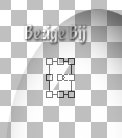
Ga naar Lagen - Omzetten naar Rasterlaag
Ga naar Effecten - Vervagen - Gausiaans vervagen op 5-7, net wat jij het mooitste vindt.
Ga naar Lagen - Samenvoegen - Zichtbaar Samenvoegen
Ga naar Selecties - Niets Selecteren
Tweede manier:
Verander de Voorgrondkleur naar Wit
Ga naar Lagen - Nieuwe Rasterlaag
Ga naar het Spuitbusgereedschap: Rond, Grootte:16, Hardheid=29, Doorzichtigheid=55, Stap=17,
Dichtheid=17
Spray een beetje wit op het ei zodat het opgelicht wordt
Ga naar Effecten - Vervagen - Gausiaans vervagen
Ga naar Lagen - Samenvoegen - Zichtbaar Samenvoegen
Selecties - Niets Selecteren
Stap3
Verander de Achtergrondkleur naar een patroon van je keuze, zet de Voorgrondkleur op slot....
Ik gebruikte Jasc´s Frosted Glass op 50%, hoek=90
Ga naar Lagen - Nieuwe Vectorlaag
Ga naar het Basisvormgereedschap: Vector&Antialias=aangevinkt
Teken een rechthoek over de onderste helft van het ei.
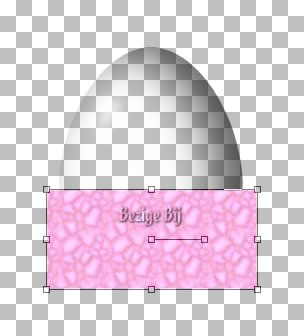
Ga naar Lagen - Omzetten naar Rasterlaag
Ga naar Effecten - Textuur effecten - Lamellen met deze instellingen:
Breedte=23, Doorzichtigheid=29, Kleur= een veel donkerdere kleur als het patroon
Horizontaal=niet aangevinkt, Licht van Links boven= aangevinkt
Ga naar het Vervormgereedschap, houdt de Ctrl toets ingedrukt en schuif het tekenpunt rechtsonder naar binnen.
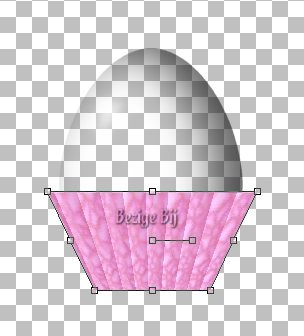
Sleep nu het onderste middelste tekenpunt iets omhoog en sleep de zijkanten naar binnen zodat er een soort "bakje" ontstaat.
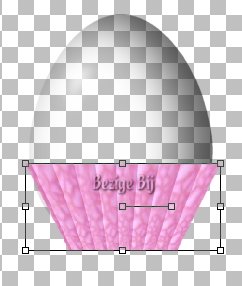
Klik nu dubbel in het vierkant om de vervorming toe te passen
Ga naar Lagen - Dupliceren
Ga naar Lagen - Rangschikken - Achteraan
Ga naar het Lagenpalet en zet deze laag op slot en klik op de bovenste laag met het bakje.
Ga naar het Lassogereedschap: Punt naar Punt, Antialias=aangvinkt, Doezelen=0
Maak een zig-zag vorm over het bakje zoals hier:
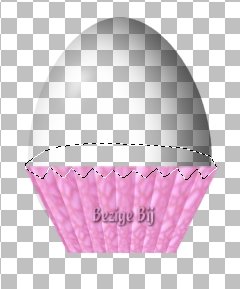
Klik 1x op de Delete toets van je toetsenbord
Selecties - Niets Selecteren
Ga naar Selecties - Laden uit Alphakanaal - Selectie #1
Ga naar Selecties - Omkeren
Klik 1x op de Delete toets van je toetsenbord
Ga naar Selecties - Omkeren
Ga naar Selecties - Zwevend
Ga naar Effecten - 3D Effecten - Gestanst met dezelfde kleur als je gebruikte voor de lamellen, Horizontaal=11, Vervagen=36,3
Selecties - Niets Selecteren
Stap4
Verander de Voorgrondkleur naar Wit
Ga naar Lagen - Nieuwe Rasterlaag
Ga naar het Spuitbusgereedschap en kies een brush naar keuze:
 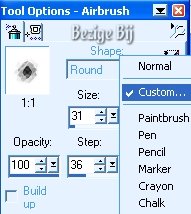
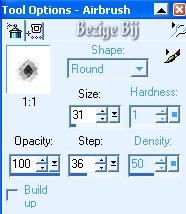
Teken nu een lijn over de bovenkant van het bakje (het hoeft niet perfect :) )
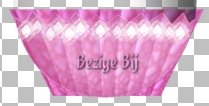
Ga naar Lagen - Samenvoegen - Zichtbaar Samenvoegen
Stap5
Ga naar het Lagenpalet en zet de onderste gedupliceerde laag weer open
Ga naar Kleuren - Aanpassen - Gamma correctie op 57
Sleep met het Verplaatsgereedschap deze laag iets omhoog zodat je een randje boven het bovenste bakje uit ziet steken.
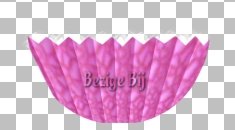
Ga naar Selecties - Laden uit Alphakanaal - Selectie #1
Ga naar Selecties - Omkeren
Klik 1x op de Delete toets van je toetsenbord
Selecties - Niets Selecteren
Ga naar het Lassogereedschap en maak weer een zig-zag selectie aan de bovenkant van het bakje
Klik 1x op de Delete toets van je toetsenbord
Selecties - Niets Selecteren
Ga naar Lagen - Nieuwe Rasterlaag
Ga naar het Spuitbusgereedschap en maak nog een randje zoals je eerder deed...dit randje mag iets boven de rand uit steken.
Ga naar Lagen - Een niveau lager
Ga naar het Lagenpalet en zet de Samengevoegde laag op slot
Ga naar Lagen - Samenvoegen - Zichtbaar Samenvoegen
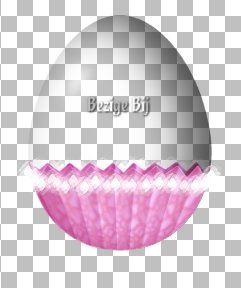
Stap6
Ga naar het Lagenpalet en zet de bovenste laag met het bakje weer open
Ga naar Lagen - Nieuwe Rasterlaag
Ga naar het Spuitbusgereedschap en vul de zijkanten wat op met de brush
Stap7
Ga naar het Lagenpalet en open de laag "Grass"
Open in PSP het bestand "BunnyBear" of een tube naar keuze
*Als je het ei in het handje van de beer wilt veranderen kun je dat nu doen...voeg daarna de lagen samen
Ga naar Afbeelding - Formaat wijzigen met 70%
Ga naar Afbeelding - Kopieren
Ga naar de afbeelding van het ei
Ga naar Afbeelding - Plakken als nieuwe laag
Ga naar het Verplaatsgereedschap om de beer op de juiste plaats te schuiven
Voeg naar jouw eigen idee nog wat leuke decoratie toe....Ik maakte een stapeltje eieren om het wat op te vrolijken.
Ga naar Lagen - Samenvoegen - Zichtbaar Samenvoegen
Bewaar de afbeeling in .psp formaat om later nog te kunnen gebruiken.
Deze les mag niet ge-upload of gekopieerd worden naar uw eigen server, worden
gebruikt als eigen materiaal of zonder mijn toestemming worden gelinkt.. Wilt u deze les linken?
Stuur mij dan een mailtje :)
Deze les is gemaakt door Sandra Breunis - februari 2004
© www.designwell.org Jacqueline - juli
2008
|