|
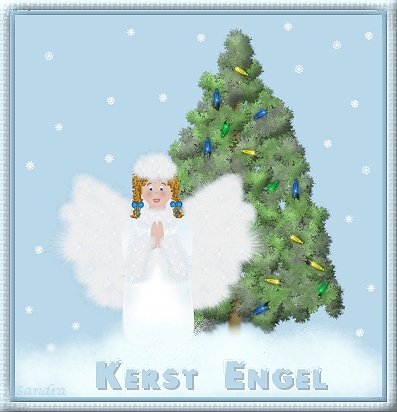
Het origineel is
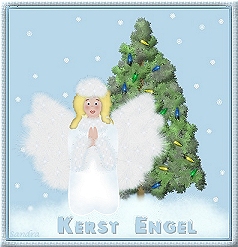
gemaakt door Ronni. Thank you so much for this beautiful 'Snowflake Angel' tutorial! Deze tutorial is gemaakt voor
PSP7 maar is ook in andere versies van PSP met wat aanpassingen te gebruiken. Ik heb zelf
een Engelse versie van PSP waardoor de Nederlandse beschrijving iets kan
afwijken van de Nederlandse PSP versie.
Benodigdheden:
Jasc Paintshop Pro - Klik hier
Ronni's Snowflake selecties - Klik hier
*Pak deze uit in de map 'selecties' van PSP
Ronni's Angelface, psp bestand - Klik hier
*Pak deze uit in een willekeurige map en open deze in PSP
Hood's Hairball tube - Klik hier
*Pak deze uit in een willekeurige map, open deze in PSP en exporteer naar het plaatjespenseel als tube
Stap1
Open een nieuwe afbeelding 458x458, 16 miljoen kleuren, transparant
Stap2
Ga naar lagen - nieuwe rasterlaag, klik OK
Ga naar selecties - laden van schijf en kies ChrAngel-hair1.sel
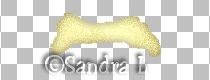
Vul de selecties met het emmertje en deze kleur #FEF6AE
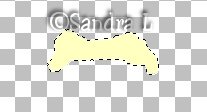
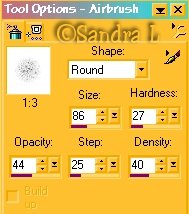
Gebruik nu de spuitbus en verander de voorgrondkleur op #DEB834, spray heel licht in de selectie en gebruik daarbij deze instellingen:
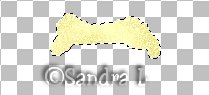
Ga naar selecties - omkeren
Ga naar effecten - 3d effecten - slagschaduw en gebruik deze instelling:
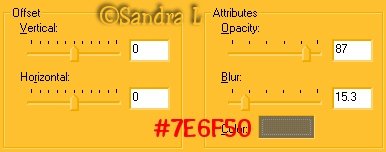
Stap3
Ga naar lagen - nieuwe rasterlaag, klik OK
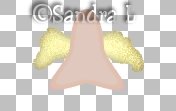
Ga naar selecties - laden van schijf en kies ChrAngel-neck.sel
Vul de selectie met het emmertje en deze kleur #E3C9BB
Ga naar selecties - omkeren
Ga naar effecten - 3d effecten - slagschaduw en gebruik dezelfde instelling als eerder maar verander de schaduwkleur naar #E8A79E
Selectie opheffen
Stap4
Maak een nieuwe rasterlaag en noem deze 'hoofd'
Ga naar selecties - laden van schijf en kies ChrAngel-head.sel
Vul de selectie met het emmertje en dezelfde kleur als stap3
Ga naar effecten - 3d effecten - slagschaduw en gebruikte dezelfde instellingen als stap3
Selectie opheffen
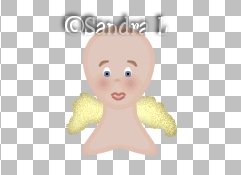
Open het psp bestand Face.psp in PSP
Ga naar bewerken - kopieëren * je kunt ook zelf een gezichtje tekenen
Ga naar de afbeelding van de engel
Ga naar bewerken - plakken als nieuwe selectie
Schuif het gezichtje naar de onderkant van het hoofd
Selectie opheffen
Stap5
Verander de voorgrondkleur naar Wit
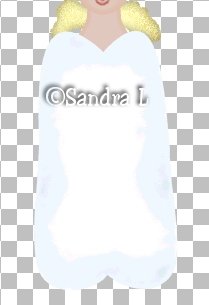
Maak een nieuwe rasterlaag en noem deze 'jurk'
Vul de selectie met wit
Maak een nieuwe rasterlaag en noem deze 'jurk2'
Ga naar de spuitbus met dezelfde instelingen als eerder maar verander de voorgrondkleur naar #B9D8E9 en spray heel licht in de selectie.
Ga naar effecten - vervagen - Glausiaansvervagen op 3,00
Selectie opheffen
Stap6
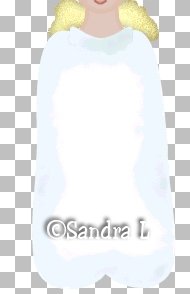
Maak een nieuwe rasterlaag en noem deze 'kraag'
Ga naar selecties - laden van schijf en kies ChrAngel-collar.sel
Vul de selectie met wit
Herhaal Stap5 voor de spuitbus instructies
Selectie opheffen
Stap7
Maak een nieuwe rasterlaag en noem deze 'kraagrand'
Ga naar het plaatjespenseel en zoek de HHairball tube
Gebruik deze instellingen:
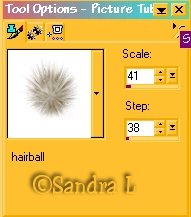
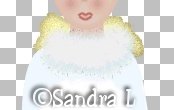
Stempel een aantal haarballen aan de rand van de kraag
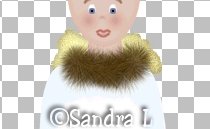
Ga naar kleuren - inkleuren en set beiden instellingen op 0
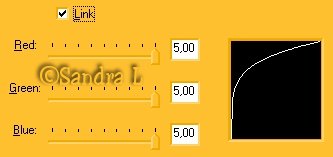
Ga naar kleuren - aanpassen - gamma correctie en doe dit twee maal met deze instelling:
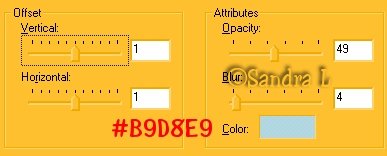
Ga naar effecten - 3d effecten - slagschaduw met deze instellingen:
Ga naar lagen - dupliceren
Stap8
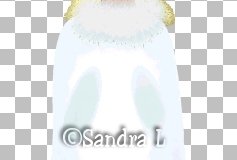
Maak een nieuwe rasterlaag en noem deze 'binnenkant mouw'
Ga naar selectie - laden van schijf en kies ChrAngel - innersleeves.sel
Vul de selectie met wit
Herhaal Stap5 voor de spuitbus instellingen
Selectie opheffen
Stap9
Maak een nieuwe rasterlaag en noem deze 'handen'
Ga naar selecties - laden van schijf en kies ChrAngel - lefthand.sel
Vul de selectie met het emmertje en deze kleur #E3C9BB
Ga naar selecties - omkeren
Ga naar effecten - 3d effecten - slagschaduw met deze instellingen:
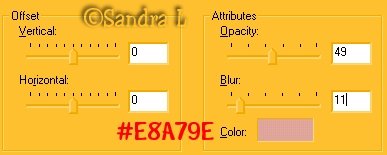
Selectie opheffen
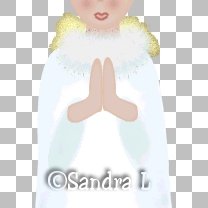
Doe hetzelfde met de ChrAngel - righthand selectie op dezelfde laag
Selectie opheffen
Stap10
Verander de voorgrondkleur naar wit
Maak een nieuwe rasterlaag en noem deze 'mouwen'
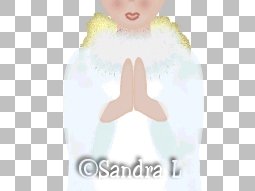
Ga naar selectie - laden van schijf en kies ChrAngel - topsleeves.sel
Vul de selectie met wit
Herhaal Stap5 met de spuitbus
Selectie opheffen
Stap11
Maak een nieuwe rasterlaag en noem deze 'mouwrand1'
Gebruik uit het plaatjespenseel weer de hairball tube en stempel op de rand van de mouwen
Herhaal kleuren - inkleuren op 0
Herhaal kleuren - aanpassen - gamma correctie, twee maal
Ga naar effecten - 3d effecten - slagschaduw en gebruik deze instelling:
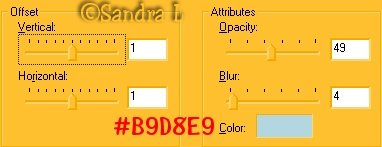
Ga naar lagen - dupliceren
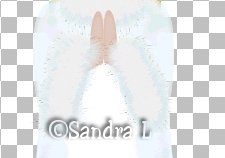
Open het lagenpalet en selecteer de laag 'jurk'
Maak een nieuwe rasterlaag en gebruik de tube en stempel wat haarballen aan de binnenkant van de mouwrand.
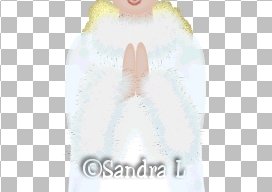
Herhaal kleuren
Herhaal Gamma correctie
Herhaal Slagschaduw
Herhaal Dupliceren
Stap12
Maak een nieuwe rasterlaag en noem deze 'haar2'
Ga naar lagen - organiseren - bovenaan
Ga naar selectie - laden van schijf en kies ChrAngel-hair2.sel
Vul de selectie met de kleur #FEF6AE
Ga naar de spuitbus en spray licht over het haar met deze kleur #DEB834
Ga naar selecties - omkeren
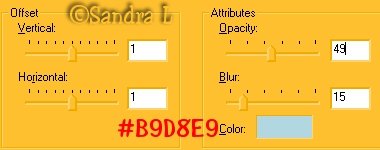
Ga naar effecten - 3d effecten - slagschaduw en gebruik deze instelling:
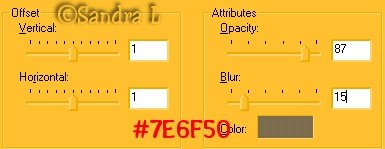
Selectie opheffen
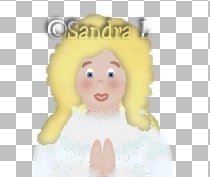
Stap13
Maak een nieuwe rasterlaag en noem deze 'krans'
Gebruik de haarbal tube weer om een rand over het haar te maken
Herhaal kleuren
Herhaal Gamma Correctie, twee maal
Ga naar effecten - 3d effecten - slagschaduw en gebruik deze instellingen:
Ga naar lagen - dupliceren
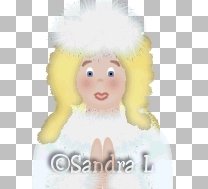
Stap14
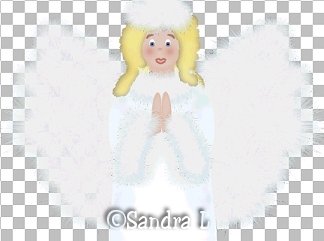
De vleugels! Dit is een kwestie van smaak...je mag zelf vleugels maken of maak wat vleugels als in de les.
*Als we klaar zijn verplaatsen we deze laag naar achteren
Maak een nieuwe rasterlaag en noem deze 'vleugels'
Gebruik de Hairball tube en stempel een omtrek van maar één vleugel
Verander de grootte van de tube naar 100 en vul de vleugel op. Zorg ervoor dat alles volledig bedekt is.
Herhaal kleuren
Herhaal Gamma correctie 2x
Herhaal Slagschaduw
Ga naar lagen - organiseren - achteraan
Ga naar lagen - dupliceren
Ga weer naar lagen - dupliceren
Ga naar afbeelding - spiegelen
Ga weer naar lagen - dupliceren
Stap15
Maak een nieuwe rasterlaag en noem deze 'sprankelingen'
Ga naar lagen - organiseren - bovenaan
Gebruik een sprankeling naar keuze als tube en stempel wat sprankelingen op de vleugels, mouwen, kraag en krans.
Ga naar kleuren - inkleuren en speel wat met de instellingen
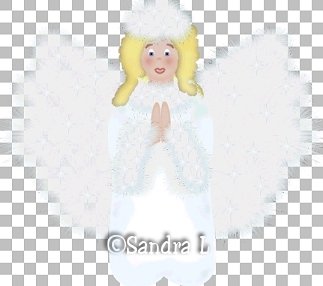
Klaar! Ga naar lagen - zichtbaar samenvoegen en exporteer de engel naar het plaatjespenseel als tube of bewaar je afbeelding als psp bestand om zo nog vaker te kunnen gebruiken.
Deze les mag niet ge-upload of gekopieerd worden naar uw eigen server, worden
gebruikt als eigen materiaal of zonder mijn toestemming worden gelinkt.. Wilt u deze les linken?
Stuur mij dan een mailtje :)
Deze les is gemaakt door Sandra Breunis - november 2001
© www.designwell.org Jacqueline - juli
2008
|