|
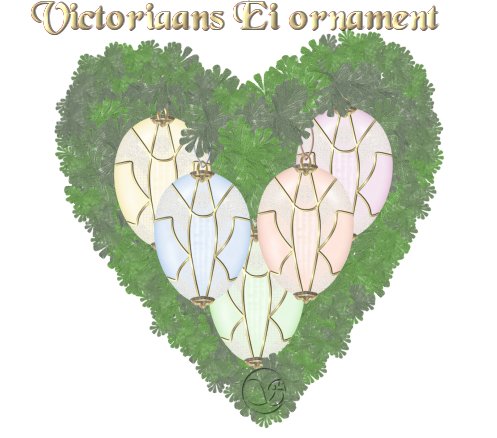
Het origineel is
gemaakt door Ronni. Thank you so much for this beautiful Christmas ornaments tutorial! Deze tutorial is gemaakt voor PSP7 maar ook prima te
maken in andere versies van PSP. Ik heb zelf
een Engelse versie van PSP waardoor de Nederlandse beschrijving iets kan
afwijken van de Nederlandse PSP versie. Heel veel plezier met deze mooie les!
Benodigdheden:
Jasc Paintshop Pro - Klik hier
De PCEgg selecties - Klik hier
*pak deze uit in de map selecties van PSP
De decoraties en kant - Klik hier
*Pak deze uit in een willekeurige map en open in PSP
Fantastic Machine's - 'Paint Engine' - Klik hier
Stap1
Open een nieuwe afbeelding 300x300
Ga naar het emmertje
Zet de voorgrondkleur op een kleur naar keuze....Ik gebruikte #FCD9CE
Stap2
Vul het canvas met de kleur
Ga naar effecten - Plug-in Filters en kies Fantastic Machine's - Paint Engine
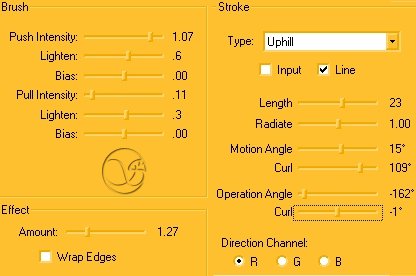
Ga naar effecten - vervagen - Gausiaans vervagen op 7
Ga naar effecten - geometrische effecten - Cirkel
Ga naar effecten - geometrische effecten - perspectief-verticaal op 17%
Herhaal perspectief maar stel deze nu in op (negatief) -36%
Ga naar selecties - laden van schijf en kies PCEgg1.sel
Ga naar selecties - omkeren en druk 1x op de Delete toets (toetsenbord)
Ga naar effecten - 3d effecten - slagschaduw en gebruik een donkere schaduwkleur of gebruik mijn kleur....#C58979 en kies deze instellingen
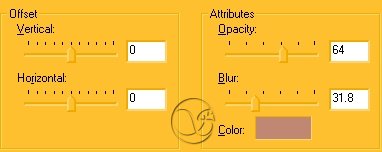
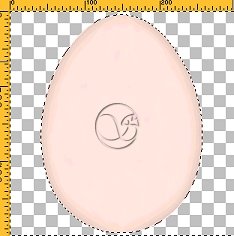
Selectie NIET opheffen
Stap3
Ga naar selecties - omkeren
Ga naar lagen - nieuwe rasterlaag
Ga naar het tekengereedschap
Zet de voorgrond- en achtergrondkleur op Wit
Zet de instellingen voor het tekengereedschap op Bezier of Vrijelijn, dikte op 3, antialias aangevinkt, vector uitgevinkt.
Teken hier en daar wat lichteffecten in jouw ei, zoiets als dit:
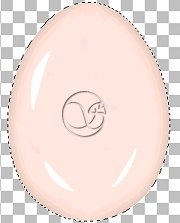
Ga naar effecten - vervagen - Gausiaans vervagen op 7
Ga naar lagen - zichtbaar samenvoegen
Selectie NIET opheffen
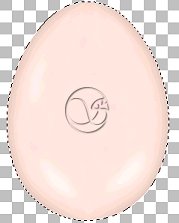
Stap4
Ga naar de afbeelding van het kant (lace2.psp)
Ga naar effecten - geometrische effecten - doorslag (pons) op 19%
Ga naar bewerken - kopiëren
Ga terug naar de Ei afbeelding
Ga naar bewerken - plakken als nieuwe laag
Ga naar selecties - omkeren en druk 1x op de Delete toets
Ga weer naar selecties - omkeren
Ga naar effecten - scherpen - onscherp masker
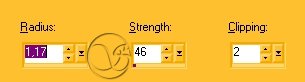
Selectie opheffen
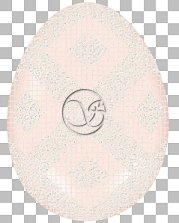
Stap5
Maak een nieuwe rasterlaag
Ga naar het tekengereedschap maar zet de achtergrondkleur op slot en gebruik de Bezierlijn met de dikte op 5
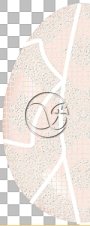
Teken aan de linkerkant van het Ei lijnen en begin aan de bovenkant in het midden zoals hier:
Ga naar lagen - dupliceren
Ga naar afbeelding - spiegelen
Maak nu nog één lijn om de onderkant aan elkaar te verbinden
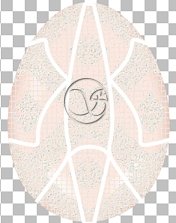
Ga naar het lagenpalet en zet de laag van het kant en de laag van het Ei op slot
Ga op een andere laag staan - klik met de rechtermuisknop en kies 'samenvoegen' - zichtbaar samenvoegen
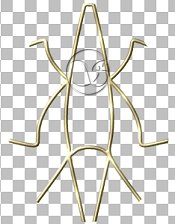
Ga naar effecten - textuur effecten - sculptuur en kies de PSP instelling 'Goud'
Ga naar selecties - laden van schijf en kies PCEgg1.sel
Ga naar selecties - omkeren en druk 1x op de Delete toets
Selectie opheffen
Stap6
Maak alle lagen weer zichtbaar
Selecteer de laag van het kant
Ga naar de lasso en stel deze in op: punt naar punt, antialias NIET aangevinkt.
Vergroot je afbeelding en selecteer enkele gouden lijnen
*Als je de Shift toets ingedrukt houdt tijdens het omlijnen met de lasso kun je meerdere selecties tegelijk maken
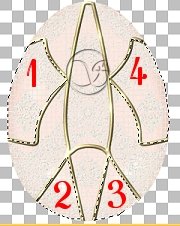
Als je éénmaal dit hebt gedaan druk je 1x op de Delete toets
Selectie opheffen
Kies in het lagenpalet de laag met het goud
Ga naar de toverstaf en klik ergens in het midden
Ga naar selecties - wijzigen - uitbreiden op 2
Kies in het lagenpalet nu de laag met het kant en druk 1x Delete
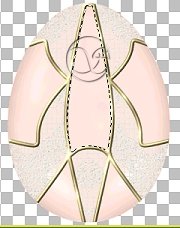
Kies in het lagen palet de laag van het Ei
Ga naar selecties - promoveren (bevorderen) naar laag
Selectie opheffen
Ga naar selecties - laden van schijf en kies PCEgg7.sel
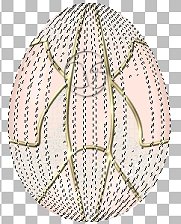
Ga naar effecten - Plug-in Filters en kies EyeCandy 3.0 - Glass en gebruik deze instellingen
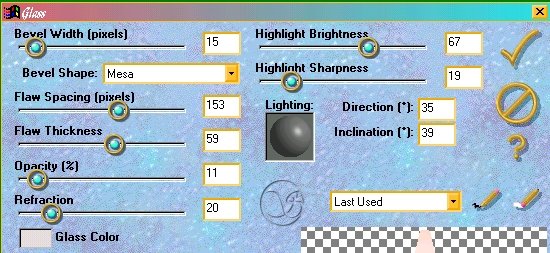
Herhaal EyeCandy nu nog 2x
Ga naar selecties - alles selecteren
Ga naar selecties - zwevend
Ga naar effecten - vervagen - Gausiaans vervagen op 2
Ga naar het lagenpalet en verlaag de dekking naar 82
Selectie opheffen
*Als je van plan bent om meer kleuren te maken door naar inkleuren te gaan....gebruik dan nu de Shift+D toets om de afbeelding te dupliceren. Je kunt nu de kopie opslaan als psp bestand
Ga naar lagen - zichtbaar samenvoegen
Ga naar selecties - laden van schijf en kies PCEgg1.sel
Ga naar selecties - omkeren en druk 1x op de Delete toets
Selectie opheffen
Ga naar lagen - zichtbaar samenvoegen
Ga naar afbeelding - omkeren
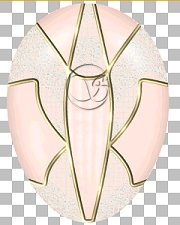
Stap7
Ga naar afbeelding - canvasgrootte en gebruik deze instelling... breedte 300 - hoogte 600 - centreer afbeelding horizontaal aanvinken - verticaal niet aanvinken - bovenkant op 0 en onderkant op 25
Open in PSP de afbeelding EggOrn.psp bestanden
Ga naar afbeelding - kopiëren
Ga terug naar het Ei
Ga naar afbeelding - plakken als nieuwe laag en schuif de decoratie op de juiste plaats
Doe dit bij beiden bestanden op deze manier
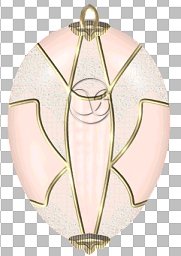
Maak een nieuwe rasterlaag
Zet de voorgrondkleur op een klaar naar keuze
Maak een lint van je keuze om het ornament aan op te hangen
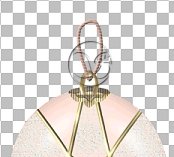
Ga naar lagen - zichtbaar samenvoegen
Veel plezier met het optuigen!
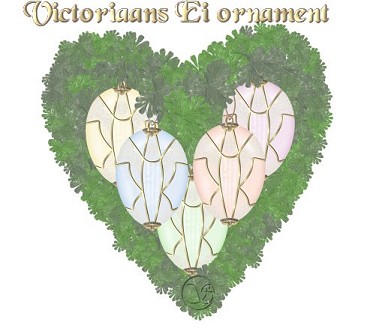
Deze les mag niet ge-upload of gekopieerd worden naar uw eigen server, worden
gebruikt als eigen materiaal of zonder mijn toestemming worden gelinkt.. Wilt u deze les linken?
Stuur mij dan een mailtje :)
Deze les is gemaakt door Sandra Breunis - april 2003
© www.designwell.org Jacqueline - juli
2008
|