|
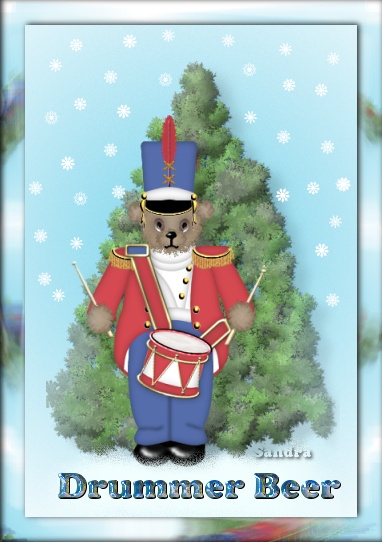
Het origineel is
gemaakt door Ronni. Thank you so much for this cute tutorial! Deze tutorial is gemaakt voor PSP7 maar ook prima te
maken, met wat aanpassingen, in andere versies van PSP. Ik heb zelf
een Engelse versie van PSP waardoor de Nederlandse beschrijving iets kan
afwijken van de Nederlandse PSP versie. Vergeet niet regelmatig je werk op te
slaan als psp bestand.
Benodigdheden:
Jasc Paintshop Pro - Klik hier
Eye Candy 3.0 - Klik hier of Eye Candy 4000 -
Klik hier
De Drummer selecties - Klik hier
*Pak de selecties uit in de map 'selecties' van PSP
De Drummer psp bestanden - Klik hier
*Pak de psp bestanden uit in een willekeurige map en open in PSP
Stap1
Open een nieuwe afbeelding 300x500, 16 miljoen kleuren, transparant
Open in PSP - DrummerB colors en houdt dit naast je werk
Open ook alle andere psp bestandjes en zet deze even opzij.
Stap2
Ga naar lagen - nieuwe rasterlaag en noem deze 'jas1'
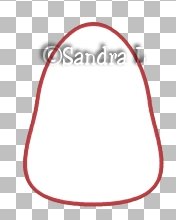
Ga naar selecties - laden van schijf en kies DrumB-jacket1.sel
Vul de selectie met het emmertje en de rode kleur
Ga naar selecties - omkeren
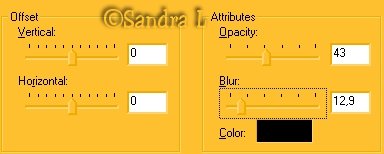
Ga naar effecten - 3d effecten - slagschaduw en gebruik deze instellingen:
Verander de voorgrondkleur naar wit
Ga naar selecties - omkeren
Ga naar selecties - wijzigen - inkrimpen
Vul de selectie
Selectie opheffen
Stap3
Verander de voorgrondkleur naar zwart
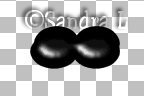
Maak een nieuwe rasterlaag en noem deze 'schoenen1'
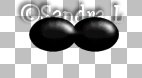
Ga naar selecties - laden van schijf en kies DrumB-shoes1.sel
Vul de selectie met de kleur
Ga naar effecten - 3d effecten - afschuining binnen en gebruik de instelling van Jasc 'rond' en verander de lichtrichting naar 141
Selectie opheffen
Maak een nieuwe rasterlaag
Ga naar selecties - laden van schijf en kies DrumB-shoes2.sel
Vul de selectie met de kleur
Ga naar effecten - 3d effecten - afschuining binnen en gebruik de instelling van Jasc 'rond' en verander de lichtrichting naar 212
Selectie opheffen
Stap4
Verander de voorgrondkleur naar blauw
Maak een nieuwe rasterlaag en noem deze 'broek1'
Ga naar selecties - laden van schijf en kies DrumB-pants.sel
Vul de selectie met de kleur
Ga naar selecties - omkeren
Ga naar effecten - 3d effecten - slagschaduw met dezelfde instelling
Ga weer naar selecties - omkeren
Ga naar het tekengereedschap  (grootte 1, antialias aangevinkt, vrijehand of bezier) (grootte 1, antialias aangevinkt, vrijehand of bezier)
Zet de voorgrondkleur naar zwart
Teken wat details op de broek
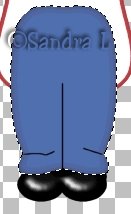
Ga naar effecten - vervagen - Glausiaans vervagen op 2
Selectie opheffen
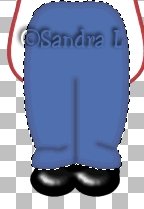
Stap5
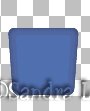
Maak een nieuwe rasterlaag en noem deze 'hoed1'
Ga naar selecties - laden van schijf en kies DrumB-hat1.sel
Vul de selectie met blauw
Ga naar selecties - omkeren
Gebruik dezelfde slagschaduw
Selectie opheffen
Stap6
Verander de voorgrondkleur naar Wit
**Dit is een gecombineerde stap met één screenshot aan het einde**
Maak een nieuwe rasterlaag
Ga naar selecties - laden van schijf en kies DrumB-shirt1.sel
Vul de selectie met de kleur
Selectie - omkeren
Gebruik dezelfde slagschaduw
Selectie opheffen
Herhaal dit met de volgende selecties: DrumB-shirt2.sel, DrumB-shirt3.sel en DrumB-shirt4.sel
Selectie opheffen
Maak een nieuwe rasterlaag
Ga naar selecties - laden van schijf en kies DrumB-shirtbuttons.sel
Vul de selecties met wit
Gebruik jouw favoriete goud effect - gebruik PSP's Effecten - textuur effecten - sculptuur - goud of gebruik Blade Pro of een ander filter
Selectie opheffen
Maak een nieuwe rasterlaag
Ga naar selecties - laden van schijf en kies DrumB-shirt5.sel
Vul de selectie met wit
Selecties - omkeren
Gebruik dezelfde slagschaduw
Selectie opheffen
Herhaal met de selectie DrumB-shirt6.sel
Selectie opheffen
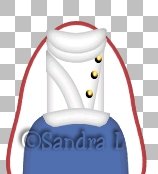
Wow! Dat was veel werk! Ga naar lagen - zichtbaar samenvoegen...
Stap7
Verander de voorgrondkleur naar donker rood
**Nog een gecombineerde stap**
Maak een nieuwe rasterlaag
Ga naar selecties - laden van schijf en kies DrumB-jacket3.sel
Vul de selectie met de kleur
Selectie omkeren
Gebruik dezelfde slagschaduw
Selectie opheffen
Herhaal dit proces met DrumB-jacket4.sel en DrumB-jacket5.sel
Selectie opheffen
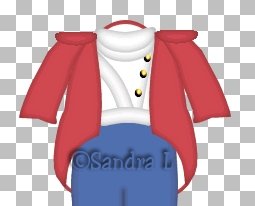
Open DrumBear-fringe in PSP of als de afbeelding al in PSP open, ga naar de afbeelding
Ga naar bewerken - kopiëren
Ga terug naar de afbeelding van de beer
Ga naar bewerken - plakken als nieuwe laag
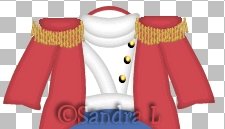
Verander de voorgrondkleur naar Wit
Maak een nieuwe rasterlaag
Ga naar selecties - laden van schijf en kies DrumB-jacket6.sel
Vul de selectie met de kleur
Gebruik hetzelfde goud effect als eerder bij de shirt knopen
Herhaal dit proces met DrumB-jacketbuttons.sel
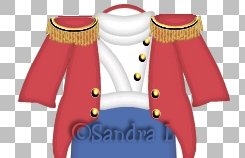
Open DrumBear-drum in PSP of als de afbeelding al is geopend, ga naar de afbeelding
Ga naar bewerken - kopiëren
Ga terug naar de afbeelding van de beer
Ga naar bewerken - plakken als nieuwe laag
Gebruik dezelfde slagschaduw
Gebruik eventueel het lagen palet om te organiseren
Zo moet de afbeelding er ongeveer uitzien:
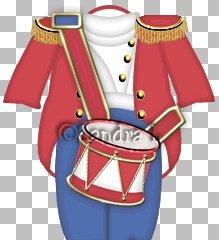
Ga naar lagen - zichtbaar samenvoegen
Ga naar het lagenpalet  en hernoem deze laag 'beer1' en zet de laag op slot door op het brilletje te klikken en hernoem deze laag 'beer1' en zet de laag op slot door op het brilletje te klikken
Stap8
Verander de voorgrondkleur naar zwart
**Nog een gecombineerde stap**
Maak een nieuwe rasterlaag
Ga naar selecties - laden van schijf en kies DrumB-hat2.sel
Vul de selectie met de kleur
Selectie opheffen
Verander de voorgrondkleur naar Wit
Maak een nieuwe rasterlaag
Ga naar selecties - laden van schijf en kies DrumB-hat3.sel
Vul de selectie met de kleur
Gebruik hetzelfde goud effect als eerder
Selectie opheffen
Maak een nieuwe rasterlaag
Ga naar selecties - laden van schijf enkies DrumB-hat4.sel
Vul de selectie met de kleur
Ga naar selecties - omkeren
Gebruik dezelfde slagschaduw
Selectie opheffen
Maak een nieuwe rasterlaag
Ga naar selecties - laden van schijf en kies DrumB-hattassels.sel
Vul de selectie met de kleur
Gebruik hetzelfde goud effect als eerder
Maak een nieuwe rasterlaag
Herhaal dit proces met DrumB-hatbuttons.sel
Herhaal het goud effect
Selectie opheffen
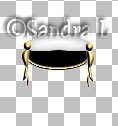
Ga naar lagen - zichtbaar samenvoegen en hernoem deze laag 'Beer2'
Zet beiden lagen open en selecteer de laag 'Beer1'
Stap9
Maak een nieuwe rasterlaag
Ga naar het basisvorm gereedschap (antialias aangevinkt, vector NIET aangevinkt)
Zet de voorgrondkleur op het donkere bruin en de achtergrond kleur op het lichte bruin.
Zet nu de voorgrondkleur op slot en de achtergrondkleur op verloop
Gebruik deze instellingen:
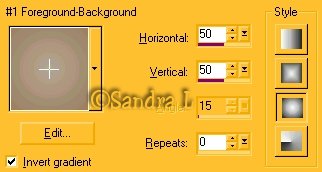
Teken een ovaal van ongeveer 80 breed en 75 hoog en plaats deze ongeveer hier:
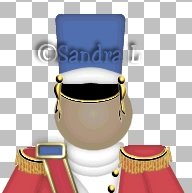
Ga naar selecties - alles selecteren
Ga naar selecties - invert
Gebruik dezelfde slagschaduw
Selectie opheffen
Ga naar effecten - plug-in filters - EyeCandy's jiggle en gebruik deze instellingen:
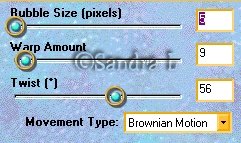
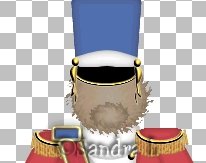
Maak een nieuwe rasterlaag en teken een smaller ovaal voor de snoet
Herhaal de bovenstaande instructies als is gebruikt voor de kop
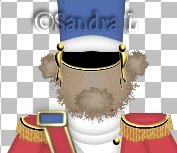
Herhaal hetzelfde proces voor het maken van de oren
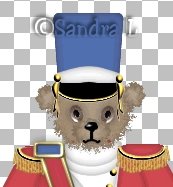
Laten we nu wat details toevoegen!
Selecteer de laag van de kop
Maak een nieuwe rasterlaag
Ga naar de DrumBear-eyes afbeelding
Ga naar bewerken - kopiëren
Ga terug naar de beer afbeelding
Ga naar bewerken - plakken als nieuwe selectie en plaats deze net boven de snoet
Ga naar de laag van de snoet
Maak een nieuwe rasterlaag
Ga naar de DrumBear-nose afbeelding
Ga naar bewerken - kopiëren
Ga terug naar de beer afbeelding
Ga naar bewerken - plakken als nieuwe selectie en plaats deze op de snoet
Selectie opheffen
Stap10
Selecteer de 'beer1' laag opnieuw
Maak een nieuwe rasterlaag
Ga naar de DrumBear-feather afbeelding
Ga naar bewerken - kopiëren
Ga terug naar de beer afbeelding
Ga naar bewerken - plakken als nieuwe selectie en plaats deze op de hoed
Selectie opheffen
Herhaal dit proces met de DrumBear-hatstitching afbeelding
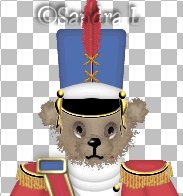
Stap11
Maak een nieuwe rasterlaag
Ga naar lagen - rangschikken - bovenaan
Gebruik de basisvorm 'ovaal' en teken poten aan het einde van de mouwen
Herhaal stap9 en herhaal EyeCandy's jiggle met dezelfde instellingen
Maak een nieuwe rasterlaag
Ga naar de DrumBear-drumstick afbeelding
Ga naar bewerken - kopiëren
Ga terug naar de beer afbeelding
Ga naar bewerken - plakken als nieuwe selectie en plaats deze op in rechterpoot
Selectie opheffen
Ga naar lagen - rangschikken - naar achteren
GA naar lagen - dupliceren
Ga naar afbeelding - spiegelen
Plaats de stok op de juist plek
Gebruik het lagenpalet om enigszins aan te passen
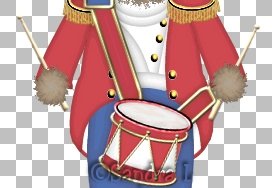
Klaar! Is het geen lieverd? Ga nu naar lagen - zichtbaar samenvoegen en bewaar de beer als psp bestand of exporteer naar het plaatsjespenseel en gebruik hem als tube om nog vaker te kunnen gebruiken.
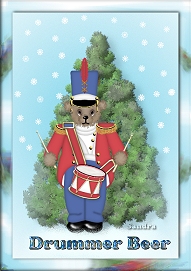
Deze les mag niet ge-upload of gekopieerd worden naar uw eigen server, worden
gebruikt als eigen materiaal of zonder mijn toestemming worden gelinkt.. Wilt u deze les linken?
Stuur mij dan een mailtje :)
Deze les is gemaakt door Sandra Breunis - april 2003
© www.designwell.org Jacqueline - juli
2008
|