|
Aarbeienpunt deel 2
Stap6
Ga naar lagen - nieuwe rasterlaag en noem deze 'vulling'
Ga naar selecties - laden van schijf en kies RS_dessertfilling.sel
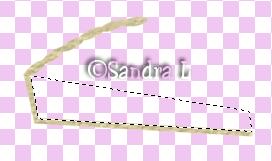
Stap7
Vul de selecties met het emmertje in een mooie aardbeienkleur, ik gebruikte #B65C67
Ga naar selecties - niets selecteren en gebruik de paintbrush of verfkwast met dezelfde kleur en laat deze vulling wat uit de selectie
komen.
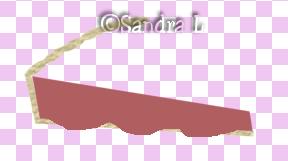
Stap8
Ga naar selecties - alles selecteren
Pak de toverstaf en klik ergens in de vulling
Ga naar het plaatjespenseel (tube gereedschap) en selecteer de tube RS_berry en stel de grootte in op 63
Plaats de aardbeien in de selectie.
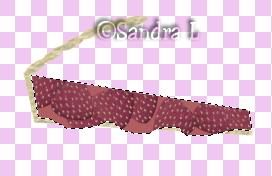
Stap9
Ga naar selecties - niets selecteren en plaats nog wat aarbeien voorbij de selectie.
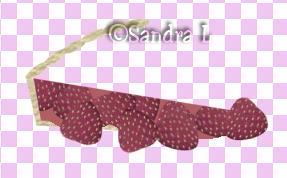
Stap10
Ga naar selecties - alles selecteren
Gebruik de toverstaf en klik op de aardbeienkleur
Ga naar effecten - plug-in filters - flaming pear - Blade Pro
Kies in Super Blade Pro de preset RS_gelred.q5q
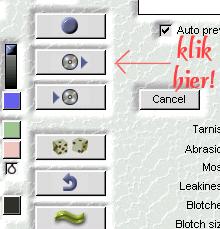
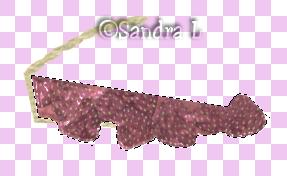
* Voor PSP7 sculptuur:
Selecteer niets
Ga naar lagen - dupliceren
Ga naar effecten - textuur effecten - sculptuur en kies als instelling: RS_gelred2
Zet de doorzichtigheid (opacity) in het lagenpalet op 50%
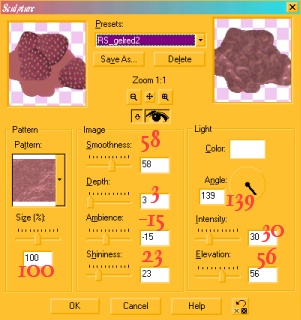
Ga verder met de volgend stap.
Stap11
Maak een nieuwe rasterlaag en noem deze 'bovenvulling'
Ga naar selecties - laden van schijf en kies RS_desserttop.sel
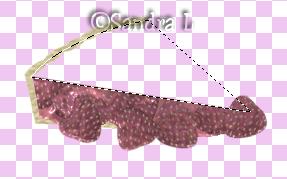
Stap12
Vul de selectie met het emmertje en de rode kleur.
Voeg in de selectie, met de aarbeien tube, wat aardbeien toe.
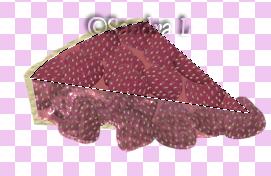
Selectie opheffen
Gebruik weer de aardbeien tube en plaats nu wat aarbeien buiten de selectie.
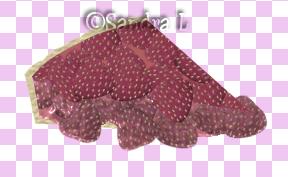
Stap13
Ga naar selecties - alles selecteren
Gebruik de toverstaf en klik ergens op de bovenlaag
Ga naar effecten - plug-in filters - flaming pear - Blade Pro
kies daar de voorinstelling (preset) RS_gelred.q5q zoals eerder gebruikt.
* Voor PSP7 sculptuur:
Selecteer niets
Ga naar lagen - lagen dupliceren
Ga naar effecten - textuur effecten - sculptuur en kies de instelling RS_gelred2
Stel de doorzichtigheid (opacity) in het lagen palet in op 50%
Stap14
Maak een nieuwe rasterlaag
Ga naar selecties - laden van schijf en kies RS_topcrust2.sel
Vul de selectie met een passende kleur, ik gebruikte (#E4D9AC)
Ga naar effecten - textuur en kies de instelling 'dessert'
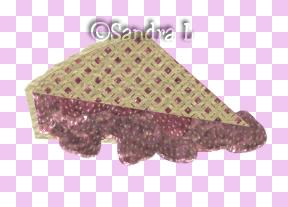
Stap15
Slagroom! Ik wijk hiermee af van Ronni's les.
Maak een nieuwe rasterlaag en noem deze 'slagroom1'
Maak met de verfkwast, grootte 15 - een klein wit laagje
Ga naar effecten - 3d effecten - afschuining binnen en gebruik de instelling: mah_bow
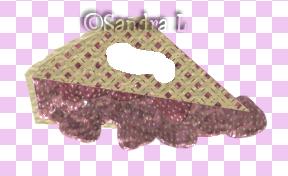
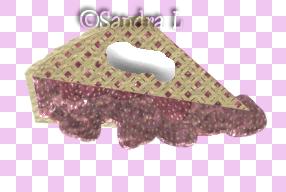
Stap16
Maak een nieuwe rasterlaag en noem deze 'slagroom2'
Maak nu weer met de verfkwast een laagje bovenop het vorige laagje
Ga naar effecten - 3d effecten - afschuining binnen en gebruik dezelfde instelling als hiervoor.
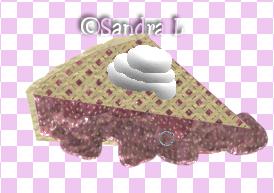
Herhaal deze stap nog 1x voor het toplaagje van de slagroom
Stap17
Plaats een aarbei bovenop de slagroom.
Gebruik hiervoor de aardbei met het kroontje dat je eerder hebt gedownload.
Open de aarbei in PSP en verklein de aardbei indien nodig
Ga naar bewerken - kopieëren
Klik nu 1x op de afbeelding van de taartpunt
Ga naar bewerken - plakken als nieuwe laag en schuif als het nodig is de aardbei op zijn plek
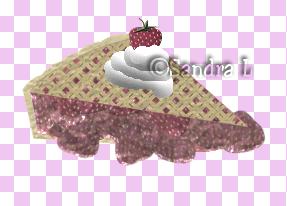
Ga naar lagen - nieuwe rasterlaag
Maak met de verfkwast nog een klein randje wit onderaan de aardbei
Ga naar effecten - 3d effecten - afschuining binnen en kies weer de mah_bow instelling en klik OK.
Ga naar het lagenpalet
Klik op de laag 'vulling'
Gebruik de gum en gum de aardbeien die teveel overhangen weg.
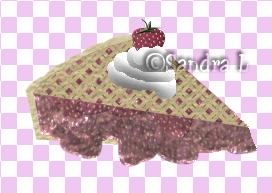
Tevreden?
Ga naar lagen - lagen zichtbaar samenvoegen.
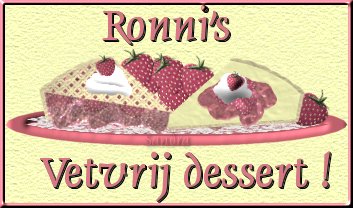
Nu kun je van je kwarkpunt een tube maken en zo nog vele keren ervan genieten zonder maar een grammetje aan te komen maar kijk uit.....
misschien krijg je nu wel trek in meer! :)
Klik op het plaatje hieronder
om terug te keren naar de beginpagina van deze les!
Deze les mag niet ge-upload of gekopieerd worden naar uw eigen server, worden
gebruikt als eigen materiaal of zonder mijn toestemming worden gelinkt.. Wilt u deze les linken?
Stuur mij dan een mailtje :)
Deze les is gemaakt door Sandra Breunis -
september 2001
© www.designwell.org Jacqueline - juli
2008 |