|
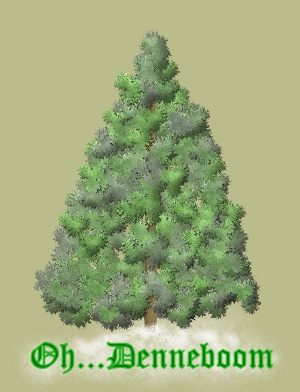
Het origineel is
gemaakt door Ronni. Thank you so much Ronni for this pretty pine tree tutorial! Deze tutorial is gemaakt voor PSP7. Ik heb zelf
een Engelse versie van PSP waardoor de Nederlandse beschrijving iets kan
afwijken van de Nederlandse PSP versie.
Benodigdheden:
Jasc Paintshop Pro -
Klik hier
Eye Candy 3.0 - Klik hier
*Je kunt ook Eye Candy 4000 gebruiken, met iets verschil in resultaat
Ronni's Treebark Gradient - Klik hier
*unzip naar de map gradient van psp
Ronni's RSwreathmaker3 tube - Klik hier
*unzip naar de map van je keuze en exporteer deze als tube in psp
Stap1
Open een nieuwe afbeelding 500x700, 16 miljoen kleuren, transparant
Stap2
Selecteer het basisvormgereedschap
Stel de voorgrond- en achtergrondkleur in op gradient 'treebark' en gebruik deze instelling:
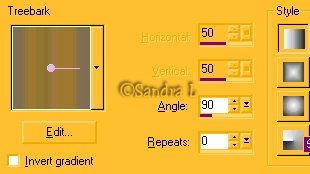
Teken een afgeronde rechthoek van boven naar beneden, ongeveer 20 breed en 600 hoog met deze instellingen:
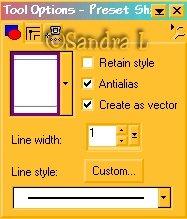
De afbeelding zal er ongeveer zo uitzien:
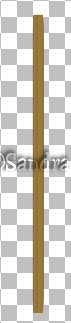
Stap3
Gebruik nu het object selectie gereedschap  en klik met de rechtmuisknop in het canvas, kies knoest bewerken (helemaal
onderaan)
en klik met de rechtmuisknop in het canvas, kies knoest bewerken (helemaal
onderaan)
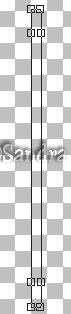
Je zal hier en daar wat knoesten moeten toevoegen om een mooiere vorm van de stam te krijgen. Om wat knoesten te maken: houdt de Ctrl knop van je toetsenbord ingedrukt en klik op de lijn waar je een knoest wilt hebben en beweeg naar binnen of naar buiten.

Als de stam is zoals je wilt, ga naar lagen - omzetten naar raster
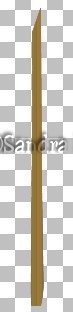
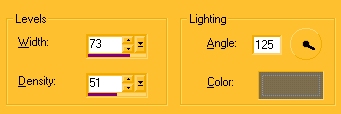
Ga nu naar effecten - topografie en gebruik deze instellingen:
Dit is wat je ongeveer zult zien:
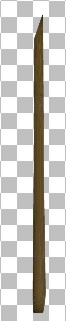
Wanneer de stam te donker is geworden kun je deze lichter maken
Ga naar Kleuren - Aanpassen - Gamma correctie en gebruik deze instellingen:
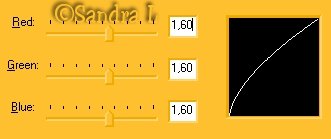

Stap4
Ga naar lagen - nieuwe rasterlaag en noem deze 'naalden'
Selecteer het plaatjespenseel en gebruik de tube RSwreathmaker3 met deze instelling:
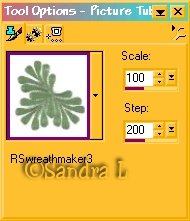
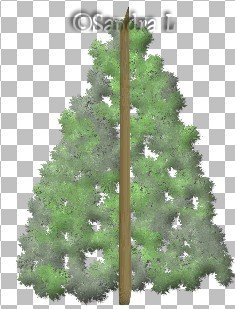
Maak nu met de tube een omtrek van de boom.....vul het verder in met de tube.
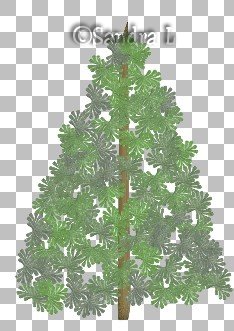
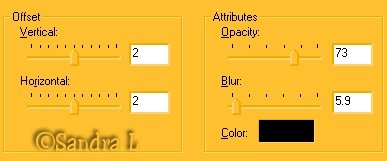
Ga naar effecten - 3d effecten - slagschaduw en gebruik deze instelling:
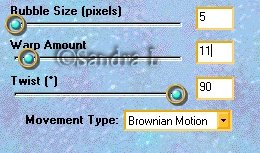
Ga naar effecten - plug-in filters - EyeCandy3 - Jiggle en gebruik deze instelling:
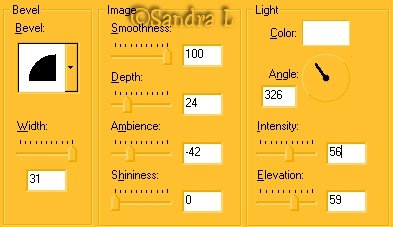
Ga naar effecten - 3d effecten - afschuining binnen en gebruik deze instelling:
Ga naar lagen - rangschikken - achteraan
Stap5
Ga naar lagen - nieuwe rasterlaag en noem deze 'naalden2'
Herhaal stap4 maar verander de grootte van de tube naar 80
Ga naar lagen - rangschikken - bovenaan
Herhaal dit en maak de tube kleiner met elke laag maar niet kleiner dan 60
Gebruik GEEN afschuining binnen met de laatste laag
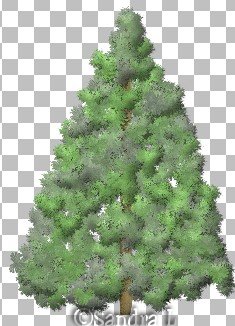
Tevreden? Ga naar lagen - zichtbaar samenvoegen
Klaar! Je kunt nu de boom opslaan in psp formaat, exporteren als tube om zo nog vaak te kunnen gebruiken,
de boom gaan decoreren...of zet hem in een bos! :)
Deze les mag
niet ge-upload of gekopieerd worden naar uw eigen server, worden gebruikt als
eigen materiaal of zonder mijn toestemming worden gelinkt. Wilt u deze les
linken? Stuur mij dan een e-mail!
Deze les is gemaakt door Sandra
Breunis - september 2001
© www.designwell.org
Jacqueline - juli 2008
|