
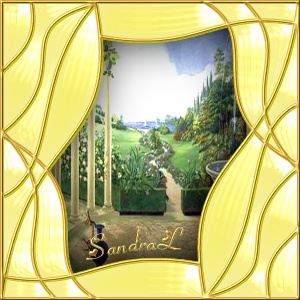
Het origineel is
gemaakt door Ronni. Thank you so much for this great tutorial! Het resultaat van deze tutorial is voor iedereen
anders omdat er gebruik wordt gemaakt van de vrije lijn. Om deze tutorial te
maken moet er kennis zijn van de Bezier curve en de werking van het lagenpalet.
Deze tutorial is gemaakt voor PSP7 maar ook, met wat aanpassingen, prima te
maken in andere versies van PSP.
Benodigdheden:
Mijn
afbeelding - Klik
hier of gebruik een eigen afbeelding
Jasc Paintshop Pro - Klik hier
Eye Candy 3.0 - Klik hier
Stap1
Open een nieuwe afbeelding, 300x300, 16 miljoen kleuren, transparant.
Open de afbeelding dat je hebt gedownload of gebruik een eigen afbeelding.
Stap2
Vul de lege afbeelding met het emmertje en kleur wit.
Ga naar selecties - alles selecteren
Ga naar selecties - wijzigen - inkrimpen op 3
Druk 1x op de Delete toets van je toetsenbord
Selecties - Niets selecteren
Stap2a
Ga naar lagen - nieuwe rasterlaag
Stel de voorgrondkleur in op wit - achtergrondkleur op slot
(Ik gebruikte een andere kleur voor de duidelijkheid)
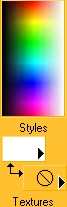
Ga naar het tekengereedschap en gebruik deze instellingen:
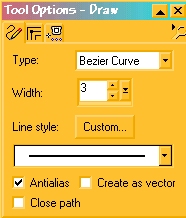
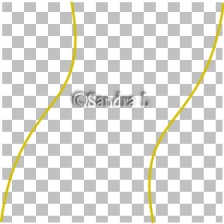
Begin ergens
aan de bovenkant voor de 150 markering (zet de lineaal aan en teken een Bezier
lijn diagonaal naar de hoek)
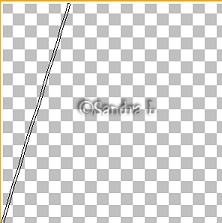
Ga nu naar lagen - dupliceren
Ga naar afbeelding - spiegelen
Ga naar afbeelding - omkeren
Stap3
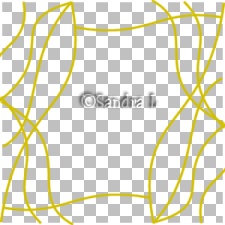
Herhaal - Stap2a - maar gebruik nu een andere lijnrichting.
Onthoudt ook na iedere lijn - dupliceren - spiegelen - omkeren
Zorg dat je een vlak in het midden lijnloos laat, daar komt later je afbeelding in te staan.
Ben je tevreden?
Ga naar lagen - lagen zichtbaar samenvoegen
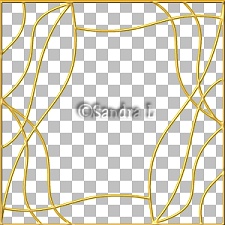
Ga naar selecties - alles selecteren
Ga naar selecties - zwevend
Ga naar effecten - textuur effecten - sculptuur en gebruik Jasc's goud instelling of gebruik een instelling in Blade Pro naar eigen keuze.
Selecties - Niets selecteren
Stap4
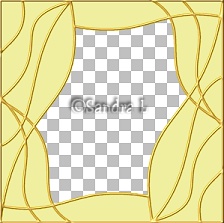
Selecteer een kleur van je plaatje...Ik gebruikte #F7EFA7
Ga naar de toverstaf  en klik ergens in het midden van de canvas en klik ergens in het midden van de canvas
Ga naar selecties - wijzigen - uitbreiden op 2
Ga naar selecties - omkeren
Maak een nieuwe rasterlaag en vul deze met de geselecteerde kleur
Ga naar lagen - rangschikken - achteraan
Selecties - Niets selecteren
Ga naar het lagenpalet en selecteer de bovenste laag
Ga met het toverstafje in één van de gekleurde vlakken staan.
Houdt de Shift toets ingedrukt en klik in ieder vak totdat ze allemaal zijn
geselecteerd.
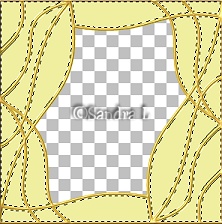
Selecteer in het lagenpalet
 de onderste laag de onderste laag
Ga naar Effecten - Plug-in filters - EyeCandy3 - Glass en gebruik deze instelling:
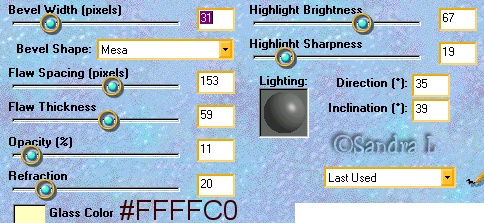
Herhaal EC glass 3x
* De kleur die gebruikt wordt voor EC glass is afhankelijk van de kleur die gebruikt wordt voor de afbeelding
Selecties - Niets
selecteren
Stap5
Maak de afbeelding actief door 1x op de afbeelding te klikken
Ga naar bewerken - kopiëren
Ga terug naar de frame afbeelding
Kies in het lagenpalet de bovenste laag
Selecteer met de toverstaf het middelste lege gedeelte van de canvas
Ga naar selecties - wijzigen - uitbreiden op 2
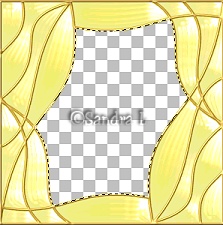
Maak een nieuwe rasterlaag
Ga naar bewerken - plakken in de selectie
Ga naar lagen - rangschikken - achteraan
Met de selectie nog steeds actief
Maak een nieuwe rasterlaag
Ga naar effecten - 3d effecten - gestanst en gebruik deze instelling:
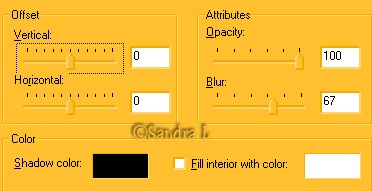
Selecties
- Niets selecteren
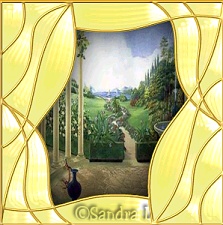
Stap6
Ga naar het lagenpalet en maak de bovenste laag actief
Ga naar effecten - 3d effecten - schaduw en gebruik deze instelling:
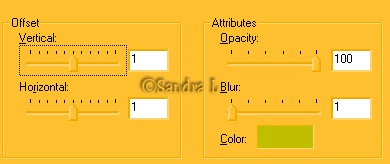
*De kleur van de schaduw is afhankelijk van de kleur die je hebt gebruikt voor het frame. Gebruik een kleur naar eigen idee.
Ga naar lagen - zichtbaar samenvoegen
Klaar!
Ik hoop dat je net zoveel plezier hebt gehad met het maken van deze les als ik.
Deze les mag niet ge-upload of gekopieerd worden
naar uw eigen server, worden gebruikt als eigen materiaal of zonder mijn
toestemming worden gelinkt. Wilt u deze les linken? Stuur mij dan een e-mail!
Deze les is gemaakt door Sandra
Breunis - september 2001
© www.designwell.org Jacqueline - juli
2008
|