|
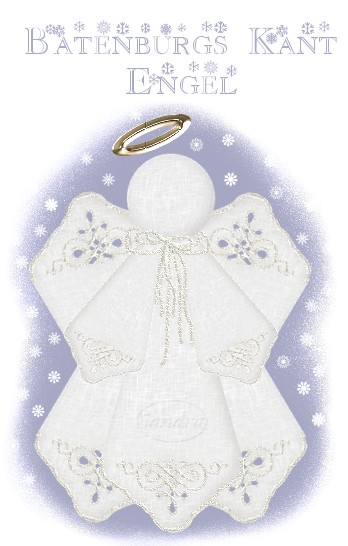
Het origineel is
gemaakt door Ronni. Ik heb zelf
een Engelse versie van PSP waardoor de Nederlandse beschrijving iets kan
afwijken van de Nederlandse PSP versie die hier is beschreven.
Deze Tutorial is geschreven voor PSP7 maar kan ook,
met wat aanpassingen, prima gemaakt worden met PSP6 of andere versies.
Om deze les te maken moet er enige kennis zijn van Vectors en Lagen.
Benodigdheden:
1. Jasc Paintshop Pro - Klik hier
2. Moonlight-Designs Dingbat 'Divider' -
Klik hier
*pak deze uit in Windows - Fonts
3. Blade Pro Preset GV-Plated_Cotton van Vandy - Klik hier
*pak deze uit in de map 'environments en textures' van Blade Pro
4. Super Blade Pro - Klik hier
*pak deze uit en sla op in de map Filters/Plug-ins van PSP
5. Mijn ringen en het Patroon 'Katoen' van Tephra
- Klik hier
*pak deze uit en sla deze op in een willekeurige map - open in PSP
Stap1
Open een nieuwe afbeelding 400x500, 16 miljoen kleuren, transparant
Zet de voorgrondkleur op slot en de achtergrond kleur op het linnen Patroon
Stap2
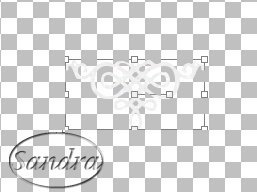
Gebruik het tekstgereedschap en kies de Dingbat 'Dividers', Hoofdletter I, Grootte 36, Vector en Antialias aangevinkt en klik OK
Trek vanuit het midden onderaan de Dingbat iets naar beneden zoiets als dit:
Ga naar lagen - omzetten naar raster
Verplaats je afbeelding meer naar beneden in het canvas
Ga naar de toverstaf  en klik ergens buiten de afbeelding en klik ergens buiten de afbeelding
Ga naar selecties - omkeren
Ga naar selecties - wijzigen - uitbreiden op 20
Ga naar lagen - nieuwe rasterlaag en vul deze laag met het patroon
Ga naar selecties - wijzigen - inkrimpen op 5
Druk 1x op de Delete toets
Selectie opheffen
Ga naar lagen - zichtbaar samenvoegen
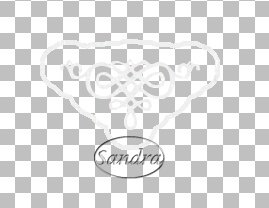
Ga naar het selectiegereedschap  en trek een rechthoek alleen om de rand van de bovenkant en trek een rechthoek alleen om de rand van de bovenkant
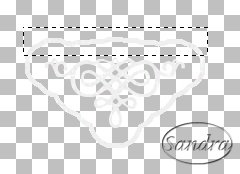
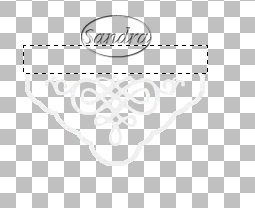
Ga naar selecties - alles selecteren
Ga naar selecties - zwevend
Ga naar effecten - Plug-in Filters - Blade Pro en gebruik de preset
GV-PLeated_Cotton
Selectie opheffen
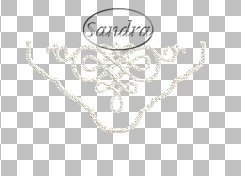
Stap3
Ga naar het basisvormgereedschap  Driehoek, antialias+vector aangevinkt, lijn op 1 Driehoek, antialias+vector aangevinkt, lijn op 1
Zet de voorgrondkleur op slot en de achtergrondkleur op het linnen patroon
Teken een driehoek....zo als dit:
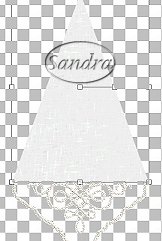
Kies nu het object selectie gereedschap  en klik rechts in het canvas en kies 'tekenpunt bewerking'
 . Voeg
tekenpunten toe door je Ctrl toets ingedrukt te houden en te klikken op de vector omtrek op een plek waar je de
punten wilt hebben. Zoem de afbeelding in als dat nodig is.... . Voeg
tekenpunten toe door je Ctrl toets ingedrukt te houden en te klikken op de vector omtrek op een plek waar je de
punten wilt hebben. Zoem de afbeelding in als dat nodig is....
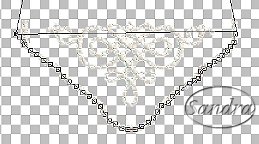
Zodra je klaar bent....Klik met de rechtermuisknop en kies Stop Tekenpunt
bewerking.
Ga naar lagen - omzetten naar rasterlaag
Ga naar lagen - rangschikken - naar achteren
Zoem de afbeelding weer in
Selecteer in het lagenpalet  de bovenste laag de bovenste laag
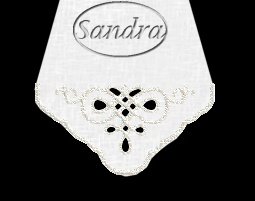
Gebruik de toverstaf om de gaten open te maken, klik in ieder gat en houdt ondertussen je Shift toets ingedrukt om meerdere gaten te selecteren
Ga naar selecties - wijzigen - uitbreiden op 1
Selecteer in het lagenpalet nu de laag van de driehoek
Druk 1x op de Delete toets
Selectie opheffen
*Ik heb een zwarte achtergrond om het duidelijker te kunnen laten zien:
Stap4
Ga naar selecties - alles selecteren
Ga naar selecties - zwevend
Ga naar selecties - omkeren
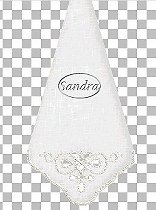
Ga naar selecties - 3d effecten - slagschaduw en gebruik deze instelling: Vert=0, Hor=-4(negatief), Dekk=29, Verv=27, Kleur=#81786B.
Ga naar lagen - zichtbaar samenvoegen
Selectie opheffen
Stap5
We gaan nu de Engel in elkaar zetten! :)
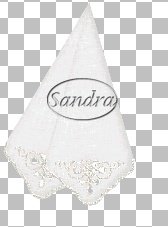
Ga naar lagen - dupliceren
Ga naar afbeelding - draaien - vrij op 15 graden naar rechts en zorg dat onderaan 'Alle lagen' is uitgevinkt
Ga naar lagen - rangschikken - naar achteren
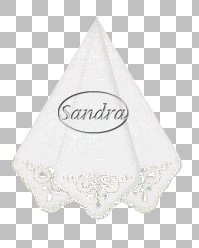
Ga naar lagen - dupliceren
Ga naar lagen - spiegelen
Gebruik het verplaatsgereedschap  om de afbeelding precies bij de punten samen te laten komen
Ga naar lagen - dupliceren
Ga naar afbeelding - omkeren
Ga naar lagen - rangschikken - achteraan
Ga weer naar lagen - dupliceren
Ga naar afbeelding - spiegelen
Gebruik het verplaatsgereedschap om de vleugels op de juiste plek te zetten
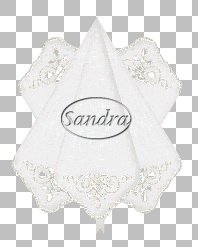
Selecteer weer in het lagenpalet de bovenste laag
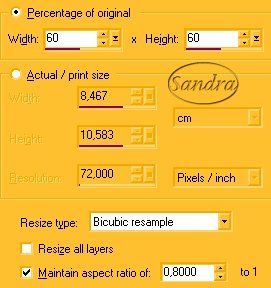
Ga naar afbeelding - formaat wijzigen op 60% op BiCubic Resample
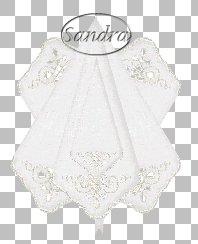
Ga naar afbeelding - draaien op 25 graden
Ga naar effecten - scherpen - onscherp masker met deze instellingen:
Radius=1.17, sterkte=46, knipsel=2
Ga weer naar lagen - dupliceren
Ga weer naar afbeelding - spiegelen
Zet deze op de juiste plaats zoals hier:
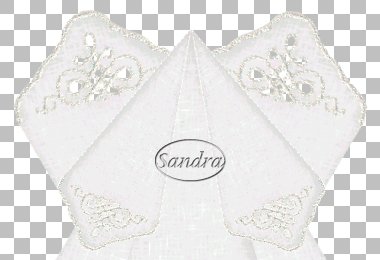
Ga naar lagen - zichtbaar samenvoegen
Ga naar afbeelding - formaat wijzigen op 80%
Stap6
Ga naar de afbeelding van het linnen
Druk op het toetsenbord Shift+D in om te dupliceren
Ga naar lagen - bevorderen naar laag
Ga naar effecten - geometrische effecten - cirkel
Ga naar het selectie gereedschap en gebruik deze instellingen: Cirkel, Antialias aangevinkt, Doezelen op 0 en teken vanaf 80, 80 een selectie tot 135,135
Ga naar selecties - omkeren
Klik 1x op de Delete toets
Ga naar effecten - 3d effecten - slagschaduw met dezelfde instelling als eerder gebruikt
Selectie opheffen
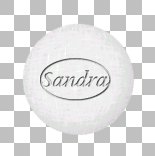
Ga naar bewerken - kopiëren
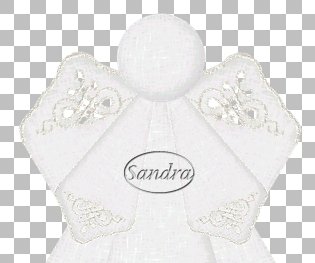
Ga terug naar de afbeelding van de Engel
Ga naar bewerken - plakken als nieuwe laag
Gebruik het verplaatsgereedschap om het hoofd op de juiste plaats te zetten en verander het formaat naar 80% (onthoudt: alle lagen uitvinken)
Stap7
Maak een nieuwe rasterlaag
Ga naar het tekengereedschap  (Bezier of Vrijelijn), grootte op 6 (Bezier of Vrijelijn), grootte op 6
Zet de voorgrondkleur op Patroon (linnen) en de achtergrondkleur op slot
Teken de strikken
Ga naar selecteren - alles selecteren
Ga naar selecteren - zwevend
Ga naar effecten - Plug-in Filters en gebruik dezelfde Blade PRo instelling als eerder
Verschuif deze laag, één laag naar onderen zodat deze onder het hoofd komt
Herhaal deze stap nog 2x, je hebt dan totaal 6 strikken en vergeet niet iedere keer een nieuwe laag aan te maken

Stap8
*Gebruik nu mijn ringen.psp bestand of maak zelf een ring:
Maak een nieuwe laag
Selecteer het basisvormgereedschap , Ovaal, lijn=8, Antialias+Vector aangevinkt. Maak een cirkel wat de ring boven het hoofd van de Engel moet worden en gebruik het handvat in het midden om deze iets te draaien.
Ga naar lagen - rangschikken - vooraan
Ga naar lagen - omzetten naar raster
Ga naar selecties - alles selecteren
Ga naar selecties - zwevend
Gebruik één van de Blade Pro instellingen die je voorkeur heeft....Ik gebruikte Goud
Als alles naar je zin is...
Ga naar lagen - zichtbaar samenvoegen en bewaar je Engel als psp bestand of exporteer deze naar het plaatjespenseel als tube om zo nog vaker te kunnen gebruiken

Deze les mag niet ge-upload of gekopieerd worden
naar uw eigen server, worden gebruikt als eigen materiaal of zonder mijn
toestemming worden gelinkt. Wilt u deze les linken? Stuur mij dan een mailtje :)
Deze les is gemaakt door Sandra
Breunis - april 2003
© www.designwell.org Jacqueline - juli
2008
|