|


Met veel plezier heb ik deze les van Noelle vertaald, natuurlijk met haar toestemming. Thank you so much Noelle for this great tutorial!
Klik op de afbeelding om Noelle´s les te bezoeken. Deze les is geschreven voor PSP7 maar
is met enige aanpassingen ook makkelijk te volgen in andere versies van PSP.
Benodigdheden:
Jasc Paintshop Pro - Klik hier
Insteekfilter Eye Candy 4000 Demo - Klik hier *
Insteekfilter Simple - Klik hier *
Noelle´s Silver glitter patroon - Klik
hier en Klik hier **
*Download de Insteekfilters en plaats deze in de map ´Filters´ van PSP of in de map waar jij je insteekfilters hebt staan. Noelle heeft geëxperimenteerd om hetzelfde resultaat te krijgen met andere filters maar Eye Candy 4000 geeft uiteindelijk het beste resultaat.
**Klik om het zilveren glitter patroon te downloaden met de rechter muisknop en kies ´afbeelding opslaan als...´ en plaats het patroon in de map ´Patronen´ van PSP.
1. Het Frame
Stap1
Open een nieuwe afbeelding, transparant, 350x350, 16 miljoen kleuren.
Ga naar Lagen - Nieuwe rasterlaag
Ga naar het Vulemmertje
Zet de voorgrondkleur naar #FEF7D0 en vul de afbeelding met deze kleur
Ga naar Effecten - Grofkorreligheid - Toevoegen op 12% gelijkmatig
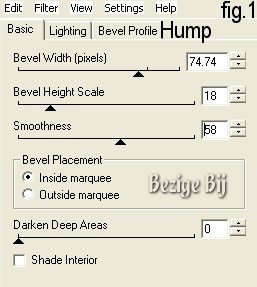
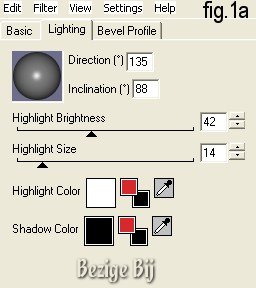
Ga naar Effecten - Insteekfilters - Eye Candy 4000 - Bevel Boss en gebruik de instellingen voor fig.1 voor
het tabblad ´Basic` en de instellingen voor fig.1a voor het tabblad ´Lightning`:
Note: Wanneer je via het tabblad ´Bevel Profile´ de vorm ´Hump´ hebt gekozen let er dan op dat de bocht helemaal naar boven doorloopt. Je kunt het
veranderen door het vast te pakken en omhoog te trekken. Zorg er ook voor dat de ´Sharp Corner´ box is uitgevinkt in het tabblad ´Bevel Profile´.
2. De Broderie Laag
Stap1
Open een nieuwe afbeelding 176x176, 16 miljoen kleuren, transparant
Ga naar Lagen - Nieuwe Rasterlaag
Stap2
Ga naar je Kwast gereedschap met deze instellingen:
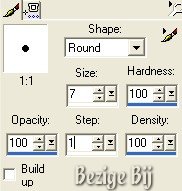
Verander de voorgrondkleur weer naar #FEF7D0
Teken krullen ongeveer zoals hier: Ik heb voor de duidelijkheid mijn plaatje een
zwarte achtergrond gegeven.
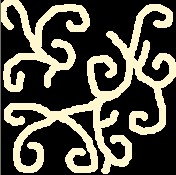
(Als je liever dit download kun je de Victorian Satin Frame overlay zip gebruiken -
Klik hier om te downloaden)
Stap3
Ga naar Effecten - Geometrische Effecten - Krul (Curly Qs) met deze instellingen:
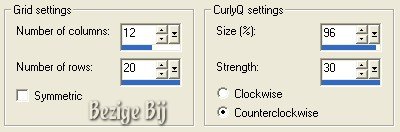
Tip: Het is misschien handig om op dit moment jouw plaatje als .psp bestand op te slaan om het later nog veel vaker te kunnen gebruiken, zeker als je nog wilt experimenteren met verschillende kleuren.
Stap4
Ga naar Effecten - Textuur effecten - Sculptuur met deze instellingen:
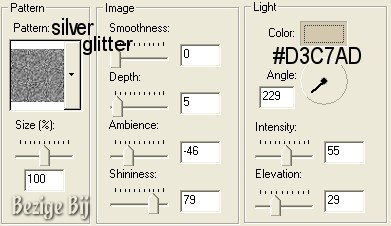
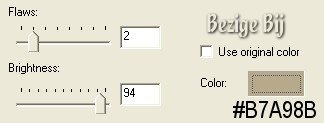
Ga naar Effecten - Artistieke effecten - Chroom met deze instellingen:
Ga naar Bewerken - Kopieren
Ga terug naar de afbeelding van het frame
Ga naar Bewerken - Plakken als nieuwe laag
Verschuif met het verplaatsgereedschap het netjes in de hoek.
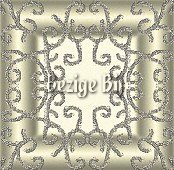
Je frame zal er ongeveer zo uitzien:

3. Toevoeging aan het Frame
Stap1
Ga naar het Lagenpalet
Selecteer de doorzichtige laag met krullen
Ga naar Effecten - Insteekfilters - Simple - Top Left Mirror en klik OK.
Stap2
Ga naar Lagen - Nieuwe Rasterlaag
Ga naar het Emmertje en vul deze laag met dezelfde roomkleur als eerder
Ga naar Effecten - Grofkorreligheid - Toevoegen op 12% - Gelijkmatig
Ga naar Effecten - Geometrische Effecten - Circle
Ga naar Afbeelding - Formaat wijzigen op 85% van het origineel, zorg ervoor dat ´alle lagen´ staat uitgevinkt.
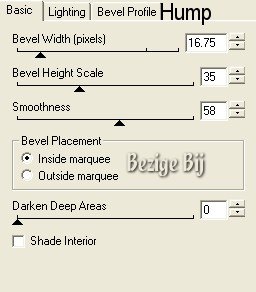
Ga naar Effecten - Insteekfilters - Eye Candy 4000 - Bevel Boss met deze instellingen:

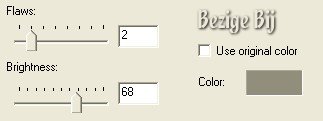
Ga naar Effecten - Artistieke Effecten - Chroom met deze instellingen en kleur naar #928E7C :

Stap3
Ga naar het toverstafje, doezelen=0 en tolerantie=10, en klik in het midden van de cirkel
Ga naar Selecties - Wijzigen - Uitbreiden op 2
Ga naar Selecties - Opslaan in Alfa Kanaal en geef de selectie een naam en klik
OK.
Ga naar Selecties - Niets selecteren
Stap4
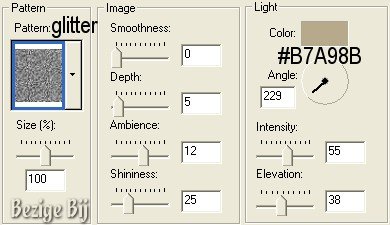
Ga naar Effecten - Textuur Effecten - Sculptuur met deze instellingen:
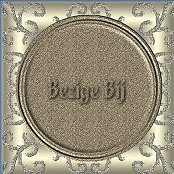
Ga naar Afbeelding - Doekgrootte, breedte en hoogte 375, Verticaal en Horizontaal aangevinkt.
Ga naar Lagen - Nieuwe Rasterlaag
Ga naar het Vulemmertje en vul deze laag met dezelfde roomkleur als eerder
Ga naar Effecten - Grofkorreligheid - Toevoegen op 12 en klik OK
Stap5
Ga naar Effecten - Insteekfilters - Eye Candy 4000 - Bevel Boss en gebruik dezelfde
instellingen als je deed met de cirkel en klik OK.
Ga naar Effecten - Artistieke effecten - Chroom met dezelfde instellingen als eerder.
Ga naar Effecten - Textuur effecten - Sculptuur met dezelfde instellingen als je gebruikte bij de cirkel.
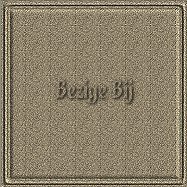
Ga naar het Lagen - Rangschikken - Achteraan
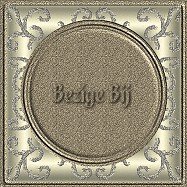
Ga naar Selecties - Laden uit Alfakanaal en laad jouw opgeslagen selectie en klik OK
Je ziet nu de lijntjes bewegen in het midden van de afbeelding.
Ga naar het Lagenpalet en selecteer laag voor laag en druk 1x op de Delete toets van je toetsenbord bij iedere
laag.
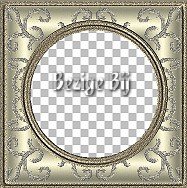
Het frame is klaar! Je kunt het frame opslaan als .psp bestand. Voeg de lagen niet samen. Je kunt het frame nog wat verkleinen en eventueel daarna de afbeelding wat verscherpen via Effecten - Scherpen - Scherper.
Tips:
1. Je kunt verschillende satijnen achtergronden toevoegen door een andere kleur dan de roomkleur te gebruiken. Misschien handig om deze dan toe te voegen als laag in het .psp bestand om makkelijker van kleur te
wisselen. Het beste resultaat verkrijg je door een nieuwe laag toe te voegen en stap1 van Het Frame weer te doorlopen.
2. Het is mogelijk om ook de bovenlaag van kleur te veranderen. Bewaar het plaatje met het broderie en verander alleen de kleur naar keuze zodra je het chroom en sculptuur toepast. Voeg deze ook aan je .psp bestand toe als extra laag en zet deze aan en uit als je deze nodig hebt om een nieuw frame te maken.
Veel plezier met het maken van de frames! :)
Deze les mag niet ge-upload of gekopieerd worden naar uw eigen server, worden
gebruikt als eigen materiaal of zonder mijn toestemming worden gelinkt. Wilt u deze les linken?
Stuur mij dan een e-mail!
Deze les is gemaakt door Sandra Breunis - april 2003
© www.designwell.org Jacqueline - juli
2008
|