|
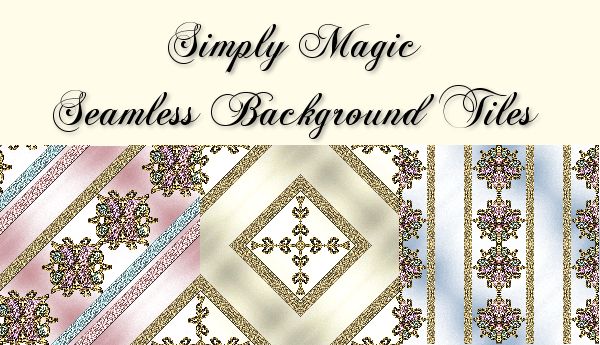
Deze les is de tweede les van een serie van drie: Simly Magic Dings, Simply Magic Tiles en Simply Magic Frames. Weer een mooie les van Noelle met leuke technieken! Klik op de afbeelding om Noelle´s les te bezoeken. Deze les is geschreven voor PSP7 maar is
met enige aanpassingen ook makkelijk te volgen in andere versies van PSP. Veel plezier!
Benodigdheden:
Jasc Paintshop Pro - Klik hier!
Silver Patroon - Klik
hier!
Simple Filter - Klik
hier!
Gregs Factory Output VolII - Klik
hier!
Stap1
Open een nieuwe afbeelding, 250x250, transparant, 16 miljoen kleuren
Ga naar het Selectiegereedschap  , rechthoek, doezelen=0, antialias=aangevinkt , rechthoek, doezelen=0, antialias=aangevinkt
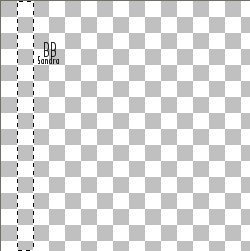
Trek een rechthoek met de breedte van 1 hokje en de hoogte van de afbeelding zoals hier:
Ga naar het Vulemmertje 
Verander de voorgrondkleur naar Wit
Klik in de selectie en vul deze met Wit
Verander de voorgrondkleur naar Patroon, blader naar het Silver patroon wat je zojuist hebt gedownload en klik Ok.
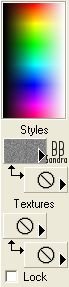
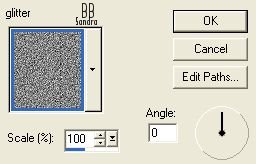
Vul de selectie met het patroon.
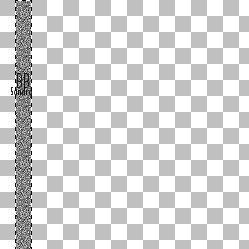
Ga naar Selecties - Niets
Selecteren
Stap2
Ga naar Lagen - Dupliceren en herhaal dit 7 keer
Ga naar het Verplaatsgereedschap  en rangschik alle, in totaal 8 rechthoeken, zoals hier: en rangschik alle, in totaal 8 rechthoeken, zoals hier:
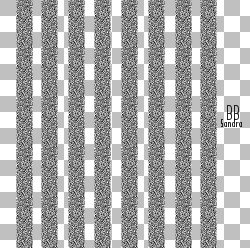
Ga naar het Verplaatsgereedschap , klik op de linker rechthoek.
Ga naar Effecten - Textuur Effecten - Sculptuur met deze instellingen:
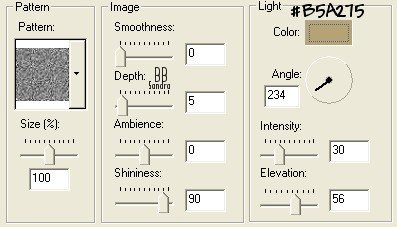
Ga nu naar de volgende rechthoeken en herhaal daarbij ook het Sculptuur effect met dezelfde instellingen maar verander bij elke rechthoek de kleur:
2. Zacht groen #99B79D
3. Pastel roze #FFC0C0
4. Zacht turquoise #ADD4D9
5. Blauw #5B6FE7
6. Groen #0C842B
7. Rood #A42222
8. Jij mag zelf een kleur kiezen, ik hou van pastelkleuren maar kies de kleur die je mooi vindt.
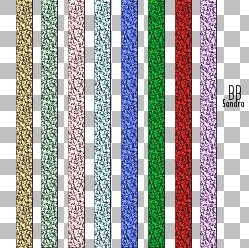
Voeg de lagen NIET samen maar bewaar deze afbeelding als .psp bestand. Handig om in de toekomst nog eens te gebruiken. Minimaliseer deze afbeelding, deze hebben we later nog nodig.
Stap3
Open een nieuwe afbeelding, 200x200, transparant, 16 miljoen kleuren.
Ga naar het Vulemmertje
Verander de voorgrondkleur naar een pastelkleur, ik gebruikte #FFF9D9
Vul de afbeelding met de kleur
Ga naar Effecten - Grofkorreligheid - Toevoegen - 20 Gelijkmatig
Ga naar Effecten - Insteekfilters - Greg's Factory Output VolII - Pool Shadow maar verander de laatste instellingen: Intensity: 50, Lightness: 128 en klik OK.
Ga naar Effecten - Insteekfilters - Simple - 4 Way Average en klik OK
Ga naar Effecten - Insteekfilters - Diamonds en klik OK
Jouw achtergrond is nu gelijk aan de mijne:
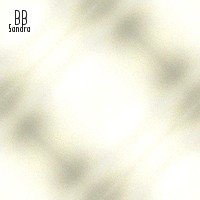
Zo, de achtergrond is klaar. Je kunt natuurlijk altijd nog meer achtergronden maken in een andere kleur, pastel kleuren geven het beste een zijden effect.
Stap4
Nu komt het leuke gedeelte!
In de eerste les, Simply Magic Ornaments and Dings, heb je waarschijnlijk al hele mooie figuurtjes gemaakt.....
Heb je deze figuurtjes opgeslagen als .psp bestand?
Open het .psp bestand in PSP
Ga naar Bewerken - Kopieren
Ga terug naar de afbeelding met achtergrond die je zojuist hebt gemaakt
Ga naar Bewerken - Plakken als nieuwe laag
Heb je deze figuurtjes opgeslagen als tube_
Ga naar Lagen - Nieuwe Rasterlaag
Ga naar het Plaatjespenseel en zoek de tube van het figuurtje
Stempel deze tube op de nieuwe laag
Ga naar Lagen - Dupliceren
Je hebt nu twee figuurtjes die op elkaar staan
Ga naar het Verplaatsgereedschap en schuif de figuurtjes onder elkaar in het midden.
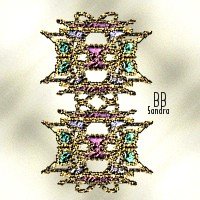
Stap5
Activeer de afbeelding met rechthoeken die je hebt geminimaliseerd
Ga naar het Verplaatsgereedschap
Klik op één van de rechthoeken
Ga naar Bewerken - Kopieren
Ga naar de afbeelding met de achtergrond
Ga naar Bewerken - Plakken als nieuwe laag
Schuif de rechthoek op zijn plaats
Herhaal deze handeling met nog enkele rechthoeken, je kunt er zoveel gebruiken als je wilt maar zorg ervoor dat jouw afbeelding er ongeveer uitziet als de mijne:
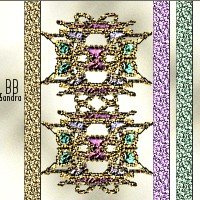
Wanneer je klaar bent en tevreden....
Ga naar het Lagenpalet
Ga naar de onderste laag, de laag met de achtergrond en klik op het brilletje om deze laag op slot te zetten
Ga naar één van de open lagen
Klik met de rechtermuisknop en kies Samenvoegen - Zichtbaar Samenvoegen
Open weer de onderste laag
Dit is de basis voor het maken van de achtergronden.
Voeg de lagen NIET samen!
Stap6
We gaan nu een aantal verschillende achtergronden maken.
Druk de Shift+D toets in om de afbeelding te kopieren
Minimaliseer het origineel, we gaan met het kopie verder...
Ga naar het Lagenpalet
Zorg ervoor dat de Samengevoegde laag de actieve laag is.
Ga naar Effecten - Insteekfilters - Simple - Diamonds en klik OK
Ga naar Lagen - Samenvoegen - Zichtbaar Samenvoegen
Je eerste achtergrondje is klaar voor gebruik!
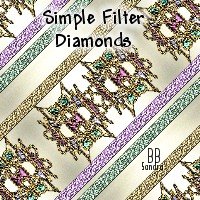
Hier volgen nog meer variaties die je kunt maken met het basisplaatje. Herhaal iedere keer stap6 maar verander de effecten bij het insteekfilter Simple zoals aangegeven op mijn voorbeelden:
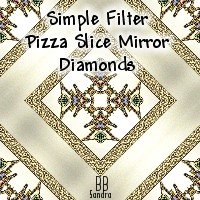 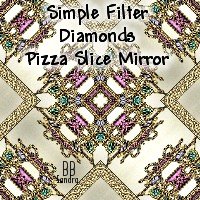
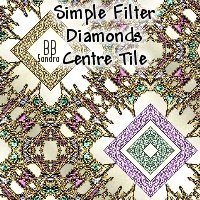
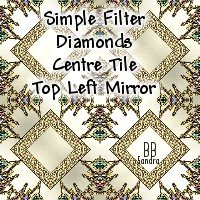
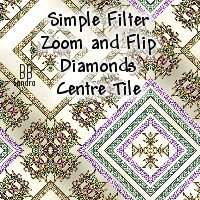 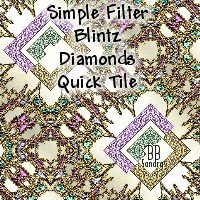
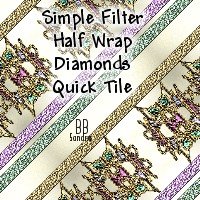
Je kunt eventueel de achtergrondjes van formaat wijzigen via Afbeeding - Formaat wijzigen naar bijvoorbeeld 100x100 of 50x50. Vergeet niet na het wijzigen van formaat om het achtergrondje te verscherpen via Effecten - Scherpen - Scherper.
Waarschuwing: Sommige mensen zijn extreem verslaafd geraakt aan het maken van
deze Simply backgrounds ;)
Deze les mag niet ge-upload of gekopieerd worden naar uw eigen server, worden
gebruikt als eigen materiaal of zonder mijn toestemming worden gelinkt. Wilt u deze les linken?
Stuur mij dan een e-mail!
Deze les is gemaakt door Sandra Breunis - april 2003
© www.designwell.org Jacqueline - juli
2008
|