|

De
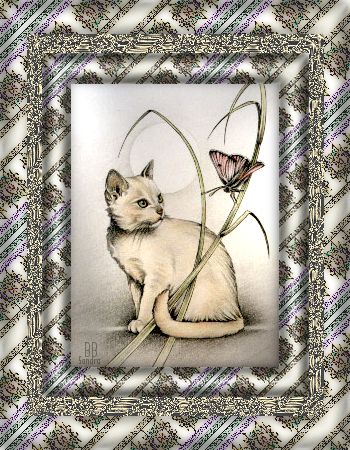
afbeelding die ik heb gebruikt in mijn frame is afkomstig van Johanna
Pieterman
Deze les is de derde les van een serie van drie: Simly Magic Dings, Simply Magic Tiles en Simply Magic Frames. Weer een mooie les van Noelle met leuke technieken! Klik op de afbeelding om Noelle´s les te bezoeken. Deze les is geschreven voor PSP7 maar
is met enige aanpassingen ook makkelijk te volgen in andere versies van PSP. Veel plezier!
Benodigdheden:
Jasc Paintshop Pro - Klik hier
Eye Candy 4000 Demo - Klik hier* of Eye Candy 3.0 -
Klik hier*
Simple Filter - Klik hier*
Greg´s Factory Output Vol II - Klik hier*
Xero Filters - Klik hier*
(download alle 3 de sets)
EyeCandy4000 preset - Klik hier**
*Installeer de filters in de map Filters of Plugins van PSP. Het is handig om in die map extra mappen te maken met de naam van het filter.
**Pak de Preset uit in de map EyeCandy4000 - EyeCandy4000 settings - Bevel Boss
Stap1
Open een nieuwe afbeelding 350x450, transparant, 16 miljoen kleuren.
Open een achtergrond die je eerder hebt gemaakt met de les Simply Magic Seamless Background Tiles. De diagonale achtergrondjes zijn het meest geschikt.
Ga naar het Vulemmertje 
Verander de voorgrondkleur naar Patroon en blader naar het achtergrondpatroon
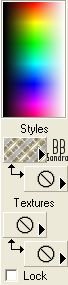 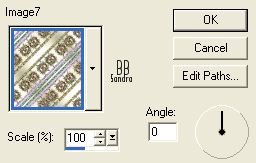
Vul de nieuwe afbeelding met dit patroon
Stap2
Hier volgen de instellingen voor zowel EyeCandy 4000 als EyeCandy 3.0, let
op...je hoeft dus maar één keer het filter bij deze stap toe te passen,
of EC 4000 of EC 3.0 ;) EC 3.0 geeft een iets ander effect dan is getoond
bij mijn voorbeeldjes met EC4000 in deze les.
EyeCandy4000: Ga naar Effecten - Insteekfilters - EyeCandy - BevelBoss met deze instellingen, klik op het tabblad
´Bevel Profile´ en kies ´Hump´, of zoek via ´Settings´ de preset SMFrame welke je eerder hebt gedownload:
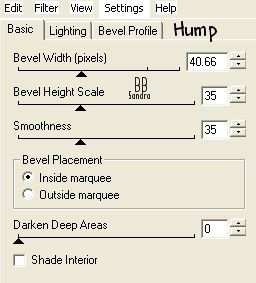
Ga verder met
Stap 3!
EyeCandy 3.0:
Ga naar Selecties - Alles selecteren
Ga naar Selecties - Wijzigen - Inkrimpen op 40
Ga naar Selecties - Omkeren
Ga naar Effecten - Insteekfilters - EyeCandy 3.0 - Inner Bevel met deze instellingen:
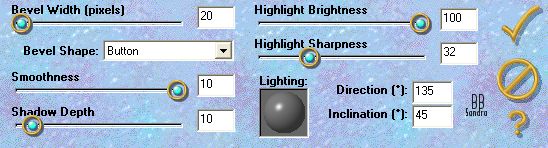
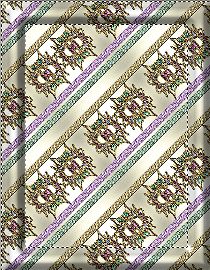
Ga naar Selecties - Niets
Selecteren en ga verder met Stap 4!
Stap3
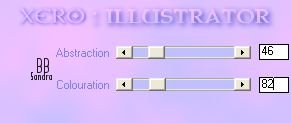
Ga naar Effecten - Insteekfilters - Xero - Illustrator met deze instellingen:
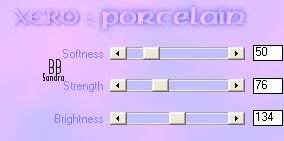
Ga naar Effecten - Insteekfilters - Xero - Porcelain met deze instellingen:
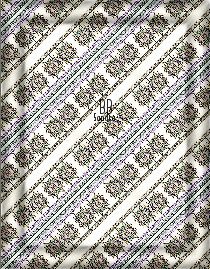
Jouw afbeelding zal er ongeveer zo uitzien:
Stap4
Ga naar Lagen - Dupliceren
Ga naar Afbeelding - Formaat wijzigen - 85%. Zorg ervoor dat onderaan ´alle lagen´ staat uitgevinkt en kies in de tekstbalk
onderaan ´bikubisch´.
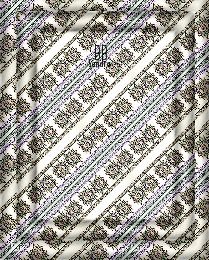
Ga naar Lagen - Dupliceren (Je ziet nu drie lagen in het lagenpalet)
Activeer de middelste laag in het Lagenpalet
Stap5
Hier volgen de instellingen voor zowel EyeCandy 4000 als EyeCandy 3.0, let
op...je hoeft dus maar één keer het filter bij deze stap toe te passen, of EC 4000 of
EC 3.0 ;)
EyeCandy 4000: Ga naar Effecten - Insteekfilters - EyeCandy - Bevel Boss met dezelfde
instellingen als eerder maar verander het tabblad ´Bevel Profile´ naar ´Grooved´ en gebruik deze instellingen:
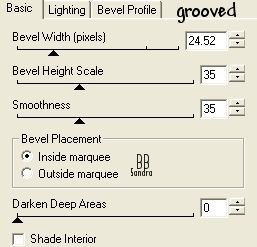
Ga verder met
Stap 6!
EyeCandy 3.0:
Ga naar Selecties - Alles Selecteren
Ga naar Selecties - Zwevend
Ga naar Selecties - Wijzigen - Inkrimpen op 10
Ga naar Selecties - Omkeren
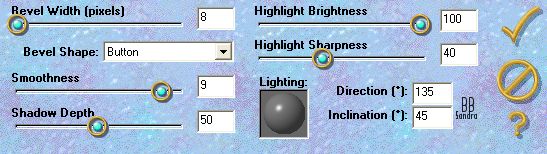
Ga naar Effecten - Insteekfilters - EyeCandy 3.0 - Inner Bevel met deze
instellingen:
Ga naar Selecties - Niets
Selecteren en ga verder met Stap 6!
Stap6
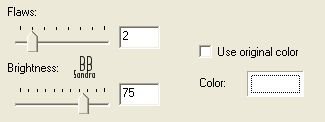
Ga naar Effecten - Artistieke Effecten - Chroom met deze instellingen:
Stap7
Ga naar het Lagenpalet en activeer de bovenste laag
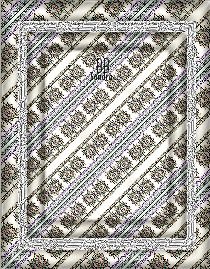
Ga naar Afbeelding - Formaat wijzigen 90%, ´alle lagen´ uitgevinkt en klik OK
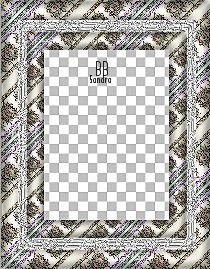
Jouw afbeelding zal er ongeveer zo uitzien:
Ga naar het Lassogereedschap  , punt naar punt en doezelen op 0 , punt naar punt en doezelen op 0
Ga naar het Selectie gereedschap  en dubbelklik op het icoontje, verander de instellingen in het popup scherm naar deze instellingen: en dubbelklik op het icoontje, verander de instellingen in het popup scherm naar deze instellingen:
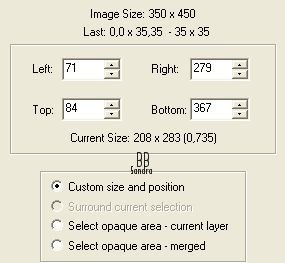
Je ziet nu een selectie rechthoek in het midden van je afbeelding met ´miertjes´.
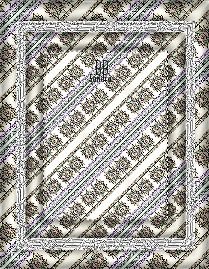
Ga naar het Lagenpalet en activeer de onderste laag, klik 1x op de Delete toets
Activeer vervolgens de middelste laag en klik 1x op de Delete toets
Activeer de bovenste laag en klik1x op de Delete toest
Ga naar Selecties - Niets Selecteren
Het midden van de afbeelding is nu schoon...
Stap8
Ga naar het Lagenpalet en activeer de bovenste laag
Ga naar Effecten - Insteekfilters - EyeCandy - Bevel Boss met dezelfde instellingen als
bij Stap5 maar verander de Bevel Height Scale naar 10, klik OK.
Ga naar het Lagenpalet en activeer de middelste laag
Ga naar Effecten - Artistieke Effecten - Chroom met de zelfde instellingen als eerder maar verander kleur naar #B5A275.
Ga naar Effecten - Scherpen - Onscherp Masker met deze instellingen:
bereik of radius 2,79
strengt of sterkte 50
contrastniveau of clipping 5
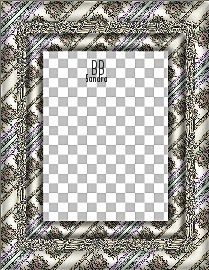
Het frame is nu klaar!
Ga naar Lagen - Samenvoegen - Zichtbaar Samenvoegen
Bewaar je frame als .psp, .tub of .pfr bestand om nog vaker te gebruiken of maak hem af en plaats op een nieuwe laag een plaatje. Ga naar Lagen - Rangschikken - Achteraaan en voeg de lagen samen.
Ik hoop dat je het leuk vond om deze les te maken.
Deze les mag niet ge-upload of gekopieerd worden naar uw eigen server, worden
gebruikt als eigen materiaal of zonder mijn toestemming worden gelinkt. Wilt u deze les linken?
Stuur mij dan een e-mail!
Deze les is gemaakt door Sandra Breunis - april 2003
© www.designwell.org Jacqueline - juli
2008
|