|
Leer een ornament figuur maken die je kunt gebruiken voor hoeken, frames en achtergrondjes! Dit is de eerste les van een serie van drie: Simply Magic Dings, Simply Magic Tiles en Simply Magic Frames. Weer zo´n prachtige les van Noelle! Klik op de afbeelding om Noelle´s les te bezoeken! Deze les is geschreven voor PSP7 maar
met enige aanpassingen ook makkelijk te volgen in andere versies van PSP. Veel plezier!
Benodigdheden:
Jasc Paintshop Pro - Klik hier
Goldscatter Patroon - Klik
hier*
Simple Filter - Klik
hier**
* Klik met de rechtermuisknop op het patroon en kies ´afbeelding opslaan als.. ´ plaats de afbeelding in de map ´Patronen´ van PSP
** Installeer het filter in de map Filters of Plugins van PSP, net waar jij jouw filters hebt geïnstalleerd
Stap1
Open een nieuwe afbeelding, 200x200, transparant, 16 miljoen kleuren
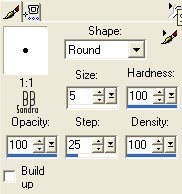
Ga naar het Kwastgereedschap  met deze instellingen: met deze instellingen:
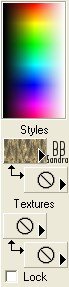
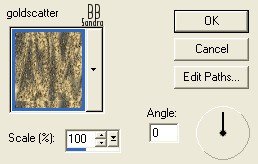
Verander de voorgrondkleur naar patroon en blader naar het Goldscatter patroon, klik OK
Teken een simpel plaatje in het midden van de afbeelding. Ik tekende een simpel bloemetje zoals een kleuter een bloemetje zou tekenen.
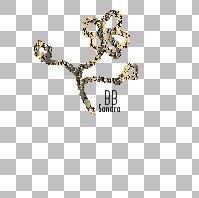
Teken nu een paar bochten, lijnen en hoeken om de bloem
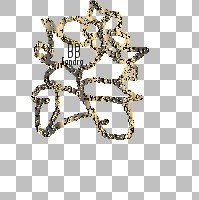
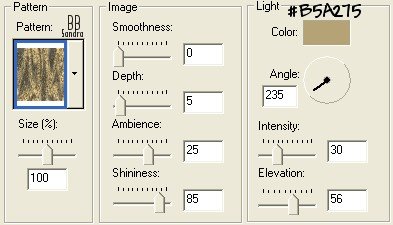
Ga naar Effecten - Textuur Effecten - Sculptuur met deze instellingen:
Ga naar Effecten - Insteekfilters - Simple - Top Left Mirror
Ga naar Effecten - Insteekfilters - Simple - Diamonds
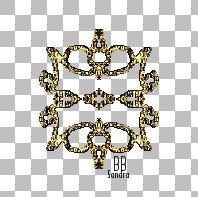 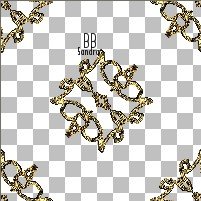
Nu heb je twee keuzes...je kunt het zo laten als je dat wilt en naar de volgende stap gaan of het figuurtje gaan inkleuren, volg dan deze instructies:
1. Ga naar het Toverstafje  , tolerantie op 0. Klik in een lege ruimte van het figuurtje. Wil je meer lege ruimtes kleuren? Houdt de Shift toets ingedrukt en klik in meer lege ruimtes. , tolerantie op 0. Klik in een lege ruimte van het figuurtje. Wil je meer lege ruimtes kleuren? Houdt de Shift toets ingedrukt en klik in meer lege ruimtes.
2. Ga naar het Vulemmertje  en vul de selecties met het patroon zoals je eerder hebt gebruikt. en vul de selecties met het patroon zoals je eerder hebt gebruikt.
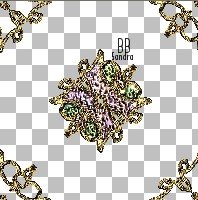
3. Ga naar Effecten - Textuur Effecten - Sculptuur met dezelfde instellingen als eerder maar verander de kleur naar een kleur naar keuze.
4. Herhaal bovenstaande tot je tevreden bent met het resultaat.
Stap2
Ga naar Effecten - Simple - Top Left Mirror en klik OK

Het figuurtje staat in het midden van de afbeelding...
Ga naar het Lassogereedschap  , punt naar punt, doezelen=0 en trek om het middelste
figuurtje een selectie zoals hier: , punt naar punt, doezelen=0 en trek om het middelste
figuurtje een selectie zoals hier:
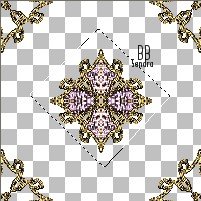
Ga naar Bewerken - Kopieren
Ga naar Bewerken - Plakken als nieuwe afbeelding
Je kunt nu dit figuurtje opslaan als tube via Bestand - Exporteren - Naar plaatjespenseel en geef het figuurtje een naam.
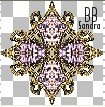
Note: Je kunt experimenteren zo vaak je wilt, elk figuurtje zal anders zijn.
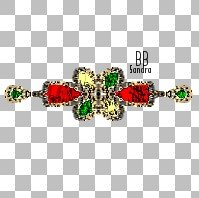
Om Dividers te maken met figuurtjes:
Teken een rechthoekig figuurtje
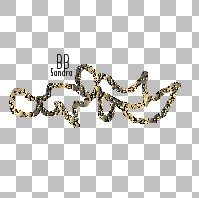
Ga naar Effecten - Insteekfilters - Simple - Top Left Mirror
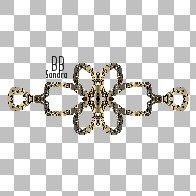
Ga naar het
Vervormgereedschap  , maak het figuurtje breder en lager , maak het figuurtje breder en lager
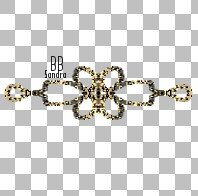
Ga naar Effecten - Textuur Effecten - Sculptuur en kies een kleur en klik OK
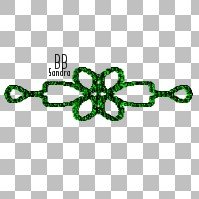
Nog een mogelijkheid: Vull de
lege ruimtes zoals eerder door naar het Toverstafje
te gaan en in de lege
ruimtes te klikken. Vul de ruimtes met het patroon. Ga naar Effecten - Textuur
effecten - Sculptuur en verander de kleur naar keuze:
Om Corners te maken met figuurtjes:
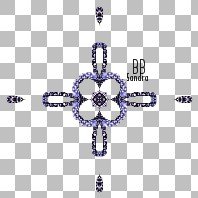
Teken een rechthoekig figuurtje
Ga naar Effecten - Textuur Effecten - Sculptuur
Ga naar Effecten - Insteekfilters - Simple - Top Left Mirror
Ga naar het Toverstafje en selecteer de lege ruimtes en vul deze met het patroon
Ga naar Effecten - Textuur Effecten - Sculptuur in een kleur naar keuze en klik OK
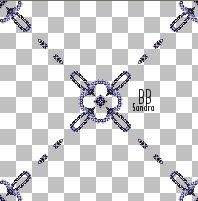
Ga naar Effecten - Insteekfliters - Simple - Piza Slice Mirror
Deze zijn beter in hoeken te plaatsen!
Waarschuwing: Sommige mensen zijn extreem verslaafd geraakt aan het maken van deze
Simple Magic Dings ;)
Deze les mag niet ge-upload of gekopieerd worden naar uw eigen server, worden
gebruikt als eigen materiaal of zonder mijn toestemming worden gelinkt. Wilt u deze les linken?
Stuur mij dan een e-mail!
Deze les is gemaakt door Sandra Breunis - april 2003
© www.designwell.org Jacqueline - juli
2008
|