|

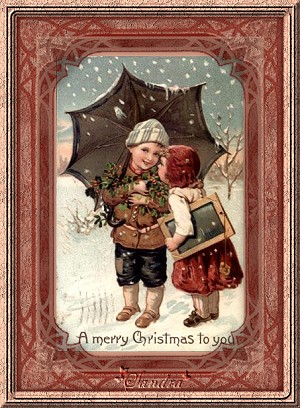
Ik heb
toestemming gekregen van Lori om haar les te vertalen, thank you so much Lori
for this great tutorial! Deze
vertaling is van Lori's les 'Old fashion frame'. De les is
geschreven voor PSP 7 maar met enkele aanpassingen ook prima te maken in andere
versies van PSP. Heel veel
plezier!
Benodigdheden:
Jasc Paintshop Pro - Klik hier
Lori's Masker - Klik hier
*pak deze uit in de map 'Maskers' van PSP
Lori's Preset - Klik hier
*pak deze uit in de map 'Presets' van PSP
Het Kant 'Lace' - Klik hier
Een afbeelding naar keuze...
Stap1
Open de afbeelding die je wilt gebruiken
Ga naar het Vulemmertje
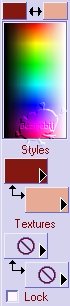
Zet de voorgrondkleur en achtergrondkleur open en kies een voorgrondkleur uit de afbeelding door
op de kleur te klikken en met het pipetje een kleur te selecteren, doe dit ook bij de
achtergrondkleur.
Stap2
Open het 'Lace' plaatje
Klik op het toetsenbord op Shift+D om de afbeelding te kopieren
Ga naar Lagen - Nieuwe Rasterlaag
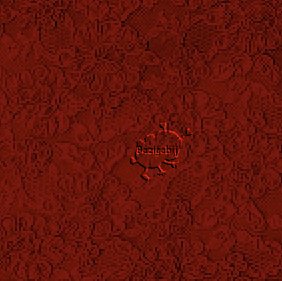
Ga naar het Vulemmertje en vul deze laag met de voorgrondkleur, mijn afbeelding
is vergroot weergegeven :)
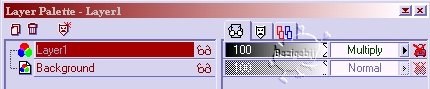
Ga naar het Lagenpalet
Zet deze Laag naar 'vermenigvuldigen'
Ga naar Lagen - Samenvoegen - Zichtbaar Samenvoegen
Herhaal deze stap ook met het volgende gekopieerde Lace plaatje maar vul deze dan met de
achtergrondkleur.
Klaar? Zet dan de Lace afbeeldingen even opzij..die hebben we later weer nodig ;)
Stap3
Ga naar de afbeelding
Ga naar Afbeelding - Rand toevoegen op 30, symetrisch aangevinkt
Ga naar Lagen - Nieuwe Rasterlaag
Ga naar de Voorgrondkleur en verander deze naar Patroon en zoek het Lace plaatje met
voorgrondkleur, in mijn geval de donkere kleur:
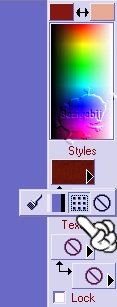 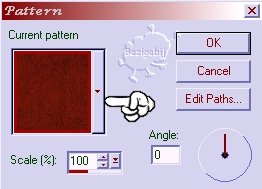
Vul de Laag nu met het Patroon
Ga naar Maskers - Laden van Schijf en kies Jmsk09.msk
Ga naar Maskers - Verwijderen en bij het volgende venster dat verschijnt kies je
'Ja'

Ga naar Effecten - 3D Effecten - Slagschaduw met deze instellingen:
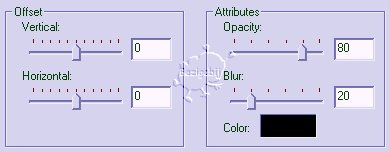
Ga naar Lagen - Samenvoegen - Zichtbaar Samenvoegen
Stap4
Verander de Voorgrondkleur naar Achtergrondkleur en omgekeerd. Klik op het pijltje om te
keren:
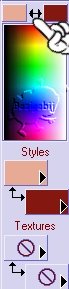
Ga naar Afbeelding - Rand toevoegen op 30 pixels, symetrisch aangevinkt
Ga naar Lagen - Nieuwe Rasterlaag
Verander de Voorgrondkleur naar Patroon zoals je eerder hebt gedaan bij stap3 maar gebruik nu
het andere Lace patroontje
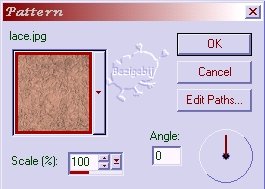
Vul nu de Laag met het Patroon
Ga naar Maskers - Laden van Schijf en kies weer het Jmsk09.msk
Ga naar Maskers - Verwijderen en bij het volgende venster dat verschijnt kies je 'Ja'
Ga weer naar Effecten - 3D Effecten - Slagschaduw met dezelfde instellingen als eerder
Ga naar Lagen - Samenvoegen - Zichtbaar Samenvoegen
Stap5
Verander de Achtergrondkleur weer terug naar de eerste kleur die je gebruikte
Ga naar Afbeelding - Rand toevoegen op 25 pixels, symetrisch aangevinkt
Ga naar het Toverstafje, doezelen en tolerantie op 0 en klik in de rand
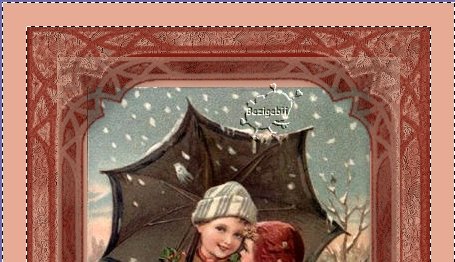
Je kunt nu de kleur van de rand zo laten, vullen met een hout patroon of met het Lace patroon wat
je eerder hebt gebruikt, de keus is aan jou :)
Met de rand nog geselecteerd...
Ga naar Effecten - 3D Effecten - Afschuining binnen en gebruik de voorinstelling Inner Beauty
Frame of deze instellingen:

Ga naar Selecties - Omkeren
Ga naar Effecten - 3D Effecten - Gestanst met deze instellingen:
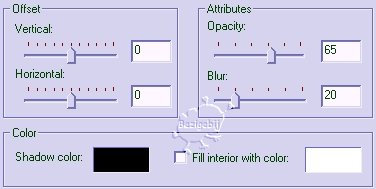
Ga naar Selecties - Niets Selecteren
Verklein de afbeelding indien nodig via Afbeelding - Formaat wijzigen
Ga naar Verscherpen - Scherper
Je bent klaar! Ik hoop dat je het een leuke les vond, ik heb hem in ieder geval met veel plezier
gemaakt! :)
Hier zie je nog twee afbeeldingen gemaakt met deze les:
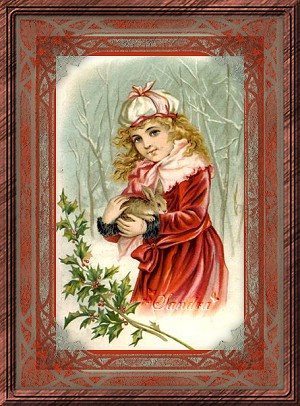 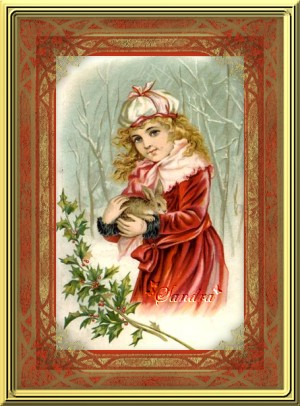

De
afbeeldingen die ik heb gebruikt voor mij creaties op deze pagina zijn
afkomstig van Victorian Graphics.
Deze les mag niet ge-upload of gekopieerd worden naar uw eigen server, worden
gebruikt als eigen materiaal of zonder mijn toestemming worden gelinkt. Wilt u deze les linken?
Stuur mij dan een e-mail!
Deze les is gemaakt door Sandra Breunis - april 2003
© www.designwell.org Jacqueline - juli
2008
|