|

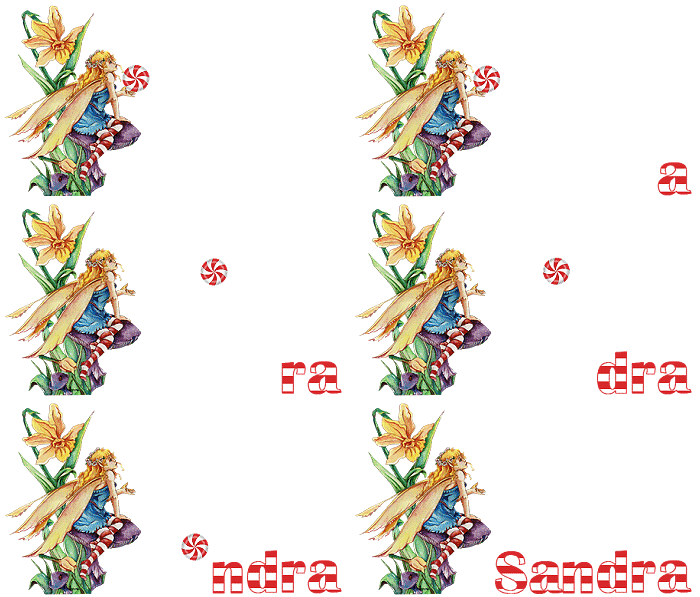
Ik heb
toestemming gekregen van Lori om haar les te vertalen, thank you so much Lori
for this great tutorial! Deze les is geschreven voor de gevorderde PSP-er en
gemaakt voor PSP 7 maar met enkele aanpassingen ook prima te maken in
andere versies van PSP.
Heel veel
plezier!
Benodigdheden:
Jasc Paintshop Pro - Klik hier
Lori´s Tubes - Klik hier *pak de tubes uit en open ze in PSP
Lori´s Patroon - Klik hier *pak het patroon uit en plaats deze in de map ´patronen´ van PSP
Deze les vergt redelijk veel tijd dus zorg ervoor dat je regelmatig even de afbeelding opslaat als .psp bestand :)
Ik heb zes letters gebruikt voor mijn tekst maar wanneer het lukt kun je elke
naam gebruiken, lang of kort, maar voor de eerste keer is een korte naam makkelijker. Sandra is makkelijker dan
´Made by Sandra` bijvoorbeeld ;)
Stap1
Open een nieuwe afbeelding 500x300, transparant, 16 miljoen kleuren. Gebruik je veel letters is het verstandig om een groter formaat afbeelding te nemen.
Ga naar het tekstgereedschap.
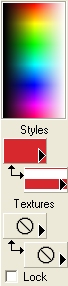
Verander de voorgrondkleur (style) naar #D7292D
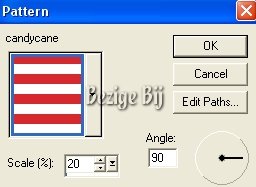
Verander de achtergrondkleur naar het Candy Cane Patroon, schaal 20% en hoek 90
Stap2
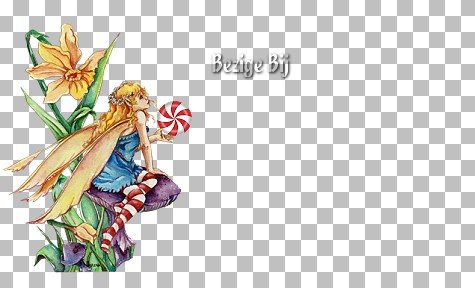
Ga naar de Candy Fairy tube
Ga naar Bewerken - Kopieren
Ga terug naar je nieuwe afbeelding
Ga naar Bewerken - Plakken als nieuwe laag en hernoem deze laag ´Fairy´
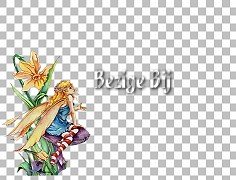
Verschuif de Fairy naar de linkerkant onderaan met het verplaatsgereedschap
Mijn plaatje is verkleind
weergegeven
Stap3
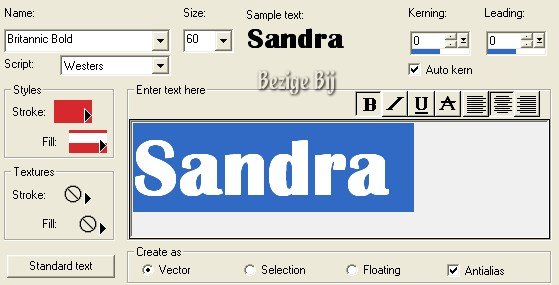
Klik in jouw afbeelding, het tekstgereedschap opent. Gebruik deze instellingen als richtlijn naar gelang jouw gekozen lettertype.
Verschuif jouw tekst naar rechtsonder, naast de fairy. Je kunt de hoogte en breedte nog wat aanpassen door via de tekenpunten de naam groter of kleiner te maken, wat je zelf mooi vindt.
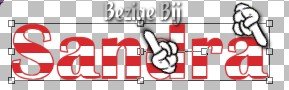
Wanneer je tevreden bent...
Ga naar Lagen - Omzetten naar Rasterlaag en noem deze laag ´tekst´
Ga naar Lagen - Rangschikken - Achteraan
Stap4
Ga naar het Lagenpalet
Ga naar de onderste blanco laag, klik met de rechter muisknop en kies ´verwijderen´, deze hebben we niet meer nodig ;)
In het Lagenpalet hebben nu nog maar twee lagen; de Fairylaag bovenaan en de Tekstlaag onderaan.
Stap5
Ga naar het Lagenpalet en klik de bovenste laag aan (de Fairy laag)
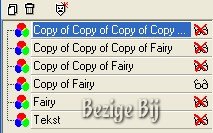
Klik met de rechter muisknop en kies ´dupliceren´ en herhaal dit nog 3 keer. Uiteindelijk heb je dan 5 Fairy lagen.
Zet alle Fairy lagen op slot door op het brilletje te klikken maar laat de eerste
kopie van de Fairy laag open:
Stap6
Ga naar de debcandy tube die, als het goed is, open staat in PSP
Ga naar Afbeelding - Formaat wijzigen - 50%
Ga naar Effecten - Scherpen - Scherper
Ga naar Afbeelding - Formaat wijzigen - 50% nogmaals
Ga naar Effecten - Scherpen - Scherper
Ga naar Bewerken - Kopieren
Ga nu terug naar de afbeelding met de fairy en tekst
Ga naar Bewerken - Plakken als nieuwe laag
Verplaats het snoepje naar links, boven de hand van de fairy
Ga naar Lagen - Samenvoegen - Zichtbaar Samenvoegen en zet nu ook deze laag op slot.
Stap7
Ga naar het Lagenpalet en maak de volgende gekopieerde laag van de fairy zichtbaar,
de derde laag van boven.
Het is de enigste open laag op dit moment....de laag boven de laag die net is samengevoegd.
Ga naar Bewerken - Plakken als nieuwe laag
Verplaats het snoepje naar rechts, ongeveer halverwege de tekst.
Je kunt de tekstlaag even open zetten om te spieken ;)
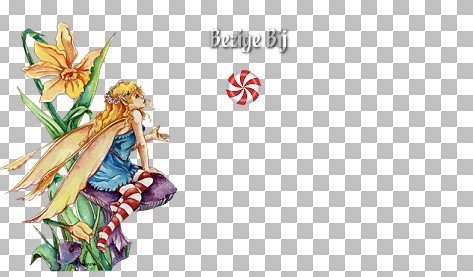
Zorg ervoor dat de laag ´Tekst´ weer op slot staat
Ga naar Lagen - Samenvoegen - Zichtbaar Samenvoegen en zet ook deze laag weer op slot.
Stap8
Ga naar het Lagenpalet en open de volgende gekopieerde laag van de fairy
Dit zal de tweede laag van boven zijn.
Ga naar Bewerken - Plakken als nieuwe laag
Spiek weer even door de tekstlaag open te zetten ;)
Verplaats het snoepje boven de laatste letter van de tekst.
Zorg ervoor dat de laag ´Tekst´ weer op slot staat
Ga naar Lagen - Samenvoegen - Zichtbaar Samenvoegen en zet ook deze laag weer op slot
Stap9
Ga naar het Lagenpalet
Zet de bovenste gekopieerde Fairy laag open
Ga naar het Tekstgereedschap en type de laatste letter van de tekst
Ga naar de laag ´Tekst´ en zet deze laag ook open om te zien waar je de laatste letter moet plaatsen.
Wanneer de letter op de juiste plaats staat...
Ga naar Lagen - Omzetten naar Rasterlaag
Zorg er weer voor dat de tekstlaag op slot staat, de Fairy laag is open en de letter laag. Ga naar Lagen - Samenvoegen - Zichtbaar Samenvoegen
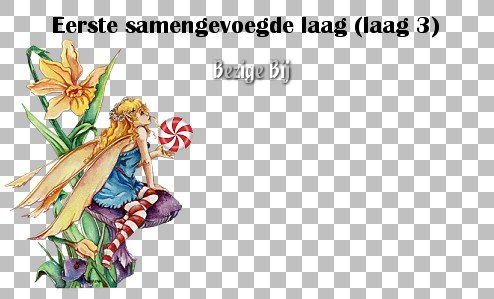
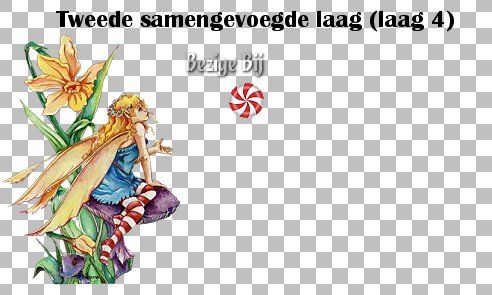
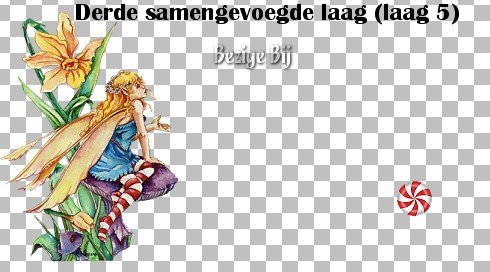
Dit zijn mijn samengevoegde lagen tot nu toe:
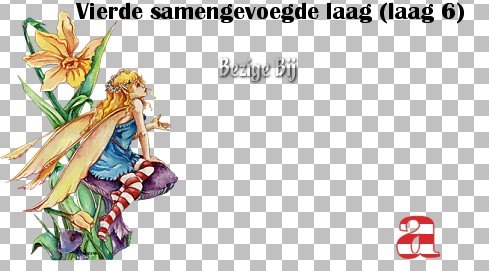
Stap10
Met de bovenste laag nog geselecteerd in het Lagenpalet...
Ga naar Lagen - Dupliceren en doe dit 4x
Zet alle lagen op slot in het Lagenpalet maar open de eerste gekopieerde samengevoegde laag:
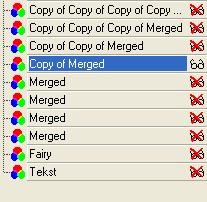
Plak het snoepje weer als nieuwe laag op deze fairy laag via Bewerken - Plakken als nieuwe laag. Verschuif het snoepje weer boven de hand van de fairy.
Ga naar Lagen - Samenvoegen - Zichtbaar Samenvoegen en zet deze laag op slot.
Stap11
Open nu de volgende gekopieerde samengevoegde laag (de derde laag van boven)
Ga naar Bewerken - Plakken als nieuwe laag
Verplaats het snoepje weer naar halverwege de naam
Ga naar Lagen - Samenvoegen - Zichtbaar Samenvoegen
Stap12
Open volgende gekopieerde laag (de tweede laag van boven)
Ga naar Bewerken - Plakken
Plaats het snoepje boven de één na laatste letter
Ga naar Lagen - Samenvoegen - Zichtbaar Samenvoegen
Stap13
Open de bovenste gekopieerde samengevoegde laag
Type de één na laatste letter zoals je eerder hebt gedaan
Ga naar Lagen - Omzetten naar Rasterlaag
Voeg deze twee lagen zichtbaar samen
Stap14
Ga naar Lagen - Dupliceren en doe dit 4x
Zet alle lagen op slot maar open de eerste kopie van de Samengevoegde Laag
Ga naar Bewerken - Plakken als nieuwe laag
Verplaats het snoepje boven de hand van de fairy
Ga naar Samenvoegen - Zichtbaar Samenvoegen
Stap15
Ik kan nu alle stappen voor de volgende letters ook hier uitleggen maar het is een kwestie van herhalen. Als je bij de laatste letter bent,
dus de eerste letter van jouw tekst, hoef je niet 4x te kopieren maar 3x anders
´valt` het snoepje niet goed.
Dus...snoepje in hand, snoepje boven tekst, snoepje boven letter, letter erbij maken, 4x dupliceren - de eerste kopie van de samengevoegde laag openen enz.
Stap16
Als je klaar bent met de hele tekst kun je de originele tekst en fairy laag
verwijderen helemaal onderin het lagenpalet.
Snij de overtollige achtergrond weg met het snijgereedschap en verklein eventueel de afbeelding via Afbeelding - Formaat wijzigen.
Maak alle lagen zichtbaar in het lagenpalet en maak de onderste laag actief , sla het bestand op als .psp bestand.
Stap17
Open Animatieshop
Open de afbeelding die je zojuist hebt opgeslagen.
Ga op het eerste frame staan en druk op je toetsenbord Ctrl en de Alt toets samen in zodat alle frames worden geselecteerd.
Klik met de rechter muisknop en kies ´Frame eigenschappen´ en stel de tijd in op 30
Klik op het laatste frame en kies ´Frame eigenschappen´ en stel de tijd in op 75
Je bent klaar! Goed gedaan want het was een pittig klusje! :)
Ga naar Bestand - Opslaan als... - Geef je animatie een naam en volg de instructies.
Deze les mag niet ge-upload of gekopieerd worden naar uw eigen server, worden
gebruikt als eigen materiaal of zonder mijn toestemming worden gelinkt. Wilt u deze les linken?
Stuur mij dan een e-mail!
Deze les is gemaakt door Sandra Breunis - april 2003
© www.designwell.org Jacqueline - juli
2008
|