|

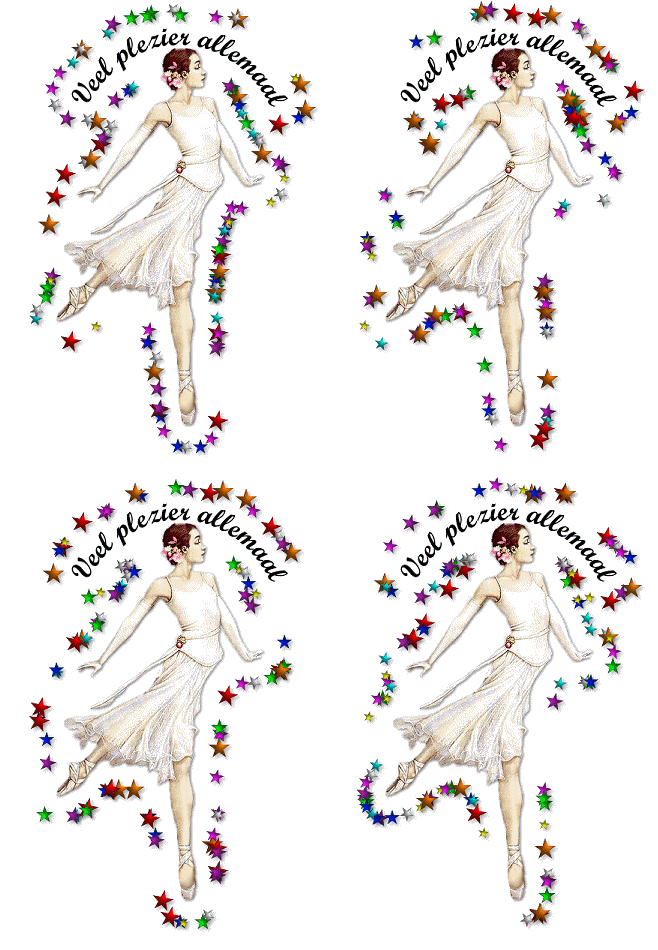
We gaan vandaag een animatie maken met behulp van het nieuwste plug-in van Alien Skin 'Splat' !! Deze les is vertaald naar een les van Joy en met een beetje van mezelf :) Thank you Joy for this great tutorial again! :)
Benodigdheden:
Jasc Painshop Pro - Klik hier
Alien Skin 'Splat' Demo - Klik hier
Joy's bestandjes - Klik hier
*Open de bestandjes in PSP en exporteer de sterretjes naar het plaatjespenseel als tube. Laat de ballerina geopend in PSP....
*Kijk eens op de site van Alien
Skin voor meer downloads van het 'Splat' filter!
Stap1
Open een nieuwe afbeelding 500x700, transparant, 16 miljoen kleuren
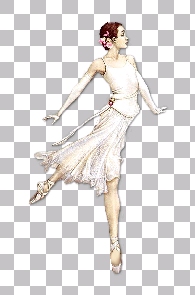
Open de afbeelding van de ballerina in PSP
Ga naar Bewerken - Kopieren
Ga terug naar de transparante afbeelding
Ga naar Bewerken - Plakken als nieuwe laag
Stap2
Ga naar het Basisvormgereedschap met deze instellingen:
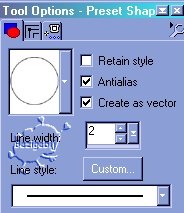
Verander de voorgrondkleur naar zwart en zet de achtergrondkleur op slot.
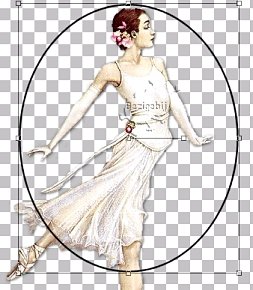
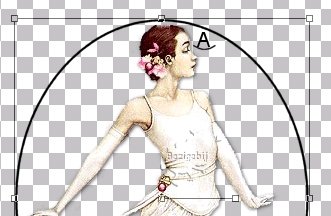
Trek een ovaal rond het plaatje zoals hier:
Ga naar het Tekstgereedschap  , zet je cursor op de bovenlijn van het ovaal en klik zodra er een letter A
verschijnt. , zet je cursor op de bovenlijn van het ovaal en klik zodra er een letter A
verschijnt.
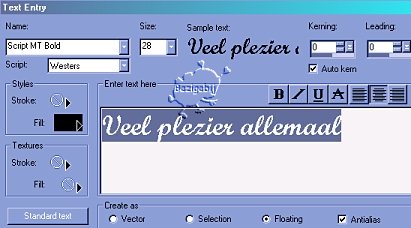
Er opent een scherm, zoek een leuk lettertype en gebruik deze instellingen:
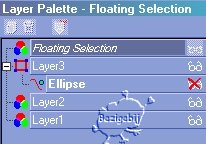
Ga naar het Lagenpalet  , klik op het kruisje links voor laag 3 en zet de laag 'Ovaal' op slot door op
het brilletje te klikken. , klik op het kruisje links voor laag 3 en zet de laag 'Ovaal' op slot door op
het brilletje te klikken.
Ga naar Selecties - Niets Selecteren
Er komt een pop-up scherm met een vraag, beantwoord deze vraag met 'JA'
Ga nu naar Lagen - Samenvoegen - Zichtbaar Samenvoegen
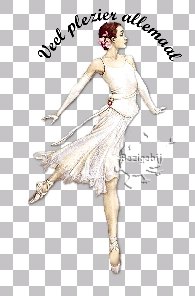
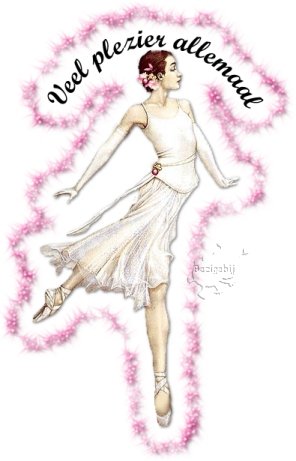
Dit is mijn resultaat:
Stap3
Ga naar het Toverstafje met deze instellingen:
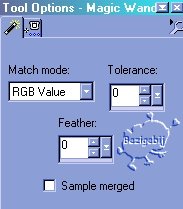
Klik nu buiten de afbeelding in de transparante achtergrond.
Ga naar Selecties - Omkeren
Ga naar Selecties - Wijzigen - Uitbreiden op 20 (tussen de 20-40, wat voor jou het beste is)
Je afbeelding ziet er zo uit:
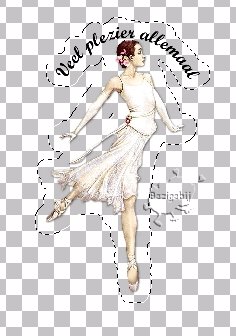
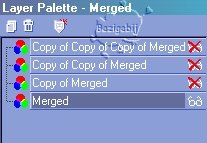
Ga naar Lagen - Dupliceren en doe dit 3x
Ga naar het Lagenpalet en zet de bovenste drie lagen op slot zoals hier:
Met de
selectie nog in stand....
Stap4
Ga naar Effecten - Plug-in Filters - Alien Skin Splat - Border Stamp met deze instellingen:
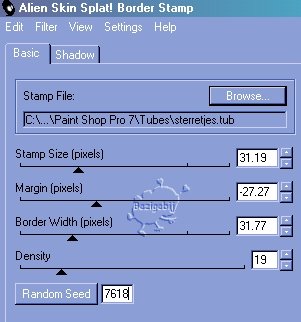
Dit is mijn resultaat voor de onderste laag:
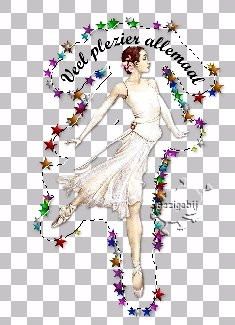
Selectie
NIET opheffen!
Herhaal
Stap4 nu ook bij de overige lagen maar verander elke keer 'Random Seed' bij elke laag:
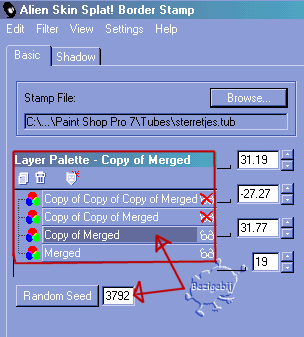
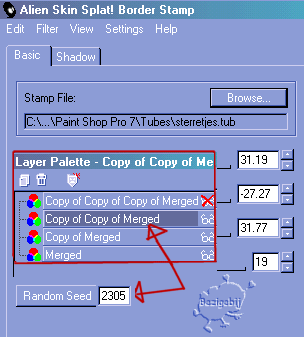
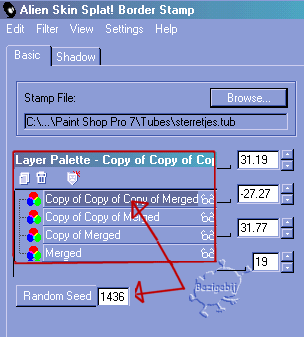
Zodra alle lagen zijn gedaan...
Ga naar Selecties - Niets Selecteren
Stap5
Ga naar Lagen - Nieuw Rasterlaag
Vul deze Laag met een achtergrondkleur en/of textuur
Ga naar Lagen - Rangschikken - Achteraan
Ga naar Lagen - Dupliceren en doe dit 3x
Ga naar het Lagenpalet....zet nu drie lagen van de afbeelding op slot en drie lagen van de
achtergrond.....Klik met de rechtermuisknop op één van de open lagen en voeg de overige twee
open nu zichtbaar samen zoals hier:
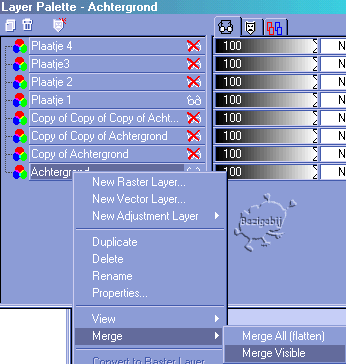
Verander desnoods deze laag van naam bijv: 'plaatje1' en zet nu de samengevoegde laag op slot....
Herhaal Stap5 bij elke laag van een plaatje + achtergrondlaag
Uiteindelijk hou je vier lagen over van een plaatje met achtergrond
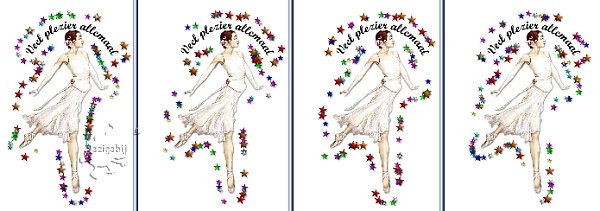
Zorg dat alle lagen open staan in het lagenpalet...
Ga naar Bestand - Opslaan als... en sla de afbeelding op in .psp formaat
Stap6
Open Animatieshop
Ga naar Bestand - Voorkeuren - Algemene programma voorkeuren het tabblad 'Lagen bestand' zo is
ingesteld:
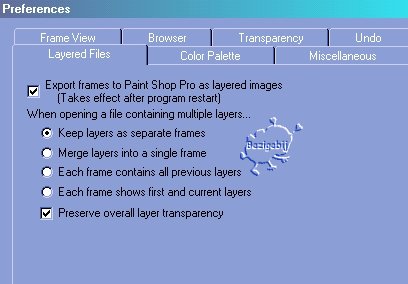
*Is dit ok kun je rustig verder...anders even veranderen en Animatieshop opnieuw opstarten :)
Ga naar Bestand - Animatie Wizard
Er opent een scherm...
- Hetzelfde formaat als de eerste afbeelding
- Transparant
- Gecentreerd in Frame - Met de achtergrondkleur
- Ja, herhaal de animatie - Tijd op 25
- Voeg nu jouw opgeslagen .psp bestand toe
- Klik op voltooien
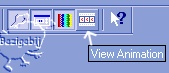
Wil je graag
het voorbeeld zien? Klik dan op het diaatje links van het pijltje in de
bovenstebalk:)
Je animatie is
klaar!! Je kunt nu eventueel de grootte aanpassen via Animatie - Formaat
wijzigen...het is aan jou! :)
Hier heb ik
nog een voorbeeld met een ander sterretje zonder er een animatie van te maken,
ziet er ook leuk uit he? :)
Klik op deze link
om Joy's site eens te bezoeken:
http://www.designsbyjoy.net/
Deze les mag niet ge-upload of gekopieerd worden naar uw eigen server, worden
gebruikt als eigen materiaal of zonder mijn toestemming worden gelinkt. Wilt u deze les linken?
Stuur mij dan een e-mail!
Deze les is gemaakt door Sandra Breunis - april 2003
© www.designwell.org Jacqueline - juli
2008
|