|
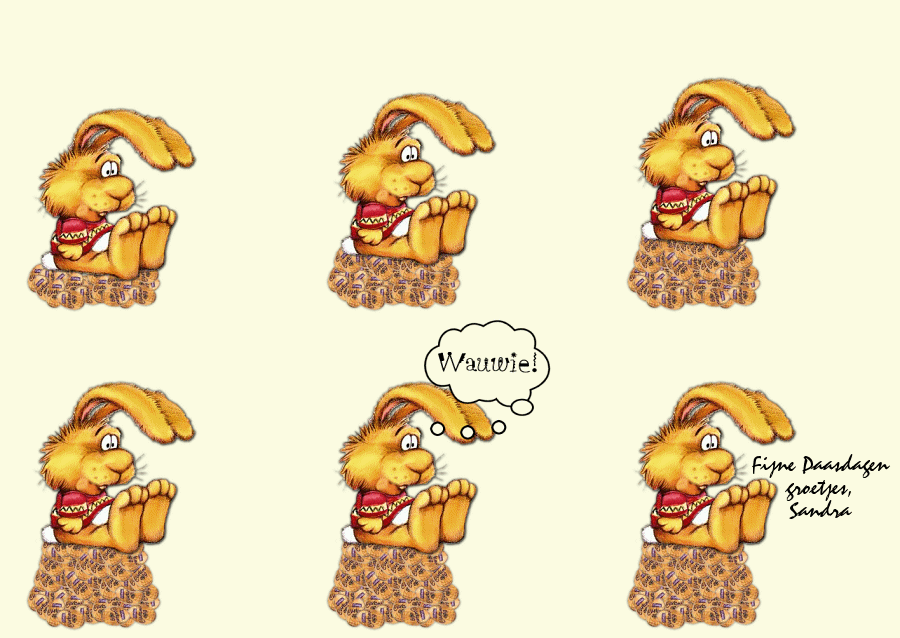
We gaan vandaag
een gezellige animatie paashaas maken! De stapel eieren groeien maar groter maar
hij bewaakt ze als een echte paashaas! :) Dit is een vertaling van Joy's les
'Bunny Eggs'. Ik
heb van Joy toestemming haar lessen te vertalen wat ik met heel veel plezier
doe. Deze les is geschreven voor PSP7 maar ook prima te maken met PSP6. Om deze
les te maken is wel enige ervaring met lagen en het lagenpalet noodzakelijk. Heel veel plezier
en vrolijk pasen! :)
Benodigdheden:
Jasc Paintshop Pro - Klik hier
Joy's Bestandjes - Klik
hier *Pak het zip bestand uit en open ze in PSP. Exporteer de tubes naar je plaatjespenseel via 'Bestand' -'Exporteren' - 'Naar
plaatjespenseel'
Stap1
Open een nieuwe afbeelding 600x600, transparant, 16 miljoen kleuren
Ga naar Lagen - Nieuwe Rasterlaag
Ga naar het plaatjespenseel en plak een tube op deze laag
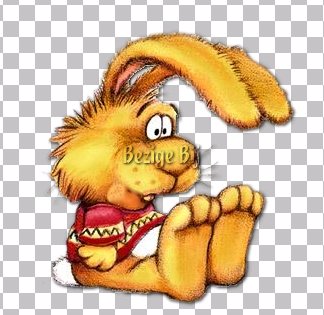
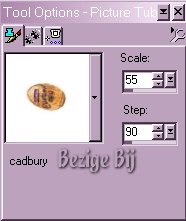
Zoek nu in het plaatjespenseel de eieren
Verander de instelling van de gereedschapsopties zoals hier:
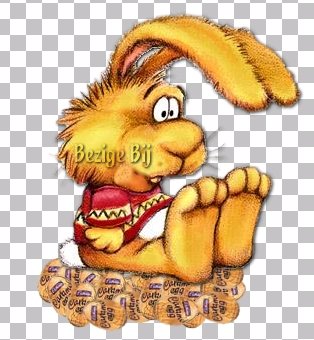
Ga naar de onderste laag in het lagenpalet
Plak nu enkele tubes op deze laag
Stap2
Kopieer nu de laag van de paashaas (ik noemde het konijn) door met de rechtermuisknop op de laag te klikken en
te kiezen voor 'dupliceren' doe dit ook met de laag van de eieren en zet ze onder elkaar.
Zet nu de gekopieerde lagen op slot door op het brilletje te klikken in het lagenpalet zoals
hier:
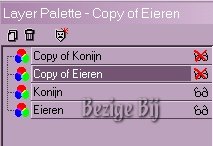
Ga naar de onderste laag in het Lagenpalet, de laag van de eieren.
Klik met de rechtermuisknop en kies 'Samenvoegen' - 'Zichtbaar Samenvoegen'
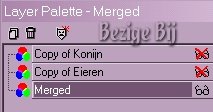
Ga naar het Lagenpalet en zet de onderste samengevoegde laag op slot
Open de twee gekopieerde lagen
Ga naar het verplaatsgereedschap en schuif de paashaas iets omhoog zoals hier:
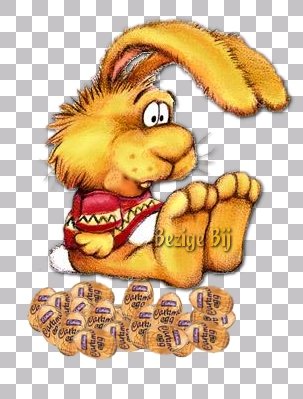
Stap3
Ga in het Lagenpalet nu naar de gekopieerde laag met de eieren
Ga naar het Plaatjespenseel en gebruik weer de eieren tube met dezelfde instellingen.
Vul nu de eieren aan onder de paashaas zodat de stapel groter wordt.
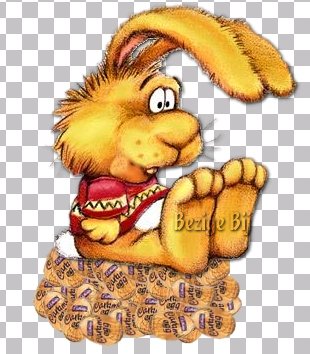
Kopieer nu de gekopieerde laag van het konijn door met de rechtermuisknop op de laag
te klikken en te kiezen voor 'dupliceren' doe dit ook met de gekopieerde laag van de eieren
en zet ze onder elkaar. Zet nu de kopie van de gekopieerde lagen op slot door op het
brilletje te klikken in het lagenpalet zoals hier:
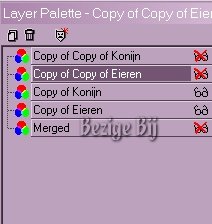
Ga naar de open gekopieerde laag van de eieren in het Lagenpalet.
Klik met de rechtermuisknop en kies 'Samenvoegen' - 'Zichtbaar Samenvoegen'
Zet nu deze laag ook op slot net als de vorige samengevoegde laag
Open de twee kopie van de gekopieerde lagen zoals hier:
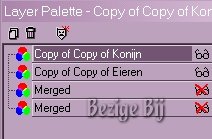
Herhaal nu de stappen die je eerder hebt gemaakt:
Verschuif de paashaas weer iets omhoog - Ga naar de laag van de eieren en vul de eieren aan
onder de paashaas - Kopieer deze lagen (rechtermuisknop en kiezen voor
'dupliceren') - verschuif de lagen onder elkaar in het lagenpalet - zet de gekopieerde lagen ook op slot zoals hier:
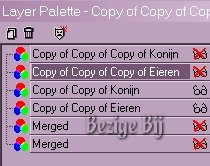
Stap4
Voeg de kopie van de gekopieerde lagen samen - Open de bovenste twee lagen -
paashaas verschuiven - naar de laag van de eieren en de eieren aanvullen en tenslotte de
bovenste twee lagen samenvoegen. Als het goed is heb je nu in totaal 4 samengevoegde
lagen zoals hier:
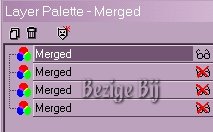
Ga naar Lagen - Nieuwe Rasterlaag
Vul deze laag met het vulemmertje in kleur naar keuze
Ga naar Lagen - Rangschikken - Onderaan
Ga naar Lagen - Dupliceren en doe dit 3x in totaal zijn er nu 4 gekleurde lagen
Stap5
Nu komt het lastigste eventjes...
Ga naar het Lagenpalet, zet alle lagen op slot
Open 1 laag van de paashaas met eieren (samengevoegd) en 1 gekleurde laag zoals hier:
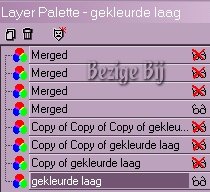
Klik met de rechtermuisknop op de gekleurde laag en kies voeg deze zichtbaar samen.
Zet nu deze Samengevoegde laag op slot.
Herhaal dit ook met de andere drie lagen dus weer een copy van de gekleurde laag
openen en één samengevoegde laag met de paashaas, klik met de rechtermuisknop
en voeg deze lagen weer zichtbaar samen en zet ze weer op slot, doe nu ook
nog de twee overige lagen en gekleurde lagen tot je in totaal nu weer vier lagen over hebt :)
Stap6
Kopieer twee keer de bovenste laag
Zet de bovenste gekopieerde laag op slot, hier komt de tekst op.
Ga naar de open gekopieerde laag, voor de tekstballon.
Ga naar het Basivormgereedschap en kies een leuke tekstballon met deze instellingen:
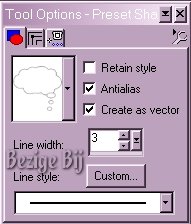
Zet de voorgrondkleur op Zwart
Zet de achtergrondkleur op dezelfde kleur die jij gebruikte voor de achtergrond.
Teken nu een tekstballon op je afbeelding:

Ga naar het Tekstgereedschap en maak een leuke tekst in je tekstballon

Klik nu op de open gekopieerde laag met de tekstballon en voeg de lagen zichtbaar samen en zet deze laag
op slot. Open de bovenste gekopieerde laag....Ga naar het Tekstgereedschap en zet een leuke tekst op deze laag.
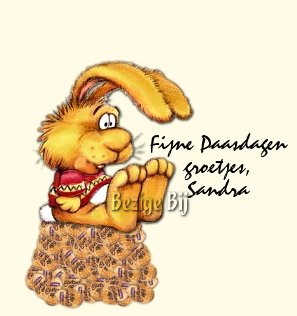
Ga naar het Lagenpalet en open alle lagen
Ga naar Bestand - Opslaan als... en geef je plaatje een naam en sla het bestand op als
.psp bestand.
Stap7
Open Animatieshop
Ga naar Bestand - Openen en zoek jouw .psp bestandje
Dit is hoe het eruit zal zien met frames (hier wat verkleind weergegeven):
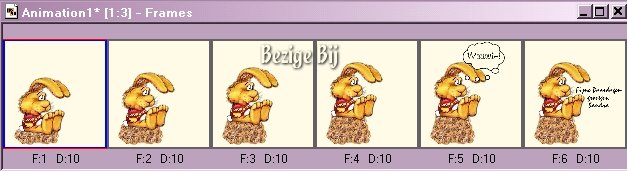
Klik op frame 1, 2, 3 en 4 terwijl je de Ctrl toets van je toetsenbord ingedrukt houdt
De geselecteerde frames kleuren nu blauw. Klik met de rechtermuisknop en kies 'Frame
eigenschappen' en zet de snelheid op 30.
Klik nu op frame 5. Klik met de rechtermuisknop en kies 'Frame eigenschappen' en zet
hier de snelheid op 150
Klik nu op frame 6. Klik met de rechtermuisknop en kies 'Frame eigenschappen' en zet
hier de snelheid op 400. Dit is het frame met de tekst en zo kunnen mensen het
makkelijker lezen :)
Snij van de animatie in één frame de onnodige achtergrond weg met het
snijgereedschap, de andere frames worden automatisch aangepast.
Wil je de
animatie op de club plaatsen, verklein dan de animatie naar 300 pixels via
'Animation' - 'Resize'! ;)
Ga naar Bestand - Opslaan als... en geef jouw animatie een naam en sla je bestand op
als .gif en je bent klaar! Goed gedaan...het was een intensief werkje maar erg leuk om te
maken toch? Vrolijk Pasen! :)
Deze les mag niet ge-upload of gekopieerd worden naar uw eigen server, worden
gebruikt als eigen materiaal of zonder mijn toestemming worden gelinkt. Wilt u deze les linken?
Stuur mij dan een e-mail!
Deze les is gemaakt door Sandra Breunis - april 2003
© www.designwell.org Jacqueline - juli
2008
|