|

We gaan vandaag
jouw naam laten verlichten met deze vertaling van Joy's les 'Name in lights'! Ik
heb van Joy toestemming haar lessen te vertalen wat ik met heel veel plezier
doe. Deze les heeft tal van mogelijkheden voor variaties...ik ben benieuwd wat
ik te zien krijg :) Deze les is geschreven voor PSP7 maar, met enkele
aanpassingen, ook prima te maken in andere versies van PSP! Heel veel plezier!
Benodigdheden:
Jasc Paintshop Pro - Klik hier
Stap1
Open een nieuwe afbeelding 500x500, transparant, 16 miljoen kleuren
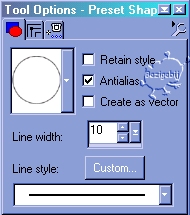
Ga naar je basisvorm gereedschap, ovaal, lijn en grootte op 10
Stap2
Verander de voorgrondkleur in een kleur naar keuze
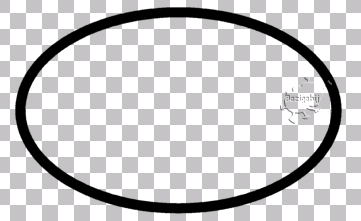
Teken een ovaal zoals dit:
Dupliceer deze laag en zet in het lagenpalet de gedulpliceerde laag op slot door op het brilletje te
klikken en selecteer de onderste laag.
Stap3
Ga naar het toverstafje, tolerantie en doezelen op 0
Klik 1x in de rand zodat deze is geselecteerd
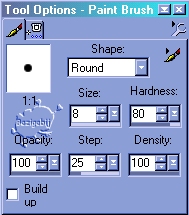
Ga naar je penseel met deze instellingen:
Zet de voorgrondkleur naar wit
Vergroot nu je afbeelding door in te zoomen
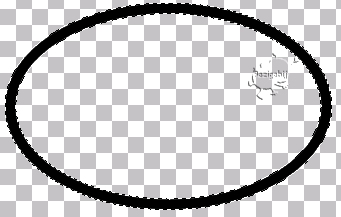
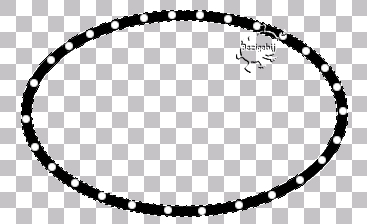
Zet stippen op de lijn zoals hier
Selectie NIET opheffen
Stap4
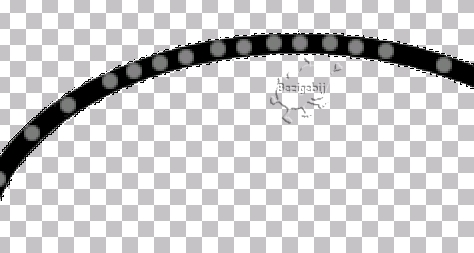
Open nu de gedupliceerde laag en zet de doorzichtigheid op 50...
Zet nu stippen tussen de andere stippen in zoals hier:
Selectie opheffen
Zet de doorzichtigheid terug naar 100
Beiden lagen staan nu open in het lagenpalet....
Stap5
Ga naar het toverstafje
Klik in het midden van de ovaal
Ga naar Lagen - Nieuwe Rasterlaag
Ga naar Selecties - Wijzigen - Uitbreiden met 5 pixels
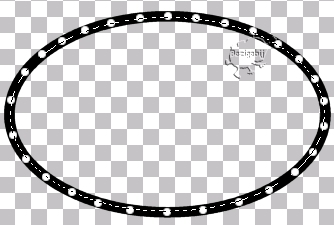
Ga naar het emmertje
Vul de selectie in een kleur naar keuze
Ga naar Lagen - Rangschikken - Achteraan
Ga naar Selecties - Niets selecteren
Stap6
Ga naar het tekstgereedschap: zwevend, antialias aangevinkt en gecentreerd.
Typ een tekst naar keuze maar zorg dat het in het ovaal past :) en klik OK.

*Nu kun je eventueel nog een afbeelding toevoegen op een nieuwe laag...steekt de afbeelding uit het ovaal? Klik dan met het toverstafje buiten het
ovaal (de onderste laag) Ga nu naar de laag van de afbeelding en klik 1x op de delete toets.
Zorg ervoor dat je het plaatje samen met het ovaal eerst samenvoegd (andere
lagen even op slot zetten) voordat je gaat dupliceren.
Dupliceer de afbeelding met de tekst in het ovaal 1x
Ga naar het lagenpalet
Zet één laag van het ovaal met tekst op slot + één laag van het ovaal met stippen
Voeg de overige twee lagen samen door met de rechtermuis op een open laag te gaan staan en te
kiezen voor samenvoegen - zichtbaar samenvoegen en zet deze laag nu ook op slot.
Open de andere twee lagen en voeg deze ook samen op dezelfde manier.
Open nu de twee lagen in het lagenpalet
Ga naar bestand - opslaan als... en sla de afbeelding op als .psp bestand
Stap7
Open Animatieshop
Ga naar Bestand - Voorkeuren - Algemene programma voorkeuren het tabblad 'Lagen
bestand' zo is ingesteld:
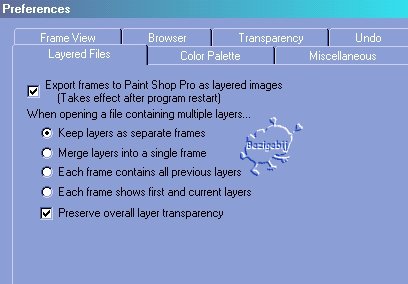
*Is dit ok kun je rustig verder...anders even veranderen en Animatieshop opnieuw
opstarten :)
Ga naar Bestand - Animatie Wizard
Er opent een scherm...
- Hetzelfde formaat als de eerste afbeelding
- Transparant
- Gecentreerd in Frame - Met de achtergrondkleur
- Ja, herhaal de animatie - Tijd op 15
- Voeg nu jouw opgeslagen .psp bestand toe
- Klik op voltooien
Wil je graag het voorbeeld zien? Klik dan op het diaatje links van het pijltje
in de bovenstebalk:)
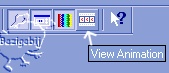
Waarschijnlijk
is de ruimte om je naamtag te groot. Verander dit met het snij gereedschap door
een vierkant om je tag te trekken. Dubbelklik in het vierkant om de verandering
toe te passen.

Ik hoop dat je veel plezier hebt gehad met het maken van deze les! :)
Deze les mag niet ge-upload of gekopieerd worden naar uw eigen server, worden
gebruikt als eigen materiaal of zonder mijn toestemming worden gelinkt. Wilt u deze les linken?
Stuur mij dan een e-mail!
Deze les is gemaakt door Sandra Breunis - april 2003
© www.designwell.org Jacqueline - juli
2008
|