|

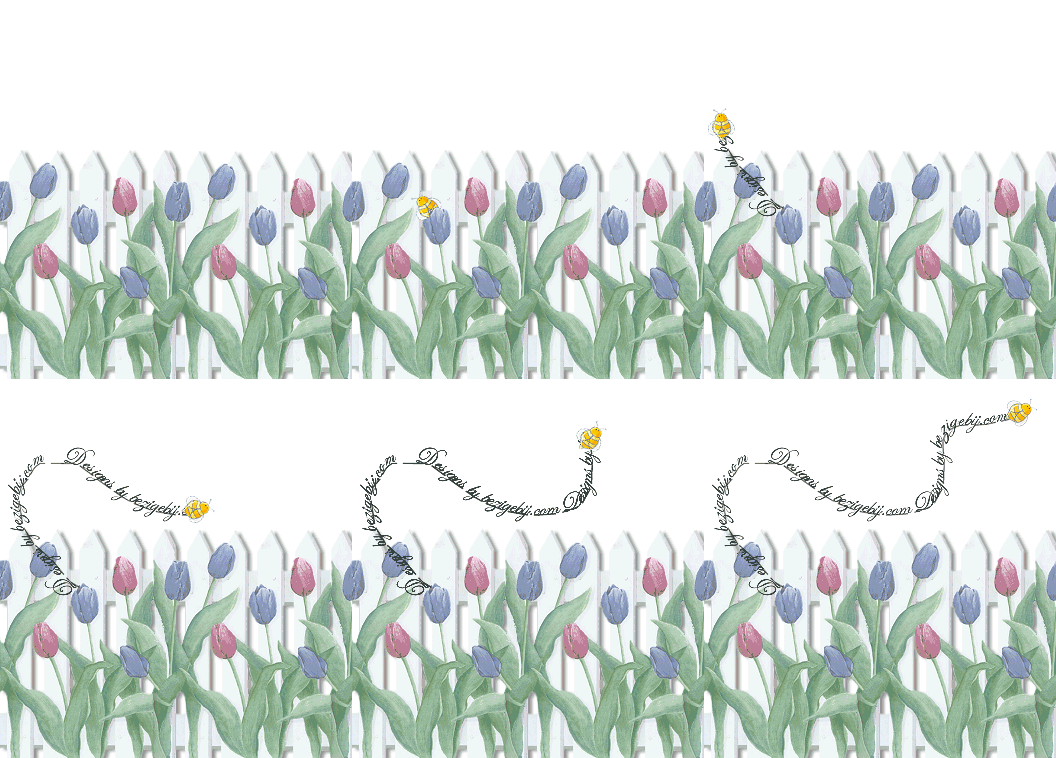
Welkom bij de eerste vertaling van één van Joy's lessen! Ik heb volledige toestemming gekregen
om haar lessen te vertalen wat ik met veel plezier doe! Thank you so much Joy! Klik op deze link
om Joy's site eens te bezoeken: http://www.designsbyjoy.net/
Deze les is geschreven voor PSP7 maar met enkele aanpassingen ook prima te maken
in andere versies van PSP.
Benodigdheden:
Jasc Paintshop Pro - Klik hier
Joy's bestandjes - Klik hier
*Pak het .psp bestand uit en plaats deze in een willekeurige map en open in PSP
*Pak het .tub bestand uit en plaats deze in de map 'Tubes' van PSP
*Pak het lettertype uit en plaats deze in de map Windows - Fonts
Stap1
Open een nieuwe afbeelding van 400x400
Ga naar Lagen - Nieuwe rasterlaag en noem deze laag 'tuinhek'
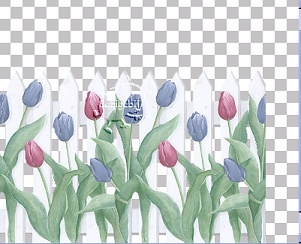
Ga naar het Plaatjespenseel  en plak het hek met de tulpen tube op de nieuwe laag
Ga naar Lagen - Dupliceren
Ga naar het Verplaatsgereedschap  en verplaats het gedupliceerde hek naar rechts precies naast de andere
Stap2
Open het .psp bestand buggz.psp
Ga naar het Selectie gereedschap 
Teken een Selectie om de afbeelding die wilt gebruiken
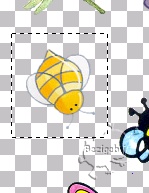
Ga naar Bewerken - Kopiëren
Ga terug naar de afbeelding van het hek
Ga naar Lagen - Nieuwe rasterlaag en noem deze laag 'bijtje'
Ga naar Bewerken - Plakken als
selectie
Ga naar Selecties - Niets selecteren
Het is nou nog wat groot...
Ga naar Afbeelding - Formaat wijzigen en zorg dat onderaan 'alle lagen' is uitgevinkt
en
zet bij procenten het aantal op 40
Ga naar Afbeeling - Draaien op 90 graden naar links, alle lagen = uitgevinkt
Ga naar Effecten - Scherpen - Scherper
Ga naar het Verplaatsgereedschap
en schuif het bijtje naar het eindpunt
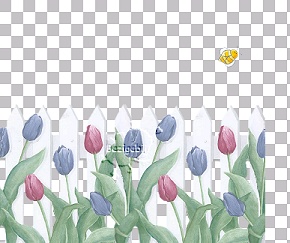
Stap3
Ga naar Lagen - Nieuwe Rasterlaag en noem deze laag 'lijn'
Ga naar het Tekengereedschap  met deze instellingen:
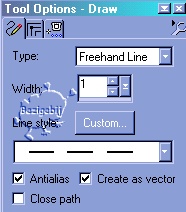
Verander de voorgrondkleur in een kleur naar keuze en zet de achtergrondkleur op slot
Teken vanuit één van de bloemen een lijn tot het bijtje
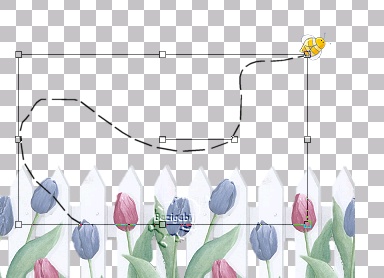
Ga naar het Tekstgereedschap 
Ga naar Lagen - Nieuwe Rasterlaag en noem deze laag 'tekst'
Plaats de muis op de gebroken lijn totdat er een A verschijnt:
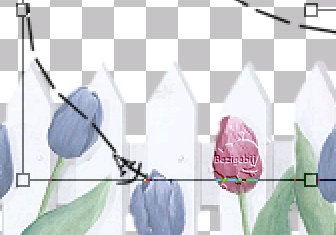
Zodra de A verschijnt kun je klikken....er opent een venster, kies een leuk
lettertype, zwevend, gecentreerd, antialias aangevinkt en type de tekst die je graag terug wilt zien op het
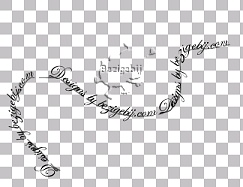
naamkaartje ongeveer drie keer achter elkaar en klik OK
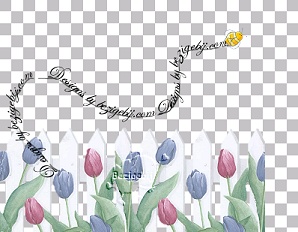
Ga in het Lagenpalet  naar de laag van de vectorlijn, in mijn geval is dat laag 5, en schuif de doorzichtigheid terug naar 60%
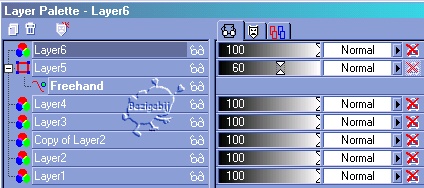
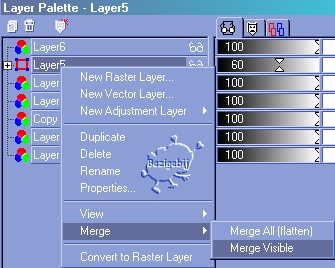
Zet de onderste lagen op slot en voeg de bovenste twee lagen (tekst en lijn) zichtbaar samen
Stap4
Nu komt het leuke gedeelte! :)
Zet alle lagen weer open in het lagenpalet
Er zijn heel wat lagen die gedupliceerd en samengevoegd moeten worden....
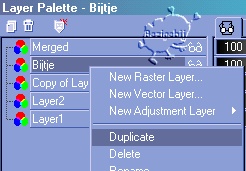
Ga in het lagenpalet naar de laag van de bij
Klik met de rechtermuis op de laag en kies 'dupliceren', doe dit ongeveer 5 á 6 keer
Ga naar het Verplaatsgereedschap
en zet de bijtjes op de juiste plaats op de lijn
Zoals je ziet vliegen ze allemaal dezelfde richting uit....dit gaan we veranderen :)
Ga op één van de bijtjes staan
Ga naar het Vervormgereedschap 
Draai via het rechtermiddelste tekenpunt het insect naar de goede vliegrichting zoals
hier:
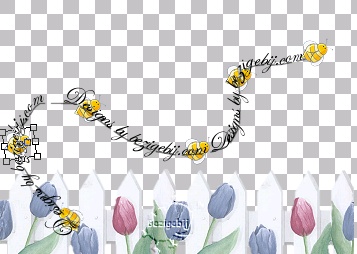
Ga naar Effecten - Scherpen - Scherper
Herhaal dit met alle gedupliceerde bijtjes
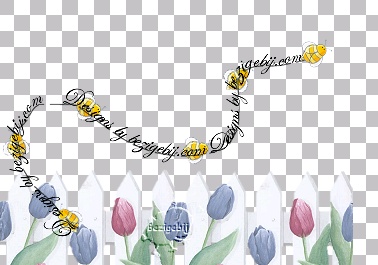
Stap5
Ga naar het Lagenpalet
en schuif de samengevoegde laag (tekst en lijn) onder de laag van de bij....
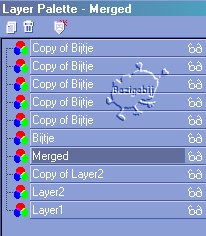
Zet alle lagen op slot behalve de twee lagen van het tuinhek, ga op één van die lagen staan en
voeg deze lagen ook samen
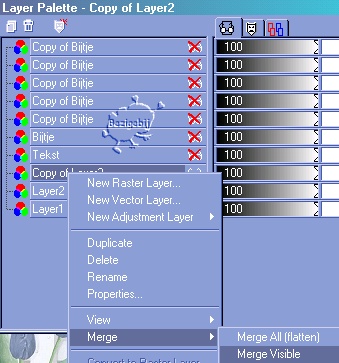
Open weer alle lagen
Ga in het lagenpalet naar de samengevoegde laag van de tekst en dupliceer deze laag net zo
vaak als je deed bij de bij.
Stap6
Wat we nu gaan doen is een tekstlijn samenvoegen met het bijtje en de overige
tekst gedeelte voorbij het bijtje weggummen, we zetten alle lagen op slot in het lagenpalet behalve de laag van
het bijtje dat al uit de bloem is en één
tekstregel ( het bijtje dat net uit de bloem komt blijft op slot)
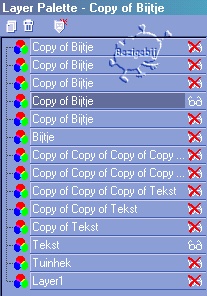
Zorg dat in het lagenpalet de tekstregel is geselecteerd
We gaan nu de tekst voorbij het bijtje weggummen  zoals hier:
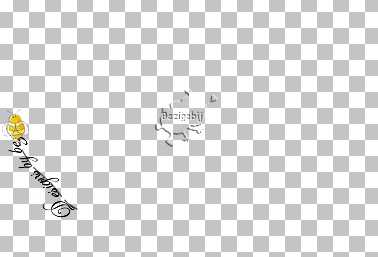
Voeg deze twee lagen zichtbaar samen
Open in het lagenpalet weer een laag van volgende bijtje op de tekstregel én één
tekstregel, de
overige lagen staan weer op slot.
Herhaal weer het gummen voorbij het bijtje en voeg de lagen weer zichtbaar samen.
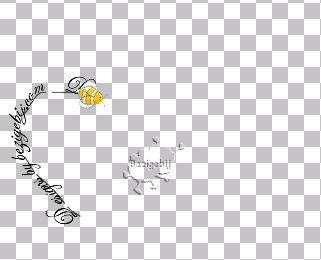
Doe dit met alle tekstregels en de lagen van het bijtje...
Goed zo! Je hebt het voor elkaar! :)
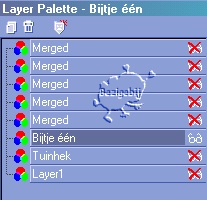
We gaan nu de laag van het bijtje dat net uit de bloem is naar beneden schuiven onder de
samengevoegde lagen van tekst met bij zoals hier:
Stap7
Ga naar het Snijgereedschap  en trek een vierkant om de afbeelding zodat het allemaal netjes past :
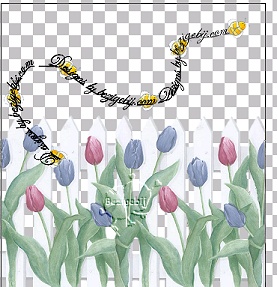
Klik nu dubbel in het vierkant om de afbeelding aan te passen.
Stap 8
We gaan nu de lagen opslaan op deze manier.
Zet in het lagenpalet alle lagen op slot....
Open alleen de laag van het tuinhek , ga naar Bestand - Opslaan als en sla het op als
.psp
bestand.
Open nu ook in het lagenpalet de laag van het insect net uit de
bloem, zorg dat deze laag is
geselecteerd (de laag is dan een andere kleur dan de rest) en sla dit ook weer op als
.psp
bestand
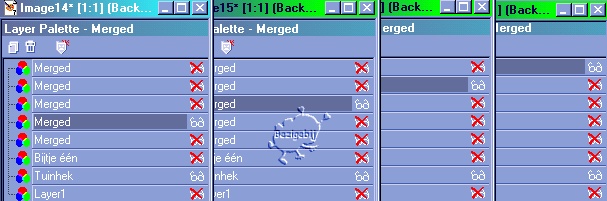
Open nu in het lagenpalet de laag van het insect met tekst uit de bloem, zet de andere laag van
de insect op slot maar de laag van het tuinhek blijft open, zoals hier:
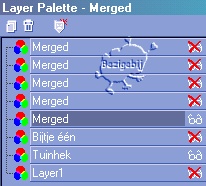
Doe dit hetzelfde met de volgende lagen met insecten, dus de vorige op slot en de nieuwe open...
Stap9
We gaan de animatie maken! :)
*Zorg dat bij de eigenschappen (bestand - eigenschappen - algemene eigenschappen)
van animatieshop dit tabblad zo is ingesteld:
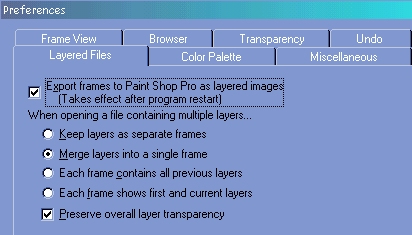
Ga naar Bestand - Animatie wizard
Vul bij het
eerste venster in: zelfde grootte als de eerste afbeelding
Vul bij het tweede venster in: ondoorschijnend en verander de kleur naar Wit
Vul bij het derde venster in: gecentreerd in het frame - met de achtergrondkleur
Vul bij het vierde venster in : ja - herhaal de animatie - op 40
Bij het vijfde venster voeg je de .psp bestanden toe die je hebt opgeslagen
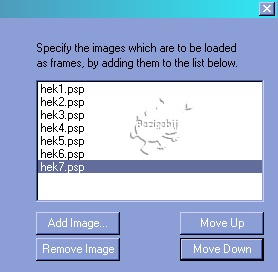
Klik
volgende
Klik voltooien
De afbeelding zie je nu in frames achter elkaar staan.
Ga naar het
laatste frame en klik met de rechtermuisknop en kies 'Frame eigenschappen'
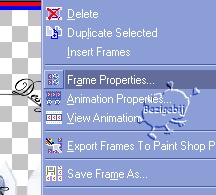
Zet het getal op 250
Je naamkaart animatie is klaar!
Wil je graag
het voorbeeld zien? Klik dan op het diaatje links van het pijltje in de
bovenstebalk:)
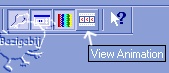
Ga naar
Bestand - Opslaan als en geef je Naamkaart animatie een naam, er opent een
venster... Zet het schuifje op de hoogste stand en volg de aanwijzigen.
Deze les mag niet ge-upload of gekopieerd worden naar uw eigen server, worden
gebruikt als eigen materiaal of zonder mijn toestemming worden gelinkt. Wilt u deze les linken?
Stuur mij dan een e-mail!
Deze les is gemaakt door Sandra Breunis - april 2003
© www.designwell.org Jacqueline - juli
2008
|