|
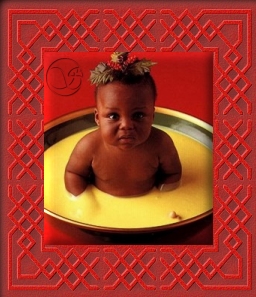
Welkom bij mijn vertaling van Debbie's Cutout Frame Tutorial. Ik heb van Debbie toestemming gekregen om haar les te vertalen. Thank you so much Debbie for this beautiful tutorial!
Deze les was oorspronkelijk geschreven voor PSP6 maar is herschreven naar PSP7.
Benodigdheden:
Jasc Paintshop Pro - Klik hier
FM Tile Tools - Klik hier
*pak dit filter uit en plaats deze in de map filters van PSP
Mark_Filigree_F3_Mask - Klik hier
*pak het masker uit en plaats deze in de map maskers van PSP
Onderaan deze pagina kun je het uiteindelijke resultaat zien afhankelijk van het door jouw gebruikte plaatje en kleur.
Gebruik een afbeelding die je leuk lijkt of gebruik mijn afbeelding van Anne Geddes. Klik met de rechtermuisknop op de afbeelding en kies 'opslaan als...' en bewaar de afbeelding in een map op de harde schijf

Stap1
Als eerste gaan we een achtergrond maken.
Open een nieuwe afbeelding, 1034x300, transparant, 16 miljoen kleuren
Vul het canvas met het emmertje in een kleur naar keuze....Ik gebruikte #FDE857
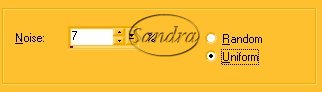
Ga naar effecten - grofkorreligheid - toevoegen op 7:
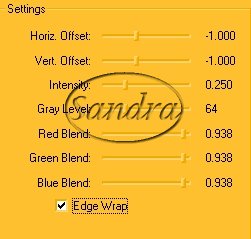
Ga naar effecten - Plug-in Filters - Fm Tile tools - Blend Emboss met de volgende instellingen:
Open een nieuwe afbeelding van 260x300, transparant, 16 miljoen kleuren
Vul het canvas met dezelfde kleur als de achtergrond
Gebruik weer FM Tile Tools - Blend Emboss
Met de nieuwe afbeelding actief...
Ga naar maskers - laden van schijf en kies Mark_Filigree_F3 mask
Ga naar maskers - omkeren
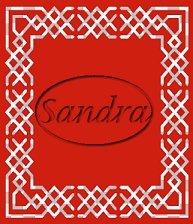
Je afbeelding zal er nu ongeveer zo uitzien:
Ga naar terug naar de afbeelding van de achtergrond (1024x300)
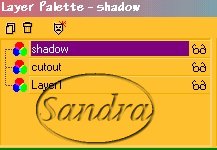
Ga naar lagen - nieuwe rasterlaag en noem deze gestanst
Ga weer naar lagen - nieuwe rasterlaag en noem deze schaduw
Je hebt nu drie lagen en het lagenpalet zal er zo uitzien:
Klik op de afbeelding met het masker om de afbeelding actief te maken
Ga naar bewerken - kopiëren
Klik op de afbeelding met de achtergrond (1024x300)
Ga naar bewerken - plakken als nieuwe selectie
Schuif de selectie helemaal naar links netjes tegen de linkerkant.
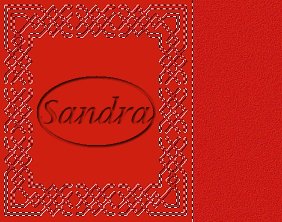
Als je tevreden bent, terwijl de selectie nog steeds is geselecteerd...
Ga naar effecten - 3d effecten - gestanst en gebruik deze instellingen:
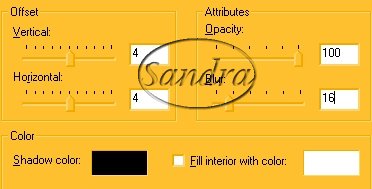
Ga naar effecten - 3d effecten - slagschaduw en gebruik deze instellingen (Ik gebruikte als schaduwkleur #FA9E9E of gebruik Wit)
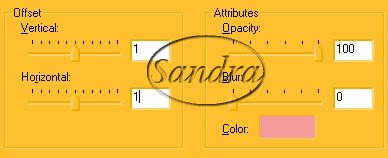
Ga naar lagen - alles samenvoegen
Ga nu naar de afbeelding die je wilt gebruiken in het frame
Ga naar bewerken - kopiëren
Ga nu terug naar de samengevoegde afbeelding
Ga naar bewerken - plakken als nieuwe laag
Schuif de afbeelding in het midden van het frame
Ga naar het lagenpalet - verminder de dekking met het schuifje.
Jouw afbeelding wordt nu waziger zodat je kunt zien wat je doet
Ga naar het selectie gereedschap  en maak een rechthoek in het midden van je afbeelding (in het frame) en maak een rechthoek in het midden van je afbeelding (in het frame)
Ga naar selecties - omkeren
Klik 1x op de Delete toets van je toetsen bord
Selectie opheffen
Zet het schuifje in het lagenpalet weer terug naar 100
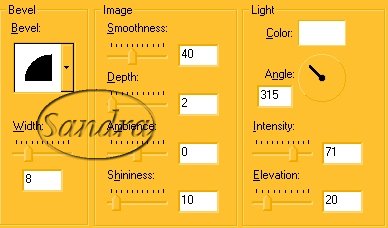
Ga naar effecten - 3d effecten - afschuining binnen en gebruik deze instellingen:
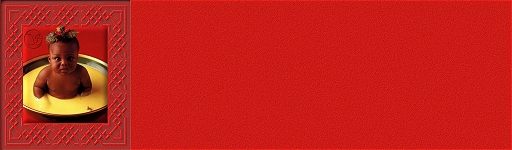
Je stationery voor Outlook Express is nu klaar!
Deze les mag niet ge-upload of gekopieerd worden naar uw eigen server, worden
gebruikt als eigen materiaal of zonder mijn toestemming worden gelinkt. Wilt u deze les linken?
Stuur mij dan een e-mail!
Deze les is gemaakt door Sandra Breunis - april 2003
© www.designwell.org Jacqueline - juli
2008
|