|
Met deze les laat ik je zien hoe je een afbeelding verzacht. Deze webpagina is op dezelfde
manier tot stand gekomen :) Deze les is geschreven voor PSP7 maar kan
met enkele aanpassingen ook prima worden gemaakt met PSP6. Heel veel plezier!
Benodigheden:
Paintshop Pro Photo - Klik hier
Eye Candy 3.0 -
Klik hier
(Website
Alien Skin)
*Pak het filter uit in de map Filters van PSP
ECWS halftone - Klik hier
*Pak het filter uit in de map Filters van PSP
Een door jou gekozen afbeelding
Stap1
Open een afbeelding naar keuze, ik nam de foto van mijn kat. Hoe
lichter de foto hoe romantischer het effect, mijn foto is
behoorlijk aan de donkere kant :)
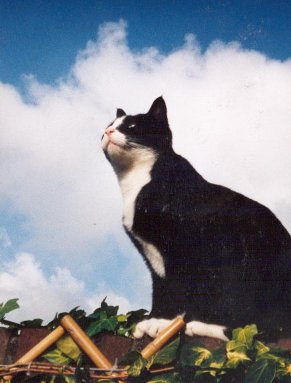
Druk 2x de Shift+D toets in om je afbeelding te dupliceren
Sluit het origineel en minimaliseer 1 afbeelding, die hebben we straks pas nodig :)
Stap2
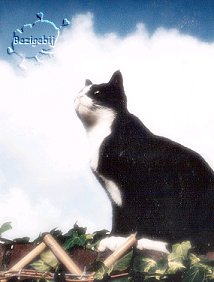
Ga naar Lagen - Dupliceren
Ga naar het Lagenpalet en zet de tweede laag op 'bleken'

Ga naar Effecten - Filters/Plugins - ECWS halftone en kies Hexorder 2 met deze instellingen:

Ga naar Effecten - Vervagen - Gausiaansvervagen op 4.00
Ga naar het Lagenpalet en zet het schuifje op 85 van deze laag, zoals hier:

Dit is wat ik nu heb gemaakt:
Stap3
Ga naar het Tekstgereedschap
Ga naar Lagen - Nieuwe Rasterlaag
Verander de achtergrondkleur naar Wit, zet de voorgrondkleur op slot
Klik op de afbeelding, het tekstvenster opent, zoek een leuk lettertype, zwevend, antialias
aangevinkt en klik Ok.
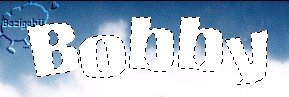
Ga naar het Lagenpalet en Selecteer de onderste laag
met de selectie nog intact.
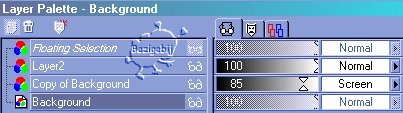
Ga naar Bewerken - Kopiëren
Ga weer naar het Lagenpalet en Selecteer de bovenste zwevende laag
Ga naar Bewerken - Plakken in de selectie
Ga naar Kleuren - Aanpassen - Gamma Correctie en zet de instellingen allemaal op 1,25
Ga naar Effecten - 3d Effecten - Gestanst met deze instellingen:
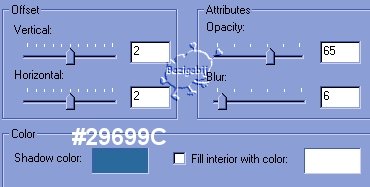
*De schaduw kleur
is afhankelijk van de tekstkleur, neem de donkerste tint
Herhaal Gestanst nogmaals maar zet dan horizontaal en verticaal op -2
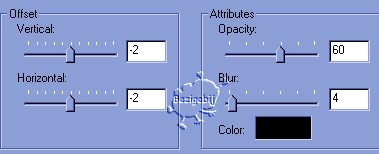
Met de Selectie nog steeds intact, ga naar Effecten - 3d Effecten - Slagschaduw met deze
instellingen:
Selectie opheffen
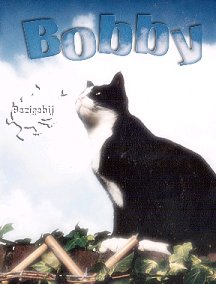
Dit is wat ik tot nu toe heb gemaakt:
Stap4
Ga naar Selecties - Alles Selecteren
Ga naar Selecties - Wijzigen - Inkrimpen op 10
Ga naar Selecties - Omkeren
Ga naar het emmertje
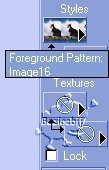
Verander de voorgrondkleur naar textuur en zoek de andere gekopieerde afbeelding:
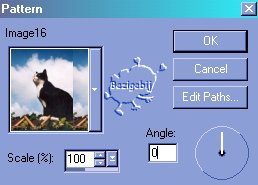
Vul de selectie met de afbeelding
Ga naar Effecten - 3d Effecten - Gestanst met de instellingen zoals eerder maar herhaal
deze keer niet negatief
Ga naar Bewerken - Kopiëren (niet samengevoegd kopiëren)
Ga naar Selecties - Omkeren
Ga naar Bewerken - Plakken in de selectie
Herhaal nogmaals Bewerken - Plakken in de selectie
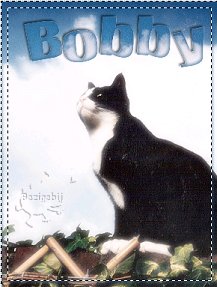
Ga weer naar Selecties - Omkeren
Herhaal nogmaals Bewerken - Plakken in de selectie
Selectie opheffen
Dit is mijn resultaat:
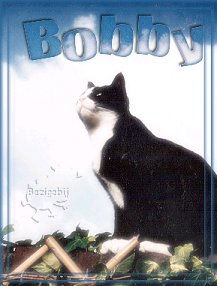
Stap5
Ga naar Effecten - Filters/Plug-ins - EyeCandy 3.0 - Glass met deze instellingen:
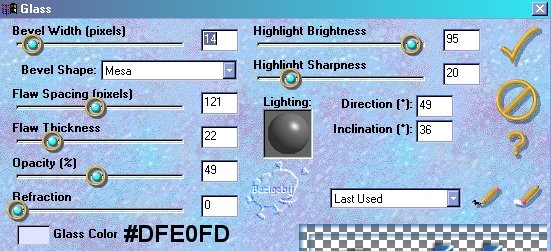
Herhaal dit nogmaals
Ga naar Lagen - Zichtbaar samenvoegen
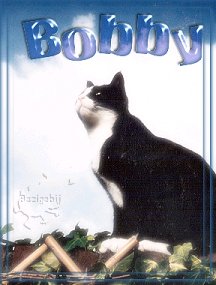
Stap6
* Dit is een mogelijkheid maar je kunt ook je eigen fantasie gebruiken voor een randje....
Verander de achtergrondkleur in een kleur naar keuze (een felle kleur werkt het beste), ik nam
felblauw
Ga naar afbeelding
- rand toevoegen op 3
Verander de achtergrondkleur in een kleur naar keuze, ik nam felrood
Ga naar afbeelding - rand toevoegen op 10
Verander weer de achtergrondkleur terug naar de eerste kleur, in mijn geval weer felblauw
Ga naar afbeelding - rand toevoegen op3
Ga naar het toverstafje, tolerantie en doezelen op 0, vakje aangevinkt
Klik in het middelste gedeelte van de rand, dus de rand van 10 pixels
Ga naar Selecties - Uitbreiden op 6
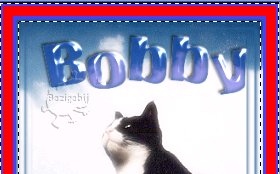
Ga naar Effecten - Plug-in/Filters - EyeCandy 3.0 - Weave met deze instellingen:
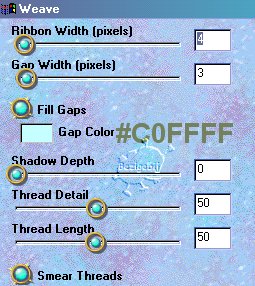
De vulkleur kun je eventueel zelf aanpassen
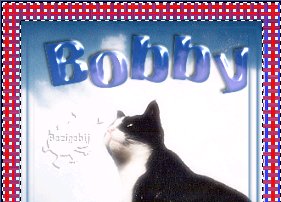
Ga naar Effecten - Textuur Effecten - Bosseleren
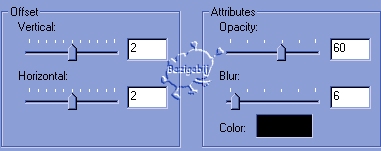
Ga naar Effecten - 3d Effecten - Slagschaduw met deze instellingen:
Ga naar Selecties - Omkeren
Herhaal de slagschaduw maar zet Horizontaal en Verticaal op -2
Selectie opheffen
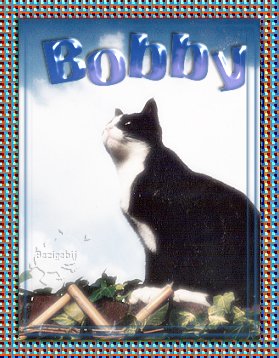
Ga naar Lagen - Zichtbaar samenvoegen
Je bent klaar! Ik heb je wat mogelijkheden laten zien met tekst,
EyeCandy 3.0 en het filter ECWS halftone. Wil je meer
mogelijkheden zien met het filter ECWS halftone Klik hier
of klik op de button 'Next'
Deze les mag niet ge-upload of gekopieerd worden naar uw eigen server, worden
gebruikt als eigen materiaal of zonder mijn toestemming worden gelinkt.. Wilt u deze les linken?
Stuur mij dan een e-mail!
Deze les is gemaakt door Sandra Breunis - maart 2002
© www.designwell.org Jacqueline - juli
2008
|