|
Spaanse Waaier
|
Spaanse Waaier
Als eerste heb je een tube van kant nodig

De tube kan uitgepakt worden en zet je in deze map: Program Files - Jasc Software - Paintshop Pro - Tubes.
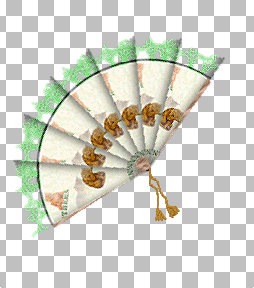
NOTE: Deze les is gemaakt voor PSP7 - Nederlandse versie. Ik zelf heb een Engelse versie dus kan het zijn dat sommige termen wat afwijken van de Nederlandse versie. Kijk voor het uiteindelijke resultaat van de waaier onderaan deze les.
We gaan beginnen:
Stap1
Open een nieuwe afbeelding 500x500, 16.7 miljoen kleuren en transparante achtergrond.Open je plaatjespenseel, kies hier je kanttube en zet die in het midden van je afbeelding ( gebruik om precies het midden te bepalen de cijfers linksonder in je scherm. Voor het midden moet je dus 250x250 hebben.) Met het selectie gereedschap
(rechthoek) teken je een vierkant om het kant heen, klik op het kant zodat het helemaal geselecteerd wordt. Kies een mooie achtergrondkleur (voorgrondkleur op slot) en gebruik het emmertje
en klik met de rechtermuisknop om het kant te kleuren.
Selectie opheffen
Stap2
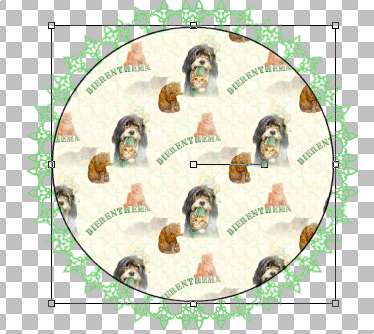
Zoek nu een afbeelding of patroon die je wilt gebruiken om het midden van de waaier mee op te vullen.Ga weer naar het plaatje met kant.
Ga naar lagen - nieuwe rasterlaag - klik okGebruik nu de het basisvorm gereedschap
en gebruik deze instelling:
Cirkel, lijn 100, antialias aangevinkt.
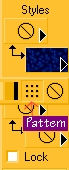
Ga naar achtergrondkleur, patronen en zoek je afbeelding (meestal helemaal bovenaan) en zet de grootte op 20%.
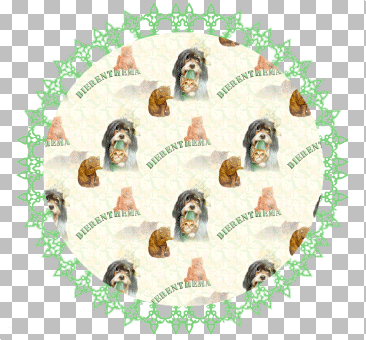
Zorg dat de voorgrondkleur op slot staat. Teken een cirkel zo groot als je zelf wilt, maar zorg ervoor dat er nog wat van het kant te zien is. Alles wat buiten de cirkel steekt is uiteindelijk te zien. De cirkel komt niet meteen helemaal goed in het midden dus klik op je vervormgereedschap
en klik op je cirkel, je kunt nu de cirkel verschuiven naar de juiste plek. Staat de cirkel naar je zin dubbelklik om de selectie op te heffen.
Stap3
Ga naar lagen - nieuwe rasterlaag - klik OK.Pak het basisvormgereedschap
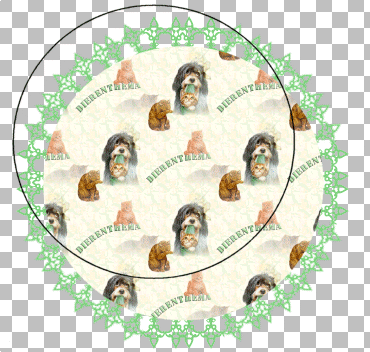
en stel die in op cirkel, lijndikte 5, antialias aangevinkt. Zet de voorgrondkleur op dezelfde kleur als je voor het kant hebt gebruikt en de achtergrond kleur op slot. Teken nu een cirkel die om de rand van je patroon past: eventueel aanpassen met het vervormgereedschap
Ga naar de toverstaf
en selecteer de cirkel door 1x op de rand te klikken. De rand is nu geselecteerd. Nu kun je een effect eraan toevoegen bijvoorbeeld: effecten - 3d effecten - afschuining binnen.
Selectie opheffen
Ga naar lagen - lagen zichtbaar samenvoegen
Stap4
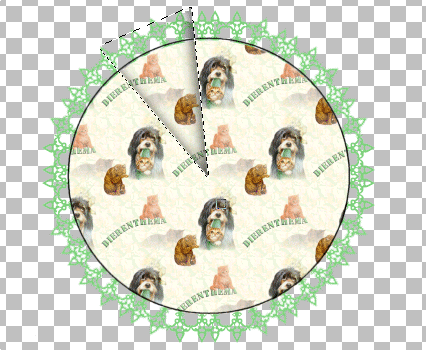
Ga weer naar lagen - nieuwe rasterlaag - klik ok.Kies het lasso gereedschap
( stel in op punt naar punt, antialias uitgevinkt) en teken een taart punt op de afbeelding (bij elke hoek 1x links klikken en als je helemaal klaar bent 1x rechts).
Ga naar lagen - nieuwe rasterlaag
Ga naar effecten, 3d effecten, gestanst en gebruik daar de volgende instellingen: verticaal en horizontaal -3, doorzichtigheid 67, vervagen 18, schaduwkleur zwart, vulling uitgevinkt.
Pak nu je gum en haal de schaduw aan de linkerbovenzijde weg.
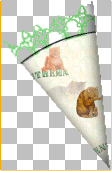
Ga nu naar lagen - zichtbaar samenvoegen terwijl de punt nog steeds geselecteerd is. Maak een kopie (ctrl-c) van de geselecteerde punt en plak in een nieuwe afbeelding (ctrl-v).
Stap5
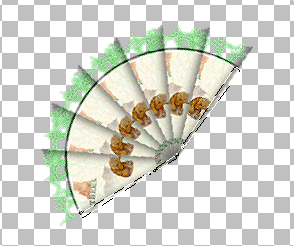
Het in elkaar zetten van de waaier is nu redelijk eenvoudig. Ga naar Image (afbeelding) - formaat wijzigen en kies 80% van het origineel. Ga weer naar effecten, verscherpen doe dit 2 x (door het verkleinen wordt de afbeelding onscherp).
Open een nieuwe afbeelding met dezelfde instellingen als in het begin.
Kopieer je taartpunt door het plaatje van de taartpunt actief te maken. Ga naar bewerken - kopieeren.
Klik nu één keer op je lege afbeelding om deze actief te maken. Ga naar lagen - nieuwe rasterlaag.
Ga naar bewerken - plakken als nieuwe laag.
Ga nu naar afbeelding, roteren stel in: links, vrij, 20. Ga naar effecten verscherpen en doe dit 1x.NOTE: verscherp elke keer na het roteren van de taartpunt
Ga naar bewerken - plakken als nieuwe laag
Stap6
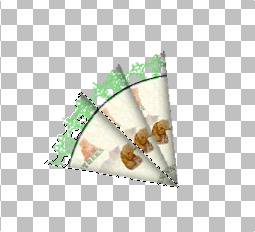
Plak de volgende taartpunt en roteer deze met 20 graden meer dus nu 40 graden.Pak het verplaatsgereedschap
en verschuif je punt zo dat ze elkaar net raken.
Herhaal deze handeling maar draai iedere punt 20 graden omhoog. De tweede punt wordt dus 40 graden geroteerd, de derde punt 60 graden enz. Ga zo door tot je een rotatie hebt van 120 graden.
Ga naar lagen - zichtbaar samenvoegen.
Pak nu het selectie gereedschap
stel in op rechthoek, en teken een rechthoek om de waaier heen. Klik op de waaier om hem te selecteren. Ga naar afbeelding - roteren (rechts, vrij, 40 graden).
Ga naar effecten - verscherpen, doe dit 1x.
Selectie opheffen
NOTE: Deze handeling is niet echt nodig maar maakt het kant scherper.
Je kunt nu met het lasso gereedschapSelectie opheffen
Stap7
Maak een nieuwe laag aan en selecteer met het lasso gereedschap (punt naar punt) een stuk aan de onderkant van je waaier. Dit worden de latjes aan de uiteinden van de waaier. Gebruik het emmertje om te vullen met een kleur, je kunt er nu ook een effect aan toevoegen als je dat wilt, bijvoorbeeld Eye Candy's wood.
Maak een nieuwe laag aan.
Gebruik het basisvorm gereedschap
Ga naar lagen - zichtbaar samenvoegen.
Ga naar lagen - nieuwe rasterlaag.
Gebruik het tekengereedschap
(vrijelijn, lijndikte 3, antialias aangevinkt) teken een koord die vanuit het scharnierpunt naar beneden hangt. Als je een tube hebt van een kwastje of touw kun je daarmee ook dit effect bereiken
Stap8
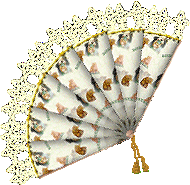
Ga nu naar het lagen palet. Hier zie je dat laag 1 boven de samengevoegde lagen staat, dit gaan we veranderen. Klik op laag 1 en houd je muisknop ingedrukt. Versleep hem nu naar beneden zodat hij onder samengevoegde lagen komt te staan, laat je knop nu los.Voeg alle lagen samen en klaar is de spaanse waaier.
Wapperen maar!
Deze les mag niet ge-upload of gekopieerd worden naar uw eigen server, worden gebruikt als eigen materiaal of zonder mijn toestemming worden gelinkt. Wilt u deze les linken? Stuur mij dan een e-mail!
Deze les is gemaakt door Sandra Breunis - april 2003
© www.designwell.org Jacqueline - juli 2008