|
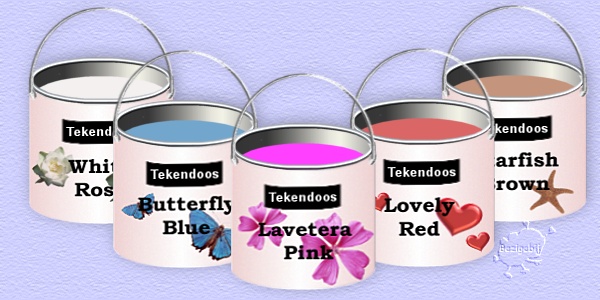
We gaan vandaag een verfblik maken! Ik maak vaak creaties met kwasten e.d. maar een leuk
verfblik ben ik eigelijk nog niet tegengekomen...dus maar zelf een ontwerp
gemaakt :) Deze les is geschreven
voor PSP 7 maar kan ook prima worden gemaakt met PSP 6! En....zonder extra filters! :)
Benodigdheden:
Jasc Paintshop Pro - Klik hier
Mijn tubes - Klik hier *Sla
de tubes op in de map 'Tubes' van PSP
Stap1
Open een nieuwe afbeelding 300x300, transparant, 16 miljoen kleuren
Ga naar het Basisvorm gereedschap
Kies in de gereedschapsopties voor 'Cylinder' ,
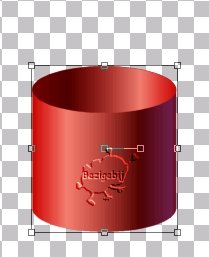
stijl behouden en vector aangevinkt en trek van linksboven naar rechtsbeneden een
cylinder. Dubbelklik in het vierkant om toe te passen.
Stap2
Ga naar het Lagenpalet
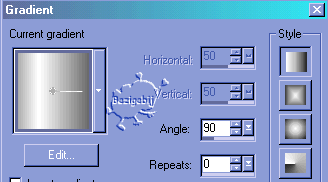
Kies de Laag 'Cylinder' en dan de laag 'Front' (Voorkant)
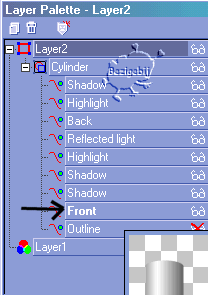
Klik met de rechtmuisknop op die laag en kies 'Properties' (Eigenschappen)
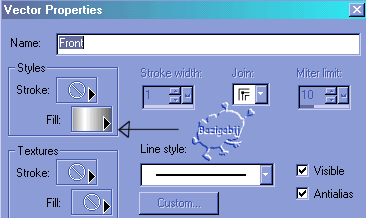
Er opent een venster....Verander nu de vulkleur naar verloop ; Metalic, hoek 90 graden zoals hier:
Ga nu weer naar het Lagenpalet
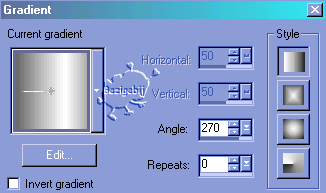
Kies de Laag 'Cylinder' en dan de laag 'Back' (Achterkant)
Klik weer met de rechtermuisknop op die laag en kies 'Properties' (Eigenschappen)
In het venster dat opent verander je weer de vulkleur naar verloop maar nu zoals hier:
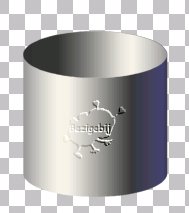
Dit is uiteindelijk het resultaat:
Stap3
Ga nu weer naar het Lagenpalet
Kies weer de Laag 'Cylinder' en daar de laag 'Back'
Klik weer met de rechtermuisknop op de laag "Back" maar kies nu onderaan
'Create Rasterselection'
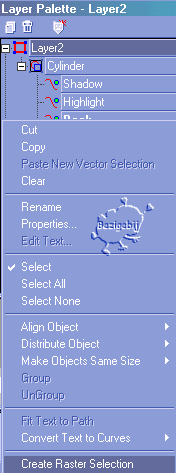
Zoals je ziet is nu de achterkant van het verfblik geselecteerd:
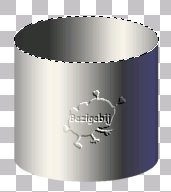
Ga naar Lagen - Nieuwe Rasterlaag
Ga naar Selecties - Wijzigen - Inkrimpen op 5
Ga naar het Emmertje en vul nu de selectie met een kleur, ik gebruikte #FF40FF
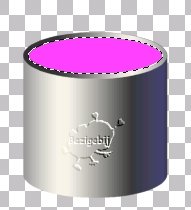
Ga naar Selecties - Opslaan in Alfa kanaal, Klik OK en geef de selectie een naam en klik weer OK
Ga naar Selecties - Niets selecteren
Schuif met het Verplaatsgereedschap de vulling iets naar beneden
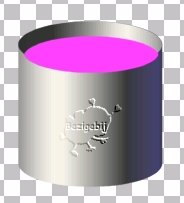
Ga naar Selecties - Laden uit Alfakanaal
Ga naar Selecties - Omkeren en klik 1x op de Delete toets van de toetsenbord
Ga naar Selecties - Niets selecteren
Schuif de vulling nu tegen de onderrand van het blik zoals hier:
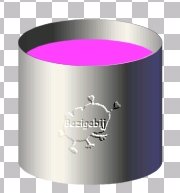
Stap4
Ga naar Lagen - Nieuwe Rasterlaag
Ga naar Selecties - Laden uit het Alfakanaal
Ga naar Selecties - Wijzigen - Uitbreiden op 5
Ga naar het emmertje en vul de selectie met de kleur Wit
Ga naar Selecties - Wijzigen - Inkrimpen op 5
Klik nu 1x op de Delete toets van het toetsenbord
Ga naar Selecties - Niet selecteren
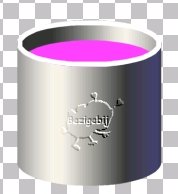
Ga nu naar het toverstafje, tolerantie en doezelen op 0 en klik in de
witte rand tot deze is geselecteerd
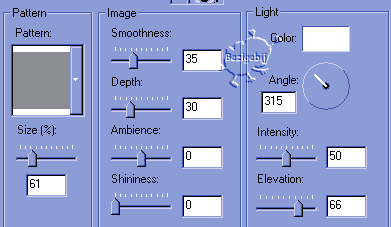
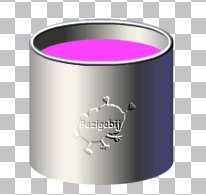
Ga naar Effecten - Textuur - Sculptuur en kies Jasc's Zilver met deze instellingen:
Selectie opheffen
Stap5
*Maak zelf een leuke sticker voor op het blik of gebruik één van mijn tubes....
Ga naar Lagen - Nieuwe Rasterlaag
Ga naar het Plaatjespenseel, en zoek één van de tubes
'verblikstick'
Plak de tube op de laag
Ga naar het vervormgereedschap, en vervorm de sticker zodat hij passend wordt:
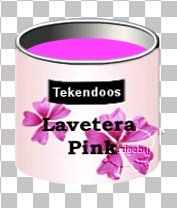
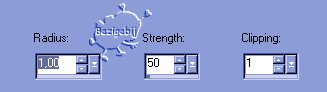
Om de sticker na het vervormen wat scherper te maken....
Ga naar Scherper - Onscherpen masker
Stap6
Ga naar Lagen - Nieuwe Rasterlaag
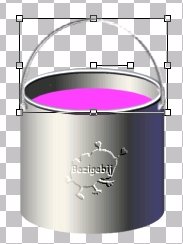
Ga naar het Plaatjespenseel en zoek de tube 'verfblik_hengsel'
Plak de tube op de laag
Ga naar het vervormgereedschap en vervorm het hengsel zodat hij passend wordt:
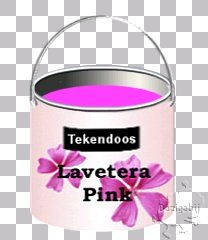
Je kunt nu naar Lagen - Zichtbaar samenvoegen en je verfblik exporteren naar het plaatjespenseel
om als tube te kunnen gebruiken of sla het verfblik op als .psp bestand, zo kun
je er nog vaker plezier van hebben! :)
TIP: Wil je nu meerdere verfblikken maken? Zoek dan in het lagenpalet de laag van de vulling...ga
naar Kleuren - Inkleuren...nu kun je ook via het lagenpalet de stickerlaag
veranderen naar de kleur van de verf...succes! :)
Deze les mag niet ge-upload of gekopieerd worden naar uw eigen server, worden
gebruikt als eigen materiaal of zonder mijn toestemming worden gelinkt.. Wilt u deze les linken?
Stuur mij dan een mailtje :)
Deze les is gemaakt door Sandra Breunis - juli 2002
© www.designwell.org Jacqueline - juli
2008
|