|

Vandaag
maken we een sigtag of leuke creatie met o.a. het 'Toadies' filter. Deze les is
geschreven voor PSP 7 maar met enkele aanpassingen ook prima te maken in PSP 6. Veel plezier!
Benodigdheden:
Jasc Paintshop Pro - Klik hier
Het Filter 'Toadies' - Klik hier*
Insteekfilter 'FM Tile Tools' - Klik
hier* Download de Demo!
Insteekfilter 'Eye Candy 4000' Demo -
Klik
hier** (Website Alien Skin)
Mijn Tube, Preset EC 4000 en Font - Klik
hier
* Pak de filters uit
en sla deze op in de map 'Filters' van Paintshop Pro.
** Download het EyeCandy 3 filter, in deze download zit ook een probeerversie
van EyeCandy 4000 die je nodig hebt voor deze les. Pak de filters uit
en sla deze op in de map 'Filters' van Paintshop Pro.
Note: Heb je geen EyeCandy
of wil je deze niet downloaden is er ook een alternatief verderop in deze les!
Stap1
Open een nieuwe afbeelding, 300x300, 16 miljoen kleuren, transparant
Stap2
Ga naar Lagen - Nieuwe Rasterlaag
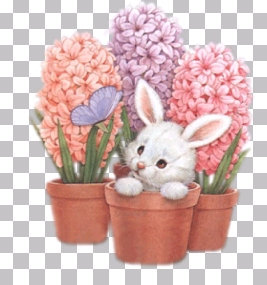
Ga naar het plaatjespenseel en zoek een mooie tube uit en plak deze op de laag
Ga naar Lagen - Dupliceren
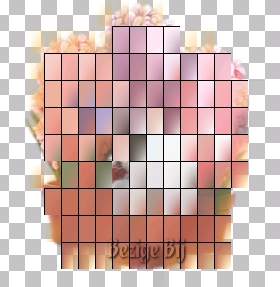
Ga naar Effecten - Insteekfilters - Toadies - Plain Mosaic Blur en klik OK
Ga naar Lagen - Rangschikken - Naar beneden
Ga naar Effecten - Insteekfilters - FM Tile Tools - Blend Emboss met de instellingen die al staan aangegeven en klik OK
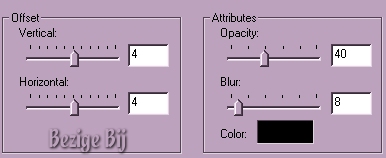
Ga naar Effecten - 3D Effecten - Slagschaduw met deze instellingen:
Ga in het Lagenpalet naar Laag2 (de bovenste laag)
Ga naar Afbeelding - Formaat wijzigen - percentage van origineel 90% en vink het vakje onderaan 'Alle lagen' UIT.
Ga naar Effecten - Scherpen - Scherper
Ga naar Effecten - 3D Effecten - Slagschaduw met dezelfde instelingen als eerder.
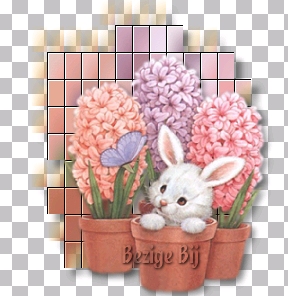
Verplaats je plaatje iets naar rechtsonder zoals hier:
Stap3
Ga naar Lagen - Nieuwe Rasterlaag
Ga naar het Tekstgereedschap
Zet de voorgrondkleur op een donkere kleur uit je afbeelding
Zet de achtergrondkleur op een lichte kleur uit je afbeelding
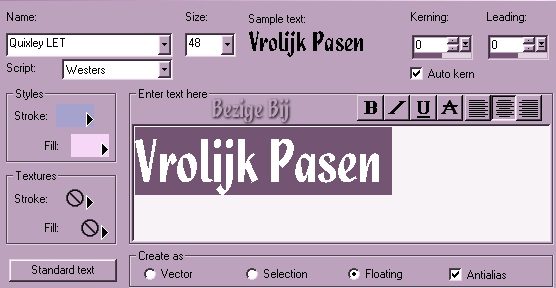
Klik nu in de afbeelding....het tekstgereedschap opent, maak nu een leuke tekst met deze
instellingen:
Ga naar Selecties - Niets Selecteren
Ga naar Effecten - Insteekfilters - EyeCandy 4000 - BevelBoss - Settings - Blokjes
Tag.
*Heb
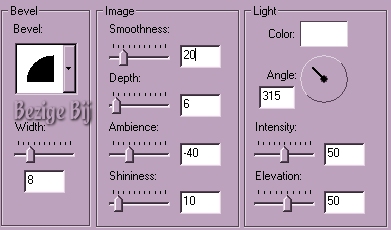
je geen Eye Candy 4000 ga dan naar 'Effecten' - '3D Effecten' - 'Afschuining
Binnen' met deze instellingen:
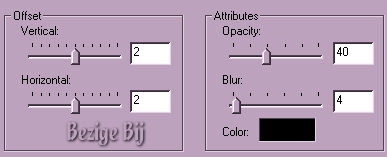
Ga naar Effecten - 3D Effecten - Slagschaduw met deze instellingen:
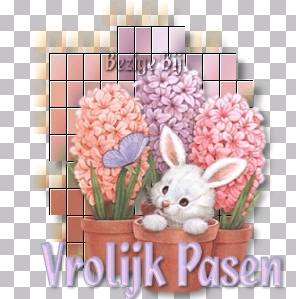
Dit is mijn resultaat:
Stap4
Ga naar Lagen - Nieuwe Rasterlaag
Ga naar Lagen - Rangschikken - Achteraan
Ga naar het Vulemmertje
Zet de voorgrondkleur op een lichte kleur uit je afbeelding
Zet de achtergrondkleur op een donkere kleur uit je afbeelding
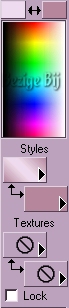
Verander de voorgrondkleur nu naar gradient:
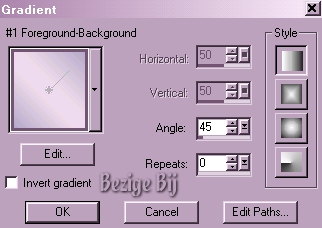
Vul deze laag met het gradient
Ga naar Effecten - Grofkorreligheid - Toevoegen - 3% egaal

Ga naar Lagen - Samenvoegen - Zichtbaar Samenvoegen
Je bent klaar!! Je kunt nu zelf een leuke rand of frame om je plaatje maken en zo mooi maken als je zelf wilt, veel plezier! :)
Deze les mag niet ge-upload of gekopieerd worden naar uw eigen server, worden
gebruikt als eigen materiaal of zonder mijn toestemming worden gelinkt.. Wilt u deze les linken?
Stuur mij dan een mailtje :)
Deze les is gemaakt door Sandra Breunis - april 2003
© www.designwell.org Jacqueline - juli
2008
|