|
Op het moment zie ik veel prachtige gekrulde achtergronden. En ik zou Sandra niet
zijn als ik niet kon uitvinden hoe dat werd gedaan :)) Na veel geëxperimenteer was
het makkelijker dan ik dacht! :) Met deze les gaan we leren een Swirl
achtergrond te maken met brushes! Veel plezier!
Ik heb een Engelse versie van
PSP waardoor sommige termen afwijken van de Nederlandse versie maar je zal het
vast makkelijk kunnen volgen.
Benodigdheden:
Font Porcelain - Klik hier*
Jasc Paintshop Pro - Klik hier
Simple Insteekfilter - Klik
hier**
*Download het Font en pak het font uit in de map Windows - Fonts of open het
Font en minimaliseer.
**Download het Simple Filter en sla deze op in de map Filters of Plug-ins van Paintshop Pro.
Stap1
We gaan eerst een map maken om jouw brushes in op te slaan.
Open via het Start menu Windows Verkenner
Ga naar de map C:/Program Files - Jasc Software - Paintshop Pro
Ga naar Bestand - Nieuw - Map en geef deze nieuwe map een naam
Open Paintshop Pro
Ga naar Bestand - Voorkeuren - Bestandslocaties - Tabblad "Brushes"
Ga naar een leeg vakje en klik op de button ´bladeren´ en zoek jouw nieuwe map
Zorg ervoor dat ´save to path´ staat aangevinkt en klik OK!
Stap2
We gaan Brushes maken!
Een Brush mag maximaal 255x255 pixels zijn.
Open een nieuwe afbeelding van 255x255, transparant, 16 miljoen kleuren
Ga naar het Tekstgereedschap  en klik in de nieuwe afbeelding en klik in de nieuwe afbeelding
Zoek naar het lettertype "Porcelain" en zet de grootte tussen 100 en 175, zwevend en
antialias aangevinkt, vulkleur Zwart. Type een letter...bijvoorbeeld de letter K
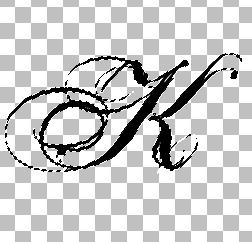
Ga naar Selecties - Niets Selecteren
Ga naar Afbeelding - Omkeren
Ga naar Afbeelding - Spiegelen
Verschuif met het verplaatsgereedschap  de letter.
Gum eventueel een gedeelte van de letter weg.
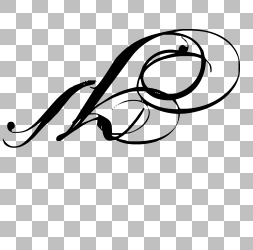
Deze handeling maakt dat de letter niet echt meer een letter lijkt...als je
tevreden bent...
Ga naar Lagen - Nieuwe Rasterlaag
Ga naar het Tekstgereedschap en klik in de nieuwe afbeelding
Zoek naar het lettertype "Porcelain" en zet de grootte tussen 100 en 175, zwevend en antialias aangevinkt, vulkleur Zwart. Type een letter...bijvoorbeeld de letter G
Ga naar Selecties - Niets Selecteren
Ga naar Afbeelding - Omkeren
Ga naar Afbeelding - Spiegelen
Verschuif met het Verplaatsgereedschap
de letter.
Gum eventueel een gedeelte van de letter weg.
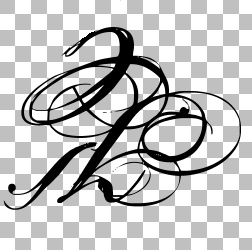
Ga naar Lagen - Samevoegen - Zichtbaar Samenvoegen
Stap3
Ga naar Selecties - Alles selecteren
Ga naar Selecties - Zwevend
Ga naar het Spuitbus gereedschap 
Ga naar de gereedschapsopties, klik op het kwastje rechtsboven en kies ´custom´
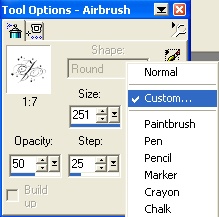
Klik nu op de button ´create´
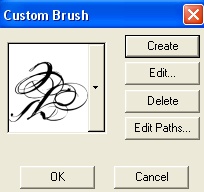
En klaar is je brush! Wil je de brush gebruiken?
Open een nieuwe afbeelding, transparant, 16 miljoen kleuren.
Ga naar het Spuitbus gereedschap
Ga naar de gereedschapsopties, klik op het kwastje rechtsboven en kies ´custom´
Zoek nu jouw zojuist gemaakte brush via het kleine pijltje en klik ok
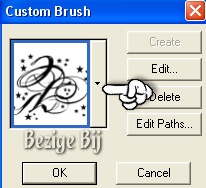
Vul nu jouw nieuwe afbeelding met jouw brush in een kleur naar keuze....experimenteer en spray zo vaak je wilt en probeer ook eens lichtere brushes er doorheen te maken door de doorzichtigheid wat te verlagen!

Ga naar Lagen - Nieuwe Rasterlaag
Ga naar het Vulemmertje en vul deze laag met Wit
Ga naar Lagen - Rangschikken Achteraan
Ga naar Lagen - Samenvoegen Zichtbaar Samenvoegen
Ga naar Effecten - Insteekfilters - Simple - Quick Tile om de achtergrond naadloos te maken
en sla je achtergrond op als .jpg bestand.
Ik hoop dat je met veel plezier deze les hebt gemaakt! Er zijn natuurlijk nog
veel meer mogelijkheden met brushes dus nu maar experimenteren :)
Deze les mag niet ge-upload of gekopieerd worden naar uw eigen server, worden
gebruikt als eigen materiaal of zonder mijn toestemming worden gelinkt.. Wilt u deze les linken?
Stuur mij dan een mailtje :)
Deze les is gemaakt door Sandra Breunis - juli 2003
© www.designwell.org Jacqueline - juli
2008
|