|
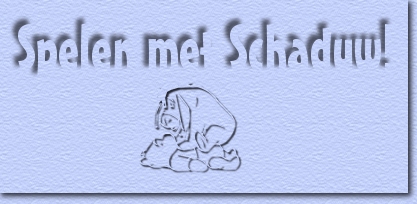
We gaan een
bovenscroll maken! Heel eenvoudig maar met een heel mooi resultaat door alleen
gebruik te maken van schaduwen. Dit papiertje kun je gebruiken met script voor
Outlook Express. Het script kan verderop in deze les worden gedownload waar ook
de uitleg beschreven staat. Deze les is gemaakt voor PSP7 maar kan ook prima
worden gemaakt in PSP6. Veel plezier!
Benodigdheden:
Jasc Paintshop Pro - Klik hier
Font Dividers4 - Klik hier
*pak deze uit en plaats het font in de map Windows - Fonts
Filter Texturizer - Klik hier
*pak deze uit en plaats het filter in de map Filters van PSP
** Ik heb voor de duidelijkheid een lijntje om mijn voorbeelden gezet maar die
horen er oorspronkelijk niet te staan :)
Stap1
Open een nieuwe afbeelding, 500x200, 16 miljoen kleuren transparant
Ga naar het emmertje
Zet je voorgrondkleur op een kleur naar keuze, ik gebruikte #C6D3FF
Vul het canvas met de kleur
Ga naar effecten - filters/plug-ins - texturizer en gebruik deze instellingen: scale op 50%, relief op 2%
Stap2
Ga naar lagen - nieuwe rasterlaag
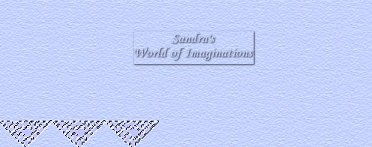
Open het tekstgereedschap en zoek de font 'dividers4', grootte 28, floating, antialias aangevinkt, kleur is niet belangrijk.
Type de letter c driemaal zodat er een rijtje ontstaat zoals hier:
Ga naar het lagenpalet
Kies de zwevende laag en klik met de rechtermuisknop en kies 'Delete'
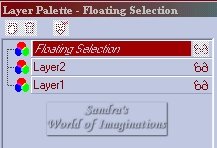
Er staat alleen het geselecteerde randje op je papiertje.
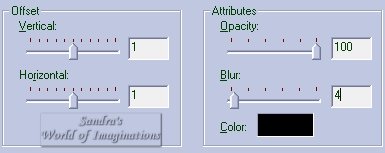
Ga naar effecten - 3d effecten - slagschaduw en gebruik deze instellingen:
Selectie opheffen
Stap3
Ga naar lagen - dupliceren en sleep met het verplaatsgereedschap het randje naar de rechterkant van het eerste randje zoals hier:
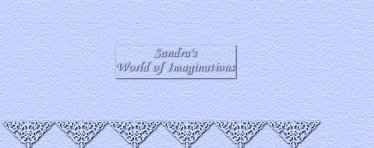
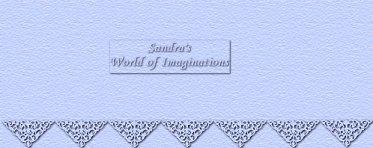
Ga weer naar lagen - dupliceren en herhaal de vorige stap. Het randje zal niet in de afbeelding passen maar dat geeft niet, later snijden we de afbeelding bij :)
Je hebt nu dit gemaakt:
Stap4
Ga naar lagen - nieuwe rasterlaag
Ga naar het selectie gereedschap (rechthoek, doezelen=0, antialias aangevinkt)
Trek een smalle rechthoek boven je randje zoals hier:
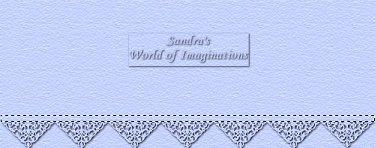
Ga naar effecten - 3d effecten - slagschaduw en gebruik dezelfde instellingen als eerder maar zet 'vervaging' op 6 en klik OK.
Selectie opheffen
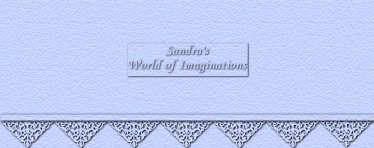
Je afbeelding zal er zo uitzien:
Stap5
Ga naar lagen - nieuwe rasterlaag
Ga naar het tekstgereedschap en kies een leuk lettertype naar keuze, floating, antialias aangevinkt.
Ga naar het lagenpalet en kies weer de zwevende laag. Klik met de rechtermuisknop en kies 'Delete'
Er staat nu alleen nog een selectie, houdt die intact.
Ga naar effecten - 3d effecten - slagschaduw en gebruik deze instellingen (vervaging
is afhankelijk van het soort lettertype en de grootte):
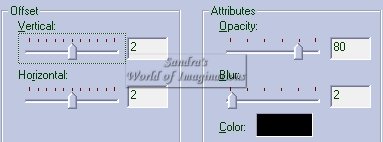
*Nu kun je ook nog een leuke dingbat op een nieuwe laag en op dezelfde manier als in stap5 beschreven toevoegen of nog meer randjes... :)
Zodra je
klaar bent...Ga naar lagen - zichtbaar samenvoegen
Stap6
Ga naar het snijgereedschap 
Trek vanuit linksboven naar rechtsonder een rechthoek. Kijk goed naar het randje zodat deze netjes wordt afgesneden. Klik dubbel om het snijden toe te passen en klaar is je bovenscroll!
Sla de scroll op als .jpg.
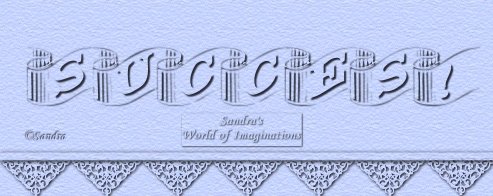
Voor de achtergrond:
Open een nieuwe afbeelding, 150x150, transparant, 16 miljoen kleuren
Ga naar het emmertje en giet de afbeelding vol met dezelfde kleur als de eerder gemaakte afbeelding.
Ga naar effecten - filter/plug-ins - texturizer en gebruik hier ook dezelfde instellingen als eerder
Snij met het snijgereedschap een heel klein randje van de afbeelding en klaar is je achtergrondje! :)
Sla de achtergrond op in dezelfde map als de bovenscroll.
Dit was toch simpel en met een prachtig resultaat! :)
Nu wil je natuurlijk graag een bovenscroll maken voor Outlook Express?
Download hier de
zip
Pak deze uit en zet deze in de map Program Files - Common Files - Microsoft Shared -
Briefpapier (Heb je geen map 'Briefpapier' dan kun je die maken).
Kopieer jouw bovenscroll en jouw achtergrondje naar dezelfde map. Open het
bovenscroll.htm bestand door er dubbel op te klikken....het briefpapier opent in
jouw browser (bijv. Internet Explorer) Je ziet een wit vlak met bovenin rode
kruisjes.
Ga nu bovenin naar Beeld - Bron, het kladblok opent.
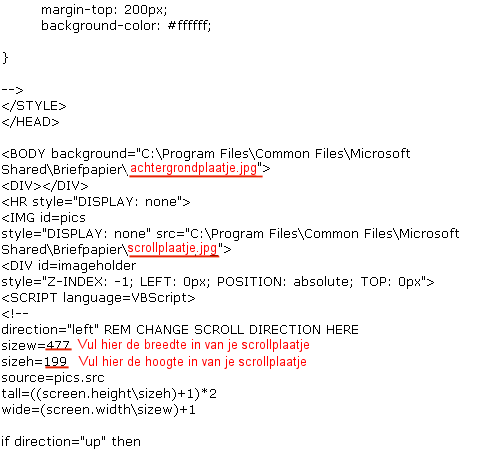
Hierboven
zie je in het rood staan waar jij de veranderingen in het kladblok moet
aanbrengen om het briefpapier goed te kunnen zien. Bij 'achtergrondplaatje.jpg'
vul je nu de naam van jouw achtergrondplaatje in. Bij 'scrollplaatje' vul je de
naam in van jouw scrollplaatje. Dan nog even de breedte en hoogte van je
scrollplaatje invullen....
Je kunt nu op de plaats van mijn
tekst in de ticker helemaal onderaan, een ticker laat een tekst bewegen onderaan de pagina in de balk van de
browser, nu jouw naam plaatsen en eventueel de datum of naam van jouw
briefpapier. Let op: Verander verder niks aan komma's, punten enz maar alleen de
tekst tussen de aanhalingstekens :)
Sluit het kladblok
via het kruisje rechtsboven en kies JA zodra er gevraagd wordt om de instellingen op te slaan. Geen nood mocht er iets verkeerd gaan, je hebt altijd de zip nog! :)
Klik nu op vernieuwen bovenaan in de balk van je browser en voila, daar is de
scroll, je briefpapier is nu helemaal klaar voor gebruik!
Deze les mag niet ge-upload of gekopieerd worden naar uw eigen server, worden
gebruikt als eigen materiaal of zonder mijn toestemming worden gelinkt.. Wilt u deze les linken?
Stuur mij dan een mailtje :)
Deze les is gemaakt door Sandra Breunis - december 2001
© www.designwell.org Jacqueline - juli
2008
|