|


Welkom bij mijn les
'Speciale Effecten'!! Ik was op zoek naar een filter waarmee vuurwerk gemaakt kan worden en eenmaal de smaak te pakken ben ik eens gaan experimenteren :) In deze les wordt er slechts één manier uitgelegd maar er zijn tal van mogelijkheden te bedenken, veel plezier!
Benodigdheden:
Jasc Paintshop Pro - Klik hier
Ulead Insteekfilter Gif-X 2.0 - Klik hier*
*Klik op
'Trial' .....Het filter is een probeer filter voor 10 dagen, daarna moet het
filter worden gekocht voor €39,95 of kun je het verwijderen.Na het downloaden
installeert het filter zich, geef de map aan waar jij je filters hebt opgeslagen
voor PSP.
Stap1
Open een nieuwe afbeelding: 150x75, Zwart, 16 miljoen kleuren
Stap2
Ga naar Selecties - Alles Selecteren
Ga naar Effecten - Insteekfilters - Ulead Effects - Gif-X 2.0, Klik op 'Try' en nog een
keer op 'Try more'
Ga nu bovenin naar 'Light'

Zoek onderaan een effect wat je leuk lijkt, ik koos 'lens flare'
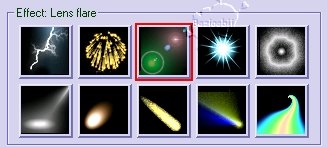
We gaan nog een effect toevoegen, klik op het kruisje rechts
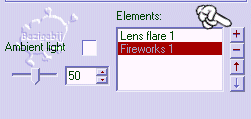
Zoek nu nog een effect wat je leuk lijkt, ik koos vuurwerk
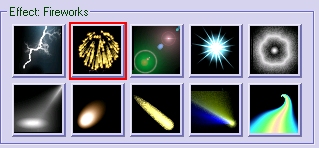
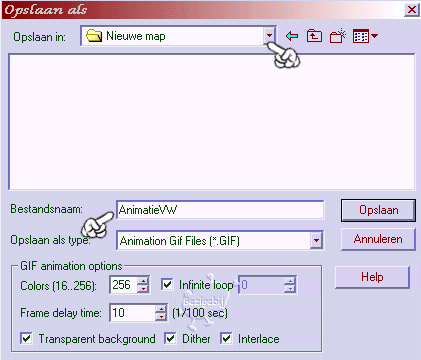
Nu klik je onderaan op de button 'Save' en geeft jouw animatie een naam maar zorg er
voor dat je de juiste map weet terug te vinden ;)
Stap3
Open Animatieshop
Ga naar Bestand - Openen en zoek jouw opgeslagen animatie, je animatie opent met
frames...
Ga op het eerste frame staan en toets Ctrl+A om alle frames te selecteren
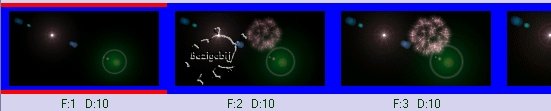
Ga naar Bestand - Frames opslaan als... en gebruik deze instellingen bij het schermt
wat nu opent:
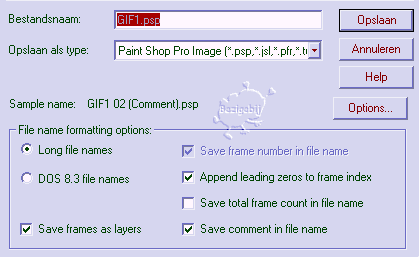
Let op: De frames moeten als .psp bestand worden opgeslagen!
Stap4
Ga weer terug naar Paintshop Pro, sluit de geselecteerde afbeelding die nog open
staat....
Ga naar Bestand - Openen en zoek nu het opgeslagen .psp bestand
Ga naar Lagen - Nieuwe Rasterlaag en geef deze de naam 'Tekst'
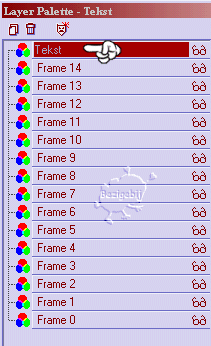
Ga naar het Tekstgereedschap: Zwevend, antialiasaangevinkt en maak de tekst en
klik ok. Verschuif de tekst op de juiste plaats met het Verplaatsgereedschap...
Ga naar Selecties - Niet Selecteren

Ga nu naar het Lagenpalet
Zet alle lagen op slot door op het brilletje te klikken maar...laat de laag 'tekst'
open en
de onderste laag.
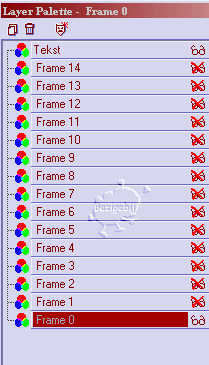
Klik met de muis één keer op de onderste laag om deze te selecteren.
Ga naar Bestand - Opslaan als... en sla deze lagen op als plaatje1.psp
Ga weer naar het Lagenpalet
Zet alle lagen op slot maar houdt de 'tekst' laag open én de tweede
laag...
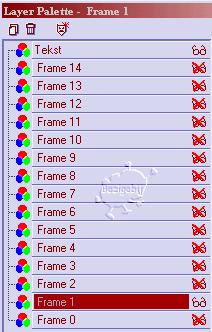
Klik met de muis één keer op de tweede laag om deze te selecteren.
Ga naar Bestand - Opslaan als... en sla deze lagen op als plaatje2.psp
Ga weer naar het Lagenpalet
Zet alle lagen op slot maar houdt de 'tekst' laag open én de derde
laag...
Klik met de muis één keer op de
derde laag om deze te selecteren.
Ga naar Bestand - Opslaan als... en sla deze lagen op als plaatje3.psp
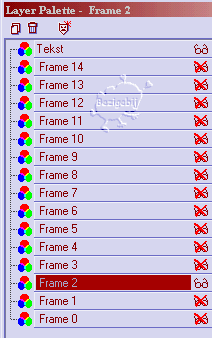
Zo sla je alle lagen op als apart .psp bestand, zorg ervoor dat de laag 'tekst' altijd
open blijft staan.
Alle lagen opgeslagen? Dan gaan we weer naar Animatieshop! :)
Stap5
Sluit de animatie mocht deze nog open staan in Animatieshop...
Ga naar Bestand - Eigenschappen - Programma Eigenschappen en zorg dat dit tabblad
zo staat ingesteld:
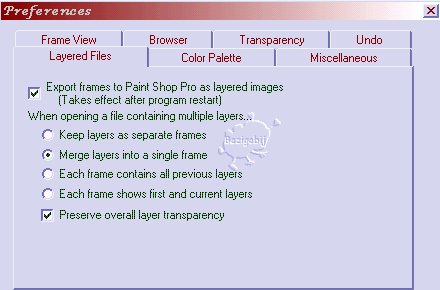
Ga naar Bestand - Animatie Wizard en gebruik deze instellingen:
Eerste Venster : Zelfde grootte als eerste frame
Tweede Venster: Transparant
Derde Venster: Gecentreerd in Frame - Met de achtergrondkleur
Vierde Venster: Ja, herhaal de animatie, 10
Vijfde Venster: Zoek hier alle .psp bestandjes die je hebt opgeslagen,
verander eventueel de volgorde...ik hou de volgorde vanaf plaatje1 aan, aflopend.
Klik Ok
Ga naar Beeld - Animatie om je animatie te bekijken en sla je animatie op via 'Bestand'
- 'Opslaan als...' volg de aanwijzingen in het venster! :)
Hieronder
zijn nog enkele voorbeelden door mij gemaakt:
Ik hoop dat je net zoveel plezier hebt gehad met deze les als ik met het maken ervan!
Experimenteer met het filter want het bevat tal van mogelijkheden, veel plezier! :)
Deze les mag niet ge-upload of gekopieerd worden naar uw eigen server, worden
gebruikt als eigen materiaal of zonder mijn toestemming worden gelinkt.. Wilt u deze les linken?
Stuur mij dan een mailtje :)
Deze les is gemaakt door Sandra Breunis - december 2002
© www.designwell.org Jacqueline - juli
2008
|