|

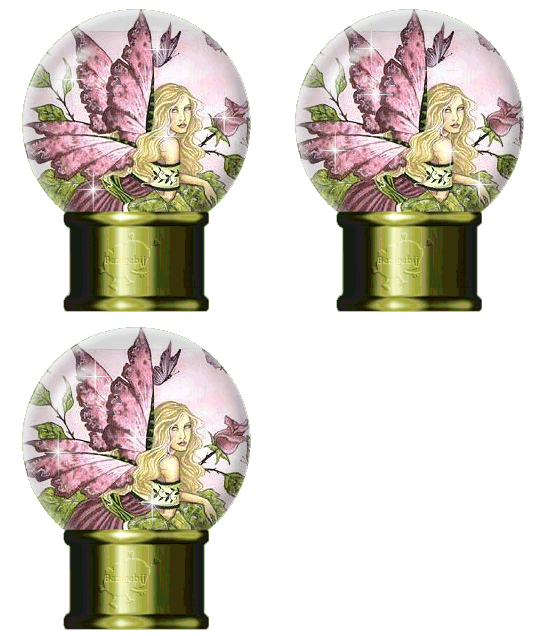
Er zijn al
vele lesjes op het internet over het maken van een snowglobe maar voor Corrine
heb ik toch maar een lesje geschreven :) Deze les is met veel screenshots en
makkelijk te volgen ook voor de beginnende PSP'er! :) Veel plezier met het maken
van de globe!
Benodigdheden:
Paintshop Pro Photo - Klik hier
Animatie shop (oude versie) -
Klik hier
Standaards voor de globe - Klik hier
*pak de standaards uit en plaats ze in de map 'tubes' van PSP
Sterretje voor de globe - Klik hier
*pak het sterretje uit en plaats het in de map 'tubes' van PSP
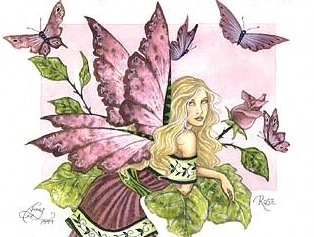
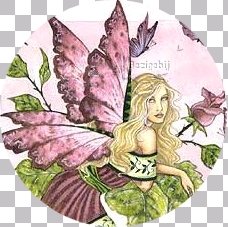
Een mooie afbeelding of mijn afbeelding - Klik hier
*klik met de rechtermuisknop op de afbeelding en kies 'afbeelding opslaan als...'
Stap1
Open een afbeelding van je keuze of gebruik mijn afbeelding.
Stap2
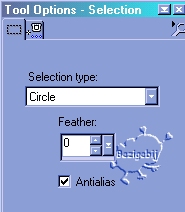
Ga naar het Selectie gereedschap met deze instellingen (de instellingen vind je in de gereedschaps opties) :
Stap3
Trek vanuit het midden een cirkel op je afbeelding zoals hier:
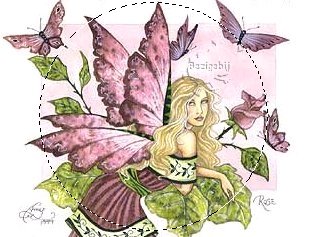
Ga naar Bewerken - Kopiëren (Ctrl+C)
Ga naar Bewerken - Plakken als nieuwe afbeelding (Ctrl+V)
Stap4
Om meer ruimte om je afbeelding te krijgen gaan we naar Afbeelding - Doekgrootte met deze instellingen:
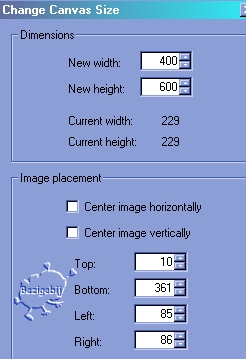
*mocht je een eigen afbeelding gebruiken kunnen de cijfertjes onderin
verschillen, zorg dan dat boven in ieder geval op 10 staat, de rest is niet zo
belangrijk en vult zich vanzelf in als je maar de breedte van 400 en hoogte van
600 aanhoudt...
Nu hebben we lekker veel ruimte om te werken en later nog een standaard onder de globe toe te voegen :)
Stap5
Ga naar het Toverstafje  met deze instellingen:
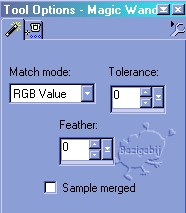
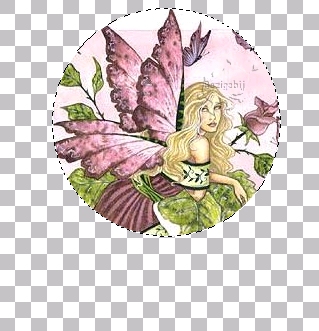
Klik buiten de cirkel met het toverstafje
Ga naar
Selecties - Omkeren
Ga naar Selecties - Zwevend
Stap6
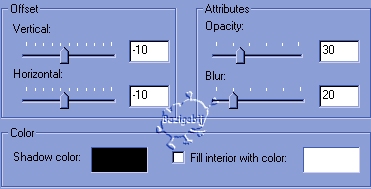
Ga naar Effecten - 3D Effecten - Gestanst met deze instellingen:
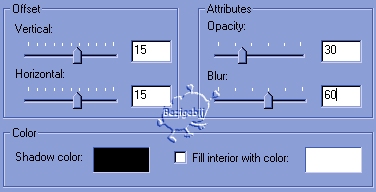
Ga nogmaals naar Effecten - 3D Effecten - Gestanst met deze instellingen:
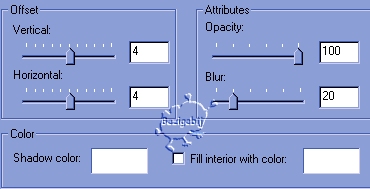
Ga nogmaals naar Effecten - 3D Effecten - Gestanst met deze instellingen maar let op, de schaduwkleur is nu WIT:
Selectie opheffen
Stap7
Ga naar Lagen - Nieuwe rasterlaag en klik Ok
Verander de voorgrondkleur naar Wit
Ga naar de kwast  en zet een streep op de glasbol zoals hier:
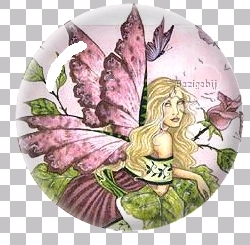
Ga naar Effecten - Vervagen - Gausiaansvervagen tussen 4.00 - 6.00, wat voor jou het beste lijkt :)
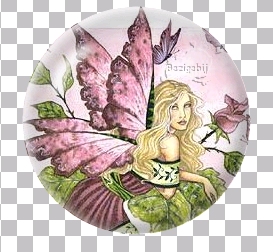
Ga naar Lagen - Samenvoegen - Zichtbaar samenvoegen
De glasbol is klaar, nu de standaard en de sterretjes nog :)
Stap8
Ga naar Lagen - Nieuwe rasterlaag
Ga naar het Plaatjespenseel  en zoek de tube van de globestandaard:
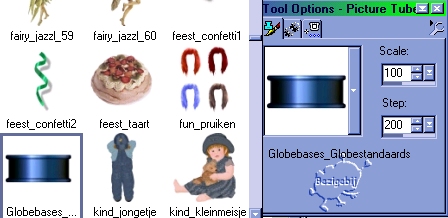
Plak de globestandaard op je afbeelding, er zijn meerdere kleuren dus kies welke het mooiste bij je afbeelding past.
Ga naar het vervormgereedschap 
Er komt een vierkant vakje om je standaard.....
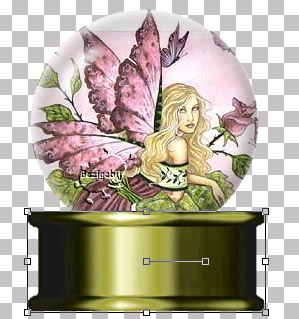
Trek nu vanuit linksmidden en rechtsmidden de standaard naar binnen zodat deze goed onder de globe past....
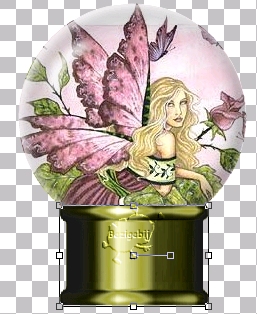
Dubbelklik in het vierkante vakje om de vervorming toe te passen
Ga naar Lagen - Samenvoegen - Zichtbaar samenvoegen
Stap9
Ga naar het snijgereedschap - we gaan de achtergrond aanpassen :)
Trek een vierkant om de globe zoals hier:
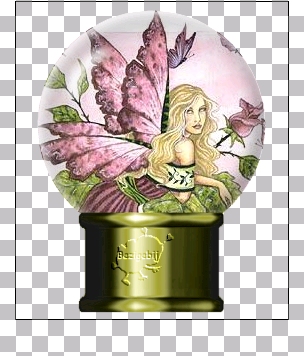
Dubbelklik in het vierkant om de achtergrond aan te passen.
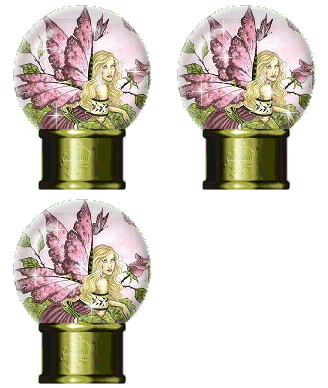
Druk op het toetsenbord nu drie keer de Shift tegelijk met de letter D toets in
(dus Shift+D) om de globe drie keer te kopiëren.
Ga naar het Plaatjespenseel en zoek de tube van het sterretje
Plak nu meerdere sterretjes op de glasbol bij elke gekopieerde afbeelding, hier
zie je maar één van de gekopieerde afbeeldingen:
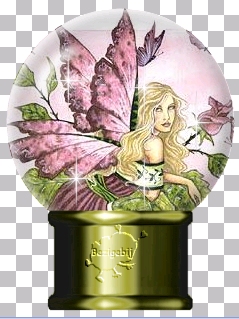
We gaan nu elke gekopieerde afbeelding opslaan, ga daarvoor naar
Bestand - Opslaan als en sla de afbeelding op als .psp bestand
Je hebt nu de drie gekopieerde afbeeldingen van de globe opgeslagen, bijvoorbeeld: globe1.psp - globe2.psp - globe3.psp
Nu wordt het tijd voor de animatie! :)
Stap10
Open animatieshop
*Zorg dat bij de eigenschappen (bestand - eigenschappen - algemene eigenschappen)
van animatieshop dit tabblad zo is ingesteld:
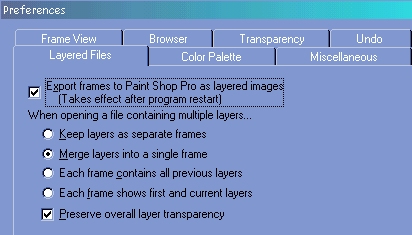
Ga naar Bestand - Animatie wizard
Vul bij het
eerste venster in: zelfde grootte als de eerste afbeelding
Vul bij het tweede venster in: tranparant
Vul bij het derde venster in: gecentreerd in het frame - met de achtergrondkleur
Vul bij het vierde venster in : ja - herhaal de animatie - op 25
Bij het vijfde venster voeg je de drie .psp bestanden toe die je hebt opgeslagen
Klik volgende
Klik voltooien
De afbeelding zie je nu in frames achter elkaar staan.
Wil je graag het voorbeeld zien? Klik dan op het diaatje links van het pijltje
in de bovenstebalk:)
Je snowglobe
is klaar!!
Ga naar Bestand - Opslaan als en geef je Glasglobe een naam, er opent een
venster... Zet het schuifje op de hoogste stand en volg de aanwijzigen.
Deze les mag niet ge-upload of gekopieerd worden naar uw eigen server, worden
gebruikt als eigen materiaal of zonder mijn toestemming worden gelinkt.. Wilt u deze les linken?
Stuur mij dan een mailtje :)
Deze les is gemaakt door Sandra Breunis - april 2002
© www.designwell.org Jacqueline - juli
2008
|