|
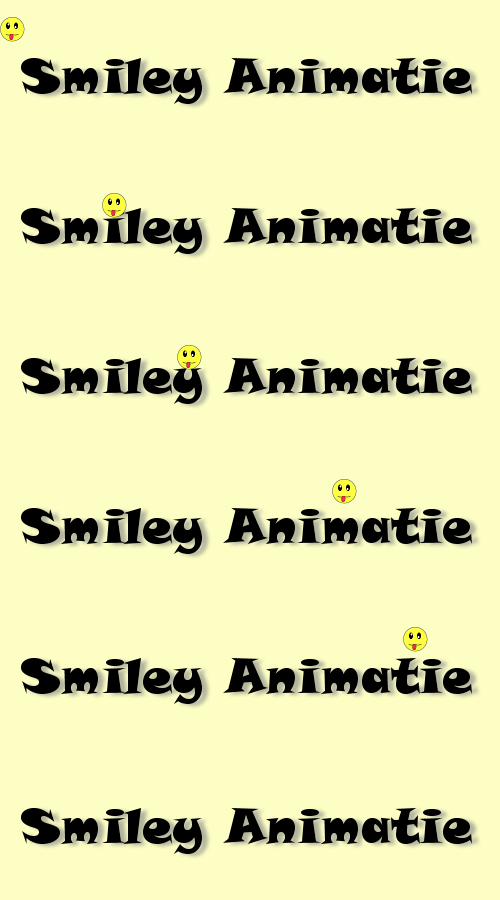

We gaan vandaag een zelf een Smiley Animatie maken! Deze les is geschreven in PSP 7 maar ook prima te maken in
andere versies van PSP.
Veel plezier!
Benodigdheden:
Paintshop Pro Photo - Klik hier
Animatieshop (oude versie) -
Klik hier
Stap1
Open een nieuwe afbeelding, 300x300, Transparant, 16 miljoen kleuren
Stap2
Ga naar het Basisvormgereedschap met deze instellingen:
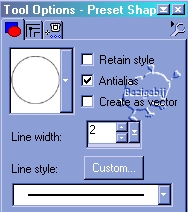
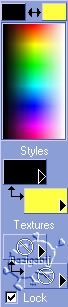
Verander de voorgrondkleur naar Zwart en de Achtergrond in een kleur naar keuze...ik gebruikte het
standaard smiley geel ;)
Stap3
Houdt de linkermuisknop ingedrukt en trek een cirkel van linksboven naar rechtbeneden zoals
hier:
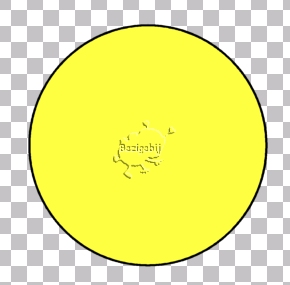
Ga naar het Toverstafje, tolerantie en doezelen op 0 en klik 1x buiten de cirkel.
Ga naar Effecten - 3D Effecten - Slagschaduw met deze instellingen:
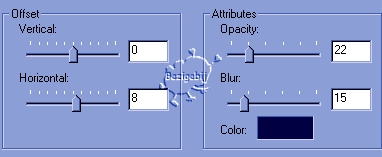
Herhaal de slagschaduw nog een keer maar verander Horizontaal naar -8
Ga nu weer naar Effecten - 3D Effecten - Slagschaduw met deze instellingen:
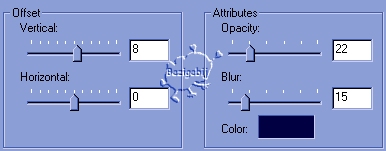
Herhaal de slagschaduw nog een keer maar verander Verticaal naar -8
Ga naar Selecties - Niets Selecteren
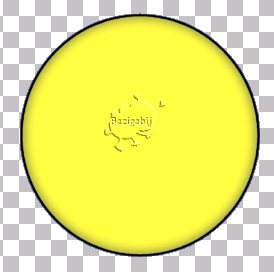
Stap4
Ga naar Lagen - Nieuwe Rasterlaag
Zet de achtergrond in je kleurenpalet op slot

Ga naar het Basisvormgereedschap met dezelfde instellingen als eerder en trek een klein ovaal in de
smiley voor het oog
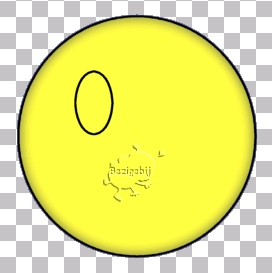
Ga naar het Toverstafje, Tolerantie en Doezelen op 0 en klik 1x in het oog
Ga naar Selecties - Wijzigen - Uitbreiden op 1
Ga naar het Emmertje (vlakvulling) en vul het oog met Zwart
Ga naar Selecties - Niets Selecteren
Ga naar Lagen - Dupliceren
Ga naar Afbeelding - Spiegelen
Stap5
Ga naar Lagen - Nieuwe Rasterlaag
Zet nu de voorgrondkleur op Wit en de achtergrond kleur ook op Wit
Ga naar het Basisvormgereedschap met dezelfde instellingen en trek een kleine Witte cirkel in het
oog. Schuif eventueel met het Verplaats- gereedschap de Witte cirkel op zijn
plaats.
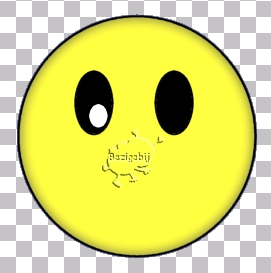
Ga naar Lagen - Dupliceren
Ga naar Afbeelding - Spiegelen
Stap6
Ga naar het Palet Lagen en zet de bovenste twee lagen met de Witte stippen op slot
Ga op één van de open lagen staan en klik met de rechtermuisknop, kies Samenvoegen - Zichtbaar
Samenvoegen zoals hier:
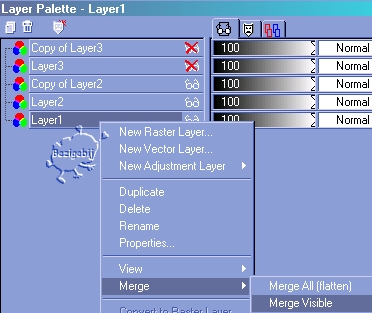
Zet in Palet Lagen weer alle lagen open
Ga naar Lagen - Nieuwe Rasterlaag
Ga naar Lagen - Rangschikken - Bovenaan
Stap7
Ga naar het Tekengereedschap met deze instellingen:
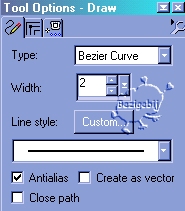
We gaan nu de mond tekenen! :)
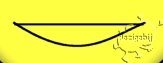
Trek een lijn van Links naar Rechts...laat de muisknop los en ga een stukje van
links op de lijn staan en trek de lijn naar beneden, laat weer de muis los en ga aan de andere kant van de lijn staan en trek weer de
lijn wat naar beneden.....

Trek vervolgens nog een lijn voor de 'bovenlip' maar zet 'Bezier Curve' naar 'Enkele
lijn'
Stap8
Ga naar Lagen - Nieuw Rasterlaag
Zet de Voorgrondkleur op Zwart en de Achtergrondkleur op #E74343
Ga naar het Basisvormgereedschap maar verander nu 'Enkele Lijn' naar 'Vrije lijn' en teken een
bocht voor de tong zoals hier....zoals je ziet is mijn hand ook niet standvast
:))
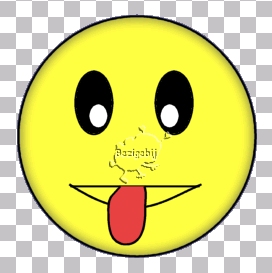
Stap9
Ga naar het Palet Lagen en zet de weer de twee lagen met Witte stippen op slot en Voeg de overige
lagen zichtbaar samen:
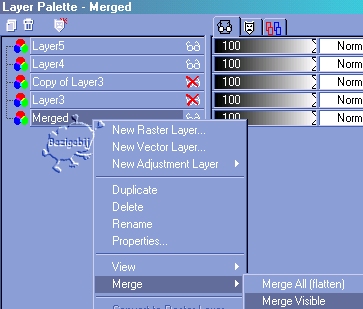
Stap10
Open nu de twee Lagen met Witte stippen in het Palet Lagen
Kopieer de afbeelding nu 2x druk daarvoor op de Shift toets samen in met de letter D toets dus
(Shift+D)
Ga terug naar het Origineel en zet de Witte stippen in de ogen op een bepaalde plaats
met het Verplaatsgereedschap....
Ga naar Lagen - Samenvoegen - Zichtbaar Samenvoegen
Ga naar Bestand - Export - Gif optimalisatie en volg deze stappen (mijn versie
is in het Engels):
Tabblad Transparency : Existing image or layer transparency
Partial Transparency : Use full transparency for pixels below 1 % en No use the existing image color
Colors : 256 kleuren, 1% - optimized median cut
Format : Non-Interlaced - 89a
Geef je afbeelding een naam, bijvoorbeeld smiley1 en sla deze afbeelding op in een map op je harde
schijf....
Ga nu naar één van de gedupliceerde afbeeldingen en verander daar ook de Witte stippen in het oog
van positie en voeg zodra je klaar bent de lagen samen en sla ook deze afbeelding op als .gif en
geef deze de naam 'smiley2'
Herhaal dit ook met de laatste gekopieerde afbeelding maar geef deze dan de naam 'smiley3'
Stap11
We gaan een animatie maken!
*Zorg dat
bij eigenschappen (bestand - eigenschappen - algemene eigenschappen)
van
animatieshop dit tabblad zo is ingesteld:
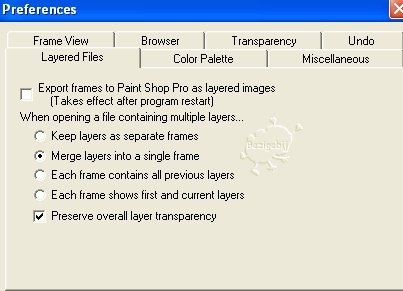
Ga naar Bestand - Animatie Wizard en volg de aanwijzingen per tabblad:
- Zelfde
grootte als de eerste afbeelding
- Transparant
- Gecentreerd - Met de inhoud van het frame
- Ja, herhaal de animatie - tijd op 25
- Zoek de opgeslagen drie .gif afbeeldingen en klik OK
- Druk 'volgende'
- Druk 'voltooien'
De animatie
is klaar!
Wil je de
animatie zien bewegen? Klik dan op Beeld - Animatie
Sla de afbeelding op via Bestand - Opslaan als en geef de animatie een naam en
volg de aanwijzigen....
Kijk
eventueel voor meer informatie over het opslaan van een animatie met behoud van
transparantie op deze pagina: klik
hier!
Ik hoop dat
je het een leuke les vond.... Veel Smiley plezier! :)
Deze les mag niet ge-upload of gekopieerd worden naar uw eigen server, worden
gebruikt als eigen materiaal of zonder mijn toestemming worden gelinkt.. Wilt u deze les linken?
Stuur mij dan een mailtje :)
Deze les is gemaakt door Sandra Breunis - oktober 2002
© www.designwell.org Jacqueline - juli
2008
|