|


We gaan een
leuke glijbaan ´Slide´ Tag maken! Deze les is voor de gevorderde PSP-er! Deze les is
geschreven voor PSP 7 maar met enkele aanpassingen ook prima te maken in PSP 6. Veel plezier!
Benodigdheden:
Jasc Paintshop Pro - Klik hier
Mijn Elfjes Tubes en Verloop - Klik
hier *Open de tubes in
PSP en exporteer deze via Bestand - Exporteren - Naar Plaatjespenseel. Sla het
verloop op in de map ´Gradients´ van PSP.
Stap1
Open een nieuwe afbeelding, 350x300, transparant, 16 miljoen kleuren.
Ga naar het Selectiegereedschap, rechthoek, doezelen=0, antialias aangevinkt
en trek een rechthoek zoals hier:
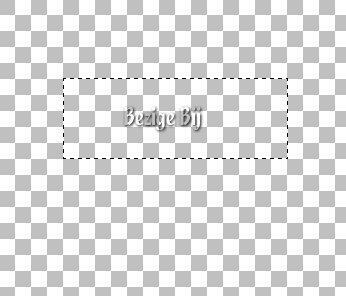
Stap2
Ga naar het Vulemmertje
Zet de achtergrondkleur op #708ABF
Zet de voorgrondkleur naar Verloop en zoek het verloop BB-KBlauw, vul hiermee
de selectie:
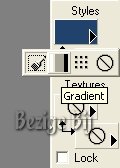 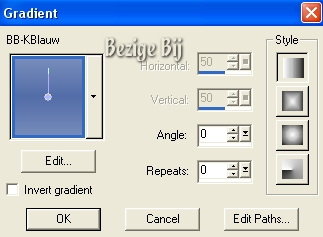
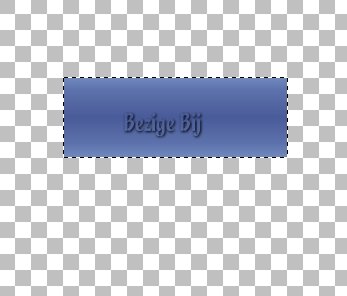
Ga naar Selecties - Inkrimpen op 5
Ga naar Selecties - Omkeren
Verander de instellingen van het emmertje naar deze instellingen:
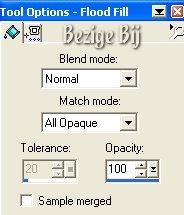
Klik op het buitenste randje van de rechthoek met de rechter muisknop.
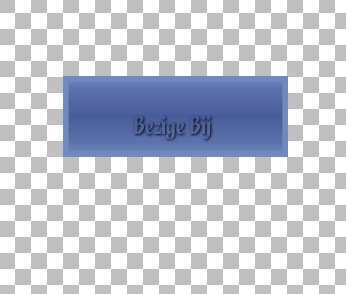
Ga naar
Selecties - Niets Selecteren
Stap3
Ga naar het Vervormgereedschap
Draai de rechthoek iets naar links...
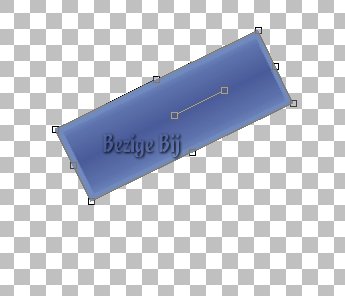
Verplaats de rechthoek nu wat naar beneden...
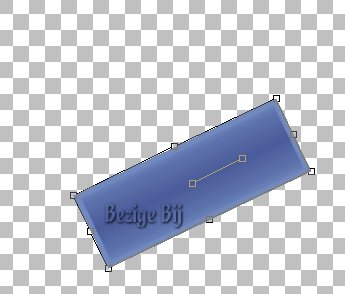
Klik dubbel in de rechthoek om de vervorming toe te passen
Stap4
Ga naar Lagen - Nieuwe Rasterlaag
Ga naar het Tekstgereedschap, vector en antialias aangevinkt, en maak een
tekst die je leuk lijkt.
Draai de tekst zodat deze goed in de rechthoek komt te staan zoals hier:
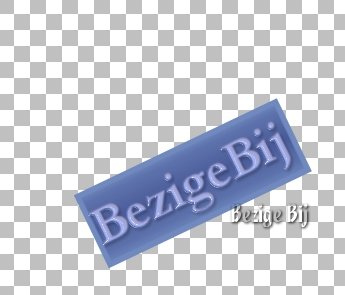
Ga naar Selecties - Niets Selecteren.
Ga naar Effecten - 3D Effecten - Slagschaduw met deze instellingen:
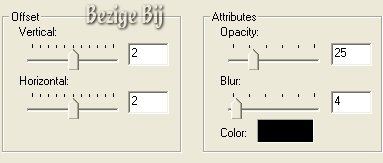
Ga naar Lagen - Lagen Samenvoegen - Zichtbaar Samenvoegen
Stap5
Ga naar Lagen - Nieuwe Rasterlaag
Ga naar het Plaatjespenseel en stempel ´elfje1´ tube op je rechthoek
Ga naar Lagen - Dupliceren
Verplaats het gedupliceerde elfje nu iets naar onderen
Ga naar Lagen - Dupliceren
Verplaats het volgende gedupliceerde elfje weer iets naar onderen
Ga naar Lagen - Dupliceren
Verplaats het volgende gedupliceerde elfje weer iets naar onderen
In totaal heb je nu 4 zittende elfje (als jouw rechthoek kleiner of groter
is dan kunnen er meer of minder elfjes toegevoegd worden op dezelfde manier)
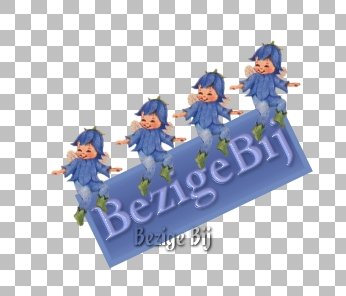
Stap6
Ga naar Lagen - Nieuwe Rasterlaag
Ga naar het Plaatjespenseel en stempel ´elfje2´ links van je rechthoek
Ga naar Lagen - Nieuwe Rasterlaag
Ga naar het Plaatjespenseel en stempel ´elfje3´ links van je rechthoek
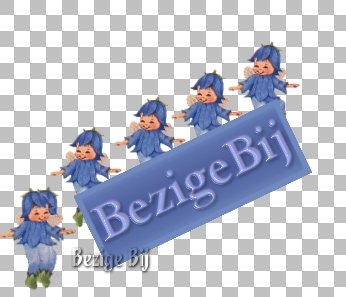
Dit is hoe het er bij mij nu uitziet:
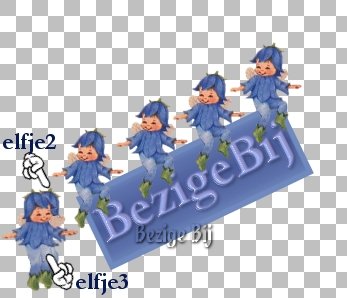
Stap7
Ga naar het Lagenpalet
Zet de Lagen met de elfjes op slot door op het brilletje te klikken
Ga naar de onderste samengevoegde laag - klik met de rechtermuisknop en kies
dupliceren, dupliceer deze laag zovaak als je elfjes hebt én één extra!
Je lagenpalet ziet er zo uit ongeveer:
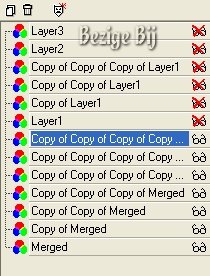
We gaan nu bij elke gedupliceerde rechthoek een elfje toevoegen
De onderste samengevoegde laag laten op slot, daar komt geen elfje bij:)
Zet alle lagen op slot en open de tweede laag van de rechthoek én open de
eerste laag van elfje1, klik met de rechtermuisknop en kies ´samenvoegen´ -
´zichtbaar samenvoegen´
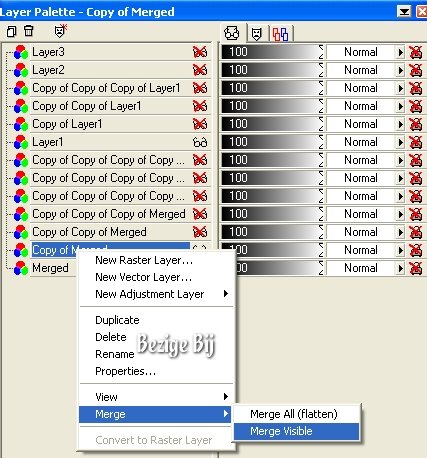
Zet deze samengevoegde laag op slot
Open de derde laag met de rechthoek én de tweede laag met elfje1, klik met
de rechtermuisknop en kies Samenvoegen - Zichtbaar samenvoegen
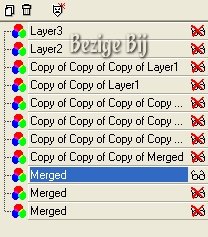
Herhaal dit nu met elke volgende laag met de rechthoek én met elke volgende
laag met het elfje, in totaal hou ik 7 samengevoegde lagen over.
 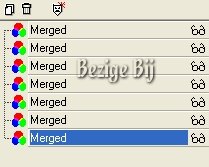
Ga nu op de eerste samengevoegde laag staan, dus onderaan in het lagenpalet
Ga naar Bestand - Opslaan als... - Geef je creatie een naam en sla je deze
op als .psp bestand

Stap8
We gaan nu de animatie maken! :)
Open jouw opgeslagen afbeelding in Animatieshop via Bestand - Openen
Ga op het eerste frame staan en druk op je toetsenbord Ctrl+A toets in, alle frames worden geselecteerd. Klik met de
rechter muisknop en kies ´Frame eigenschappen´ en zet de tijd op 30.
Ga naar het laatste frame - klik met de rechter muisknop en kies ´Frame
eigenschappen´ en zet de tijd van dit frame op 100.
Je bent klaar! Om je animatie te bekijken
klik je op 
Sla de
animatie op via Bestand - Opslaan als... en geef je animatie een naam en volg de
aanwijzingen....
*Bij het
Tabblad "Gedeeltelijke transparantie" zet ik de "Volledige
transparantie voor pixels met minder dan..." op 25% en daar vink ik ook aan
"Ja mengen met de achtergrondkleur" en deze zet ik meestal op wit maar
lichtgrijs kan ook. Bij een donkere achtergrond zet je de kleur dan donkerder ;)
Kijk
eventueel voor meer informatie over het opslaan van een animatie met behoud van
transparantie op deze pagina: klik
hier!
Ik
heb met veel plezier deze les gemaakt en ik hoop jij ook :)
Deze les mag niet ge-upload of gekopieerd worden naar uw eigen server, worden
gebruikt als eigen materiaal of zonder mijn toestemming worden gelinkt.. Wilt u deze les linken?
Stuur mij dan een mailtje :)
Deze les is gemaakt door Sandra Breunis - mei 2003
© www.designwell.org Jacqueline - juli
2008
|