|
Sandra's
Ster
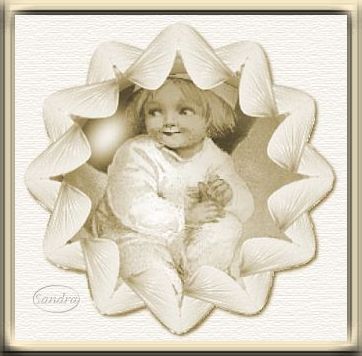
Deze les is geschreven voor PSP7 maar ook goed te doen in PSP6. Ik heb naar aanleiding van
mijn stationery deze les geschreven omdat er veel belangstelling voor het
maken van de ster was. Veel plezier!
Benodigdheden:
Paintshop Pro Photo - Klik hier
Mura's Meister 'Copies' -
Klik hier *
Mijn engelenvleugels en globe - Klik hier **
*
Voor Windows7 en Vista: 'Oude' filters van
FilterMeister werken vaak niet meer bij Windows7 en Vista. Gelukkig heeft
FilterMeister een FMPatcher bedacht waarmee je de filters weer compatible kunt
maken. Het is heel eenvoudig. Download de FM Patcher
HIER
. Pak de FM Patcher uit en installeer de FM Patcher. Open FM Patcher, klik op
'Patch files' en zoek het Mura Meister 'copies' filter en klaar ben je! Start
PSP opnieuw op.
**Exporteer de vleugels en globe naar het plaatjespenseel van PSP
We gaan beginnen:
Stap1
Open een nieuwe transparante afbeelding van 400x400, 16 miljoen kleuren
Ga naar lagen nieuwe rasterlaag.
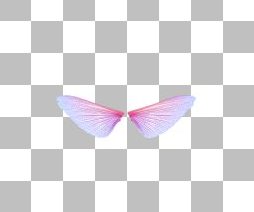
Open het plaatjespenseel en zoek daar de vleugeltube, grootte op 25
Plak de vleugel ongeveer in het midden van het canvas
Stap2
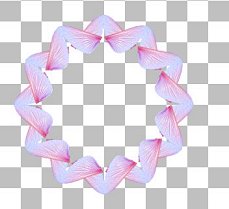
Ga naar effecten - filters/plug-ins - Mura's Meister - copies en zoek linksonderaan de voorinstelling 'encircle' en klik ok
Je hebt nu al een ster! :)
Stap3
Zet de afbeelding van de ster even opzij en open een nieuwe afbeelding van 1024x300, transparant, 16 miljoen kleuren
Vul de afbeelding met deze kleur #F3F4EF
Geef de afbeelding een textuur, ik gebruikte het filter 'texturizer'
, schaal 55%, relief 2
*Zet ook deze afbeelding even opzij, we gaan nu aan de afbeelding beginnen...
Stap4
Open een afbeelding naar keuze.
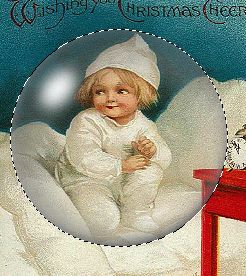
Ga naar het selectie gereedschap en zet de instellingen op Cirkel, doezelen op 0 en antialias uitgevinkt.
Trek een cirkel om het gedeelte heen wat je graag terug ziet in de ster.
Ga naar het plaatjespenseel en zoek daar de globe en plak deze, met de selectie nog steeds in stand, in de selectie.
Stap5
Ga naar bewerken - Kopiëren
Ga naar de afbeelding van de ster
Klik met de toverstaf om de ster
Ga naar selecties - omkeren
Ga naar lagen - nieuwe rasterlaag
Ga naar lagen - rangschikken - achteraan
Ga naar bewerken - plakken in de selectie
Ga naar lagen - zichtbaar samenvoegen
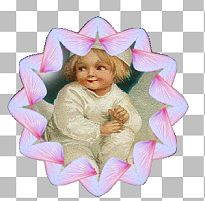
Stap6
Ga naar bewerken - kopiëren
Ga terug naar de afbeelding van 1024x300 met textuur
Ga naar lagen - nieuwe rasterlaag
Ga naar bewerken - plakken als nieuwe selectie, houdt de selectie in stand.
Schuif de selectie naar de linkerkant van de afbeelding met het verplaats
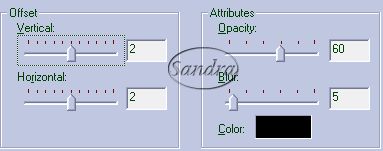
gereedschap. Ga naar effecten - 3d effecten - slagschaduw en gebruik deze instellingen:
Selectie opheffen
Stap7
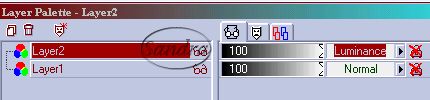
Ga naar laag2 in het lagenpalet en verschuif de instellingen van 'normaal' naar 'luminance', doe ditzelfde ook met laag1
Ga naar lagen - zichtbaar samenvoegen
Stap8
Ga naar kleuren - inkleuren en zet voor mijn resultaat de instellingen zo:
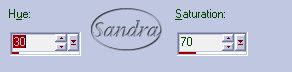
Speel eens met de instellingen om een ander zacht kleurtje te krijgen
Ga naar lagen - zichtbaar samenvoegen en je papiertje is klaar!
Deze les mag niet ge-upload of gekopieerd worden naar uw eigen server, worden
gebruikt als eigen materiaal of zonder mijn toestemming worden gelinkt.. Wilt u deze les linken?
Stuur mij dan een mailtje :)
Deze les is gemaakt door Sandra Breunis - december 2001
© www.designwell.org Jacqueline - juli
2008
|