|

We gaan een Romantisch briefpapiertje maken voor Outlook Express!
Benodigdheden:
Jasc Paintshop Pro - Klik hier
FM Tile Tools Filter - Klik hier
*download het filter en zet deze in de map 'Filters' van PSP
Fademask - Klik hier *pak de zip uit en zet het masker in de map
'Maskers' van PSP
Stap1
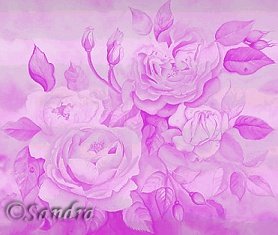
Open een afbeelding naar keuze of gebruik mijn afbeelding:
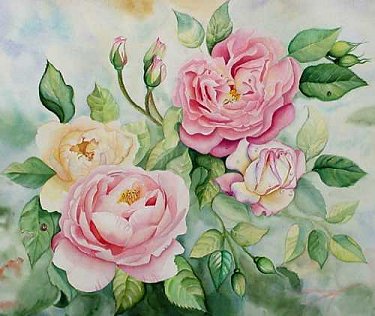
Druk 1x op de Shift+D knop van je toetsenbord, de afbeelding is nu gedupliceerd.
Kijk via Afbeelding - Informatie, naar het formaat van je afbeelding en schrijf
het formaat van de afbeelding even op.
Sluit de originele afbeelding
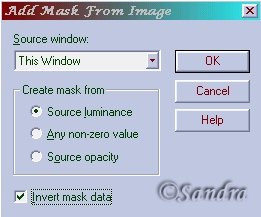
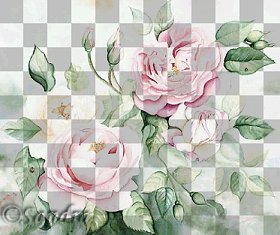
Ga naar Maskers - Nieuw - Van Afbeelding en zet de instelling zo:
Stap2
Ga nu naar Maskers - Opslaan op schijf - er opent een venster, zorg ervoor dat je masker wordt opgeslagen in de map 'maskers' van PSP, geef je masker een
naam.
Stap3
Open nu een nieuwe afbeelding, neem het formaat wat je eerder hebt opgeschreven, transparant, 16 miljoen kleuren
Ga naar maskers - laden van schijf en kies jouw gemaakte masker
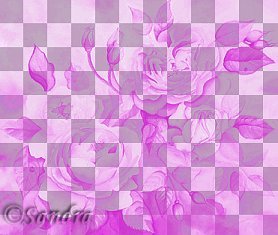
Ga naar het emmertje en zet de voorgrondkleur op een kleur naar keuze en vul daarmee het masker (een donkere kleur geeft het beste resultaat)
Ga weer naar maskers - verwijderen en kies JA bij de volgende vraag in het geopende venster
Stap4
Ga naar lagen - nieuwe rasterlaag
Zet de voorgrondkleur op verloop, ik koos "snow" - klik
hier
Vul deze laag met het emmertje
Ga naar lagen - rangschikken - achteraan
Ga naar lagen - zichtbaar samenvoegen
Stap5
Ga nu naar effecten - Filters/Plug-in - FM Tile Tools - Seamless
Zet de schuifjes op 250 en zet een vinkje bij Verticaal en klik OK. Doe dit nu nog één keer maar haal het vinkje weg bij Verticaal. Je masker is nu Seamless.
Stap6
Open een nieuwe afbeelding van 1024 x de hoogte van jouw plaatje
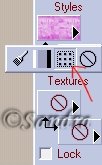
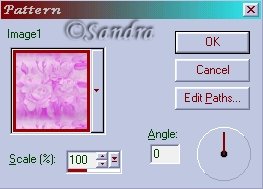
Zet de voorgrondkleur op Patroon en zoek jouw masker afbeelding door te klikken
op het patroon icoontje (zie de linker afbeelding)
Stap7
Vul met het emmertje het canvas
Ga terug naar de kleine afbeelding van het masker
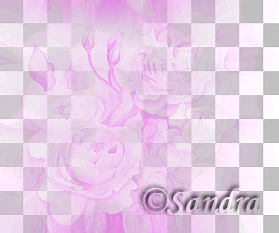
Ga naar maskers - laden van schijf en kies fademask.msk
Ga naar maskers - omkeren
Ga naar maskers - verwijderen en kies Ja op de volgende vraag
Stap8
Ga naar bewerken - kopiëren
Ga terug naar de grote afbeelding van 1024
Ga naar bewerken - plakken als nieuwe laag
Schuif met het verplaatsgereedschap deze laag naar links, een heel precies karweitje om het precies op de juiste plaats te
krijgen...
Open het lagenpalet
Zet het schuifje van Laag1 naar 50

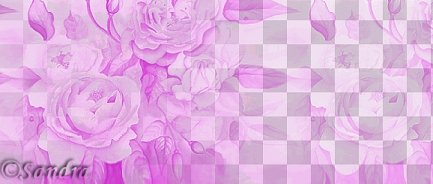
Ga naar lagen - Alle lagen samenvoegen
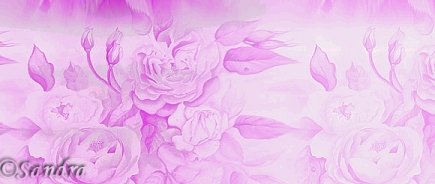
Je eigen romantisch papiertje is klaar! Je kunt nu via een nieuwe laag nog je naam toevoegen en schuif van die laag ook het schuifje terug naar 50 en voeg weer alle lagen samen :)
Deze les mag niet ge-upload of gekopieerd worden naar uw eigen server, worden
gebruikt als eigen materiaal of zonder mijn toestemming worden gelinkt.. Wilt u deze les linken?
Stuur mij dan een mailtje :)
Deze les is gemaakt door Sandra Breunis - december 2001
© www.designwell.org Jacqueline - juli
2008
|