|

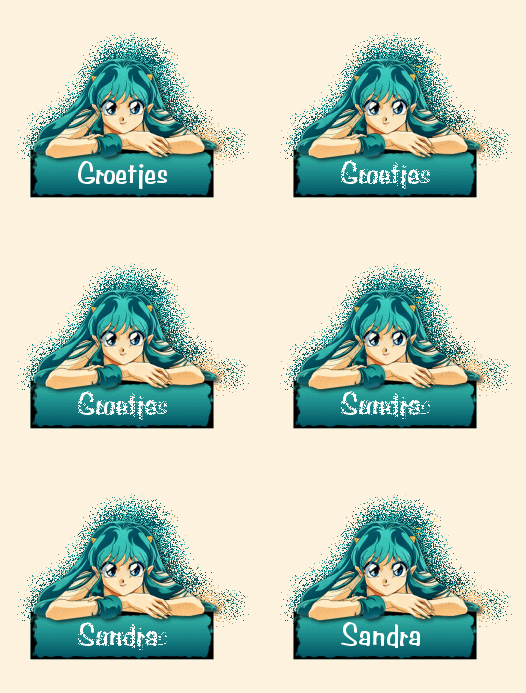
Deze keer
maken we weer een sigtag maar nu met het filter DC-Special! Deze les is
geschreven voor PSP 7 maar met enkele aanpassingen ook prima te maken in PSP 6
of andere versies. Veel plezier!
Benodigdheden:
Jasc Paintshop Pro - Klik hier
Mijn Tube en Font - Klik
hier**
Insteekfilter DC Pro - Klik
hier*
Insteekfilter DC Special: Rain en Jaggededges - Klik
hier* Op de site staan twee versies van "Rain". Download de "Rain"
versie van "DCPro" en niet de "Rain" versie van "The New
Stuff" :)
* Pak
het filter uit in de map 'Filters' of 'Plugins' van PSP. Na
het installeren blijkt het filter bij sommige versies van PSP toch problemen te
geven, doe dan dit: Download
Filters Unlimited 2.0. Dit filter start je op in PSP op het moment dat het
filter "Rain" gebruikt moet worden. Je kiest dan in het filter FU 2.0
voor 'import' en je zoek het bestandje, zo kun je wel het Rain filter
gebruiken! Zie hier het voorbeeld
** Pak het Font uit
en sla deze op in de map Fonts van Windows. Open de Tube in PSP,
exporteer deze naar het plaatjespenseel via Bestand - Exporteren - Naar
plaatjespenseel.
Stap1
Open een nieuwe afbeelding 300x300, transparant, 16 miljoen kleuren
Ga naar Lagen - Nieuwe Rasterlaag
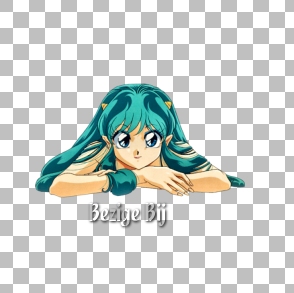
Ga naar het Plaatjespenseel en zoek een leuke tube of gebruik mijn tube en plak deze op de laag, grootte 40
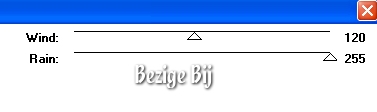
Ga naar Effecten - Insteekfilters - DC Special - Rain met deze instellingen:
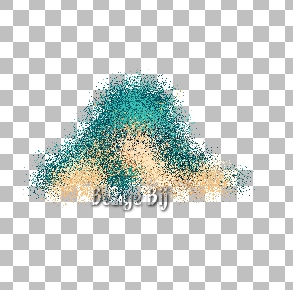
Dit is tot nu toe mijn resultaat:
Stap2
Ga naar Lagen - Nieuwe Rasterlaag
Ga naar het Selectiegereedschap met deze instellingen:
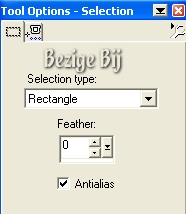
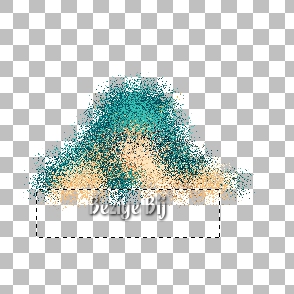
Trek een rechthoek iets over de afbeelding heen zoals hier:
Ga naar het Vulemmertje
Zet de voorgrondkleur op een donkere kleur van de tube
Zet de achtergrondkleur op een lichte kleur van de tube
Verander nu de voorgrondkleur naar Gradient (verloop) zoals hier:
 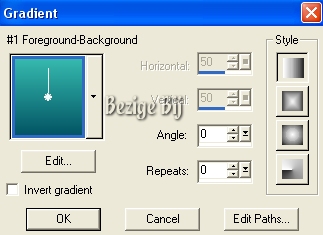
Vul de selectie met het gradient
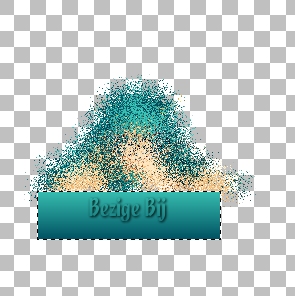
Ga naar Effecten - Insteekfilters - DC Special - Jaggededges met deze instellingen:
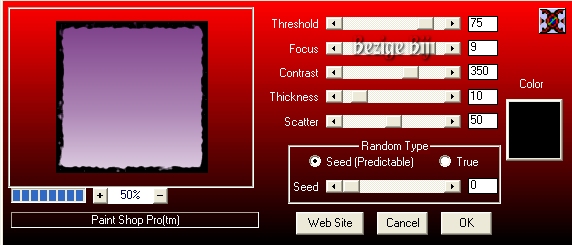
Ga naar Selecties - Niets Selecteren
Stap3
Ga naar Lagen - Nieuwe Rasterlaag
Ga naar het plaatjespenseel en stempel dezelfde tube op deze laag maar verander grootte naar
30
Schuif met het verplaatsgereedschap de tube op de goede plaats
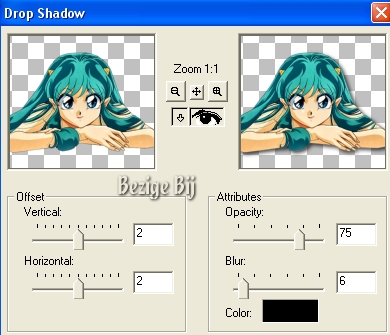
Ga naar Effecten - 3D Effecten - Slagschaduw met deze instellingen:
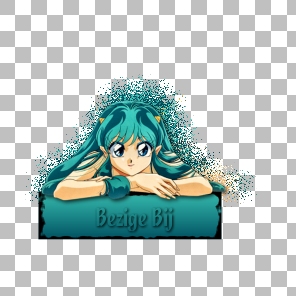
Dit is mijn resultaat:
Stap4
Ga naar Lagen - Nieuwe Rasterlaag
Ga naar het Tekstgereedschap met deze instellingen:
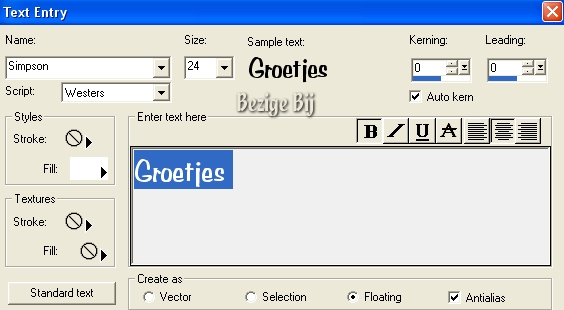
Ga naar Selecties - Niets Selecteren
Dit is mijn resultaat:
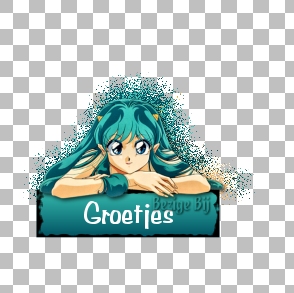
Stap5
Ga naar Lagen - Nieuwe Rasterlaag
Herhaal stap 4 maar schrijf nu een andere tekst. Het ziet er een beetje raar uit maar dat komt zo goed :)
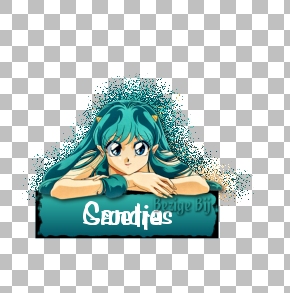
Ga naar het Lagenpalet
Zet de tekstlagen op slot door op het brilletje te klikken
Ga op één van de open lagen staan en klik met de rechtermuisknop
Kies nu Samenvoegen - Zichtbaar Samenvoegen
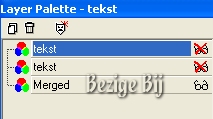
Klik op de Samengevoegde
laag
Ga naar Effecten - 3D Effecten - Slagschaduw met deze instellingen:
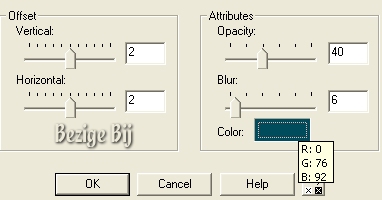
Ga naar Lagen - Nieuwe Rasterlaag
Ga naar Lagen - Rangschikken - Achteraan
Ga naar het Vulemmertje en vul deze laag met een kleur naar keuze
Met de tekstlagen nog op slot...
Ga naar Lagen - Zichtbaar Samenvoegen
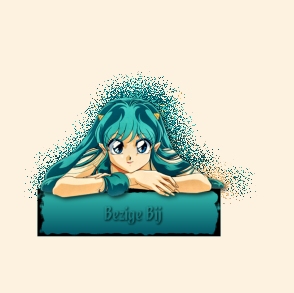
Ga naar Lagen - Dupliceren
Zet nu in het Lagenpalet deze gedupliceerde laag op slot
Open één tekstlaag
Ga naar Lagen - Samenvoegen - Zichtbaar Samenvoegen
Zet nu deze laag op slot in het Lagenpalet
Ga naar Lagen - Samenvoegen - Zichtbaar Samenvoegen
Het Lagenpalet bestaan nu nog uit twee lagen
Open alle lagen en ga naar Bestand - Opslaan als.. en sla de afbeelding op als .psp bestand
Stap6
Open Animatieshop
Ga naar Bestand - Openen en open je opgeslagen .psp plaatje
Je ziet nu twee frames:
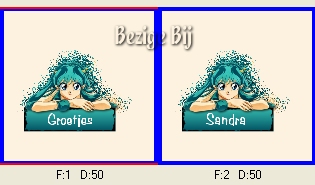
Klik op het eerste plaatje en toets Ctrl+A, alle frames worden nu blauw
Klik met de rechtermuisknop op één frame en kies ´Frame Eigenschappen´ en zet de tijd naar 50
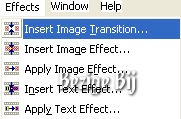
Klik nu op het eerste
frame...Ga naar Effecten zoals hier:
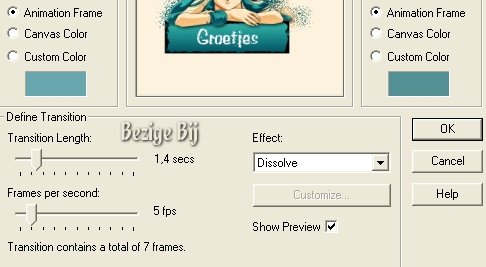
Kies Dissolve (Oplossen) zoals hier:
Ga naar het achtersteplaatje
Klik met de rechtermuisknop op dit plaatje en kies ´Frame Eigenschappen´ en zet de tijd naar 75
Snij eventueel de
overtollige achtergrond weg met het snijgereedschap
Je bent klaar! Om je animatie te bekijken klik je op  Kijk
eventueel voor meer informatie over het opslaan van een animatie met behoud van
transparantie op deze pagina: klik
hier! Kijk
eventueel voor meer informatie over het opslaan van een animatie met behoud van
transparantie op deze pagina: klik
hier!
Ik hoop dat je het een leuke les vond en het je uitnodigt tot meer! :)
Deze les mag niet ge-upload of gekopieerd worden naar uw eigen server, worden
gebruikt als eigen materiaal of zonder mijn toestemming worden gelinkt.. Wilt u deze les linken?
Stuur mij dan een mailtje :)
Deze les is gemaakt door Sandra Breunis - april 2003
© www.designwell.org Jacqueline - juli
2008
|