|
We gaan een
Paasei animatie maken! Kijk voor mijn resultaat onderaan deze pagina! :) Enige
kennis van Animatieshop is wel noodzakelijk om deze les te maken. Deze les is geschreven voor PSP7 maar kan ook met wat
kleine aanpassingen prima worden
gemaakt met PSP6. Veel plezier!
Benodigdheden:
Paintshop Pro Photo - Klik hier
Animatieshop (oude versie) -
Klik hier (bron)
Stap1
Open een nieuwe afbeeling, 400x400, transparant, 16 miljoen kleuren
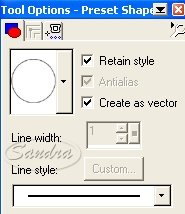
Ga naar het basisvorm gereedschap met deze instellingen:
Ga naar lagen - nieuwe rasterlaag
Stap2
Maak een ovaal in je afbeelding (een eivorm)
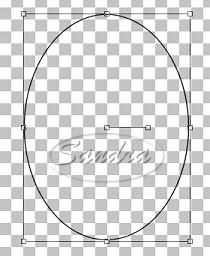
Ga naar lagen - omzetten naar rasterlaag
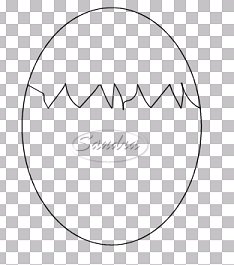
Ga naar het tekengereedschap, vrije lijn, antialias aangevinkt, grootte op 1
Trek in punten, een lijn van links naar rechts zoals hier:
Stap3
Ga naar het toverstafje, RGB waarde, doezelen en dekking op 0
Klik in het onderste gedeelte van het ei
Ga naar selecties - uitbreiden op 3
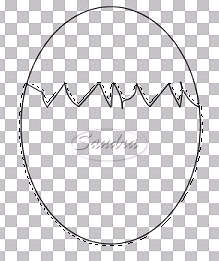
Ga naar lagen - nieuwe rasterlaag
Ga naar het emmertje en vul het onderste gedeelte met een mooie kleur, ik gebruikte #A73EA8
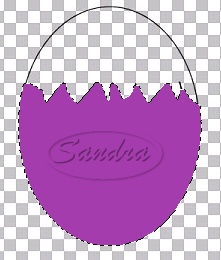
Ga naar selecties - omkeren
Ga naar effecten - 3d effecten - slagschaduw en gebruik deze instellingen:
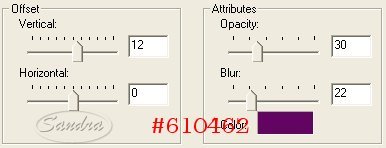
Ga weer naar selecties - omkeren
Ga naar effecten - grofkorreligheid toevoegen 3% - gelijkmatig
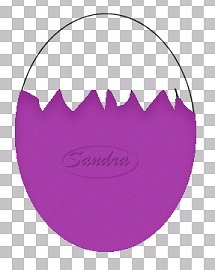
Selectie opheffen
Stap4
Ga terug naar het toverstafje met dezelfde instellingen als eerder
Ga naar het lagenpalet en klik op laag3 (de laag met de vorm)
Klik nu in het bovenste gedeelte van het ei
Ga naar selecties - uitbreiden op 3
Ga naar lagen - nieuwe rasterlaag
Vul het bovenste gedeelte weer met dezelfde kleur als de onderkant
Ga naar selecties - omkeren
Ga naar effecten - 3d effecten - slagschaduw en gebruik deze instellingen:
Ga naar selecties - omkeren
Ga naar effecten - grofkorreligheid met dezelfde instellingen als eerder
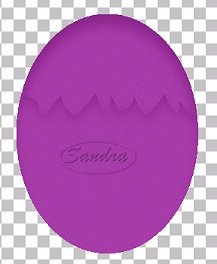
Selectie opheffen
Ga naar lagen - rangschikken - bovenaan
Stap5
Ga naar het lagenpalet
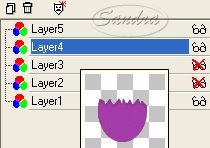
Zet de laag2 en 3 op slot, de bovenste twee lagen moeten zichtbaar blijven
Ga naar de laag van de onderkant van het ei
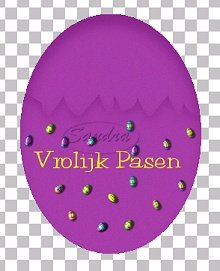
* Dit is een optie maar hoeft natuurlijk niet:
Ga naar het tekstgereedschap en voeg tekst toe
Zet er via het plaatjespenseel een leuke tube op
Stap6
Ga naar lagen - nieuwe rasterlaag
Plak nu op de nieuwe laag een tube zo dat hij past in het ei
We gaan deze laag naar beneden schuiven in het lagepalet, dit doe je door op de laag te gaan staan
van de tube en deze met de muisknop ingedrukt naar beneden te schuiven. De laag moet boven de derde laag komen te staan...
* Je zal dus niets zien van de tube nu maar later als de dop opent in een animatie wel :)
Stap7
Nu het moeilijke werkje...
Ga naar de bovenste laag (de laag van de 'dop')
Ga naar lagen - dupliceren
Ga naar het vervormgereedschap en draai je dop naar rechts en schuif het geheel een stukje naar rechts
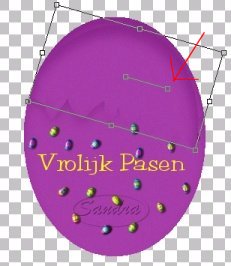
Klik dubbel in het vierkant om de vervorming toe te passen
Ga weer naar lagen - dupliceren
Ga weer naar het vervormgereedschap en draai de dop weer naar rechts en schuif het geheel een stukje naar rechts
Ga weer naar lagen - dupliceren
Herhaal vervormgereedschap - draaien en naar rechts schuiven
Ga weer naar lagen - dupliceren
Herhaal vervormgereedschap - draaien maar schuif nu de afbeelding een stukje naar beneden
Herhaal het laatste nog drie keer
De laatste kopie ligt nu aan de onderkant van het ei...
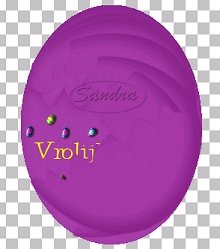
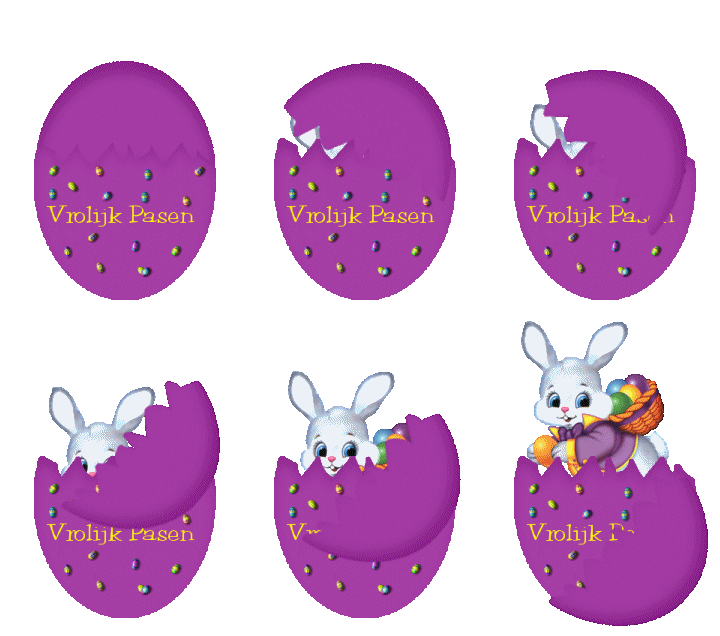
Je ziet nu meerdere kopieën van de dop:
Stap8
Zet nu in het lagepalet alle gekopieerde lagen op slot
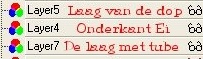
Klik met de muis op de laag van de dop, bij mij is dat laag5
Ga naar bestand - opslaan als... en sla je afbeelding op als .psp bestand
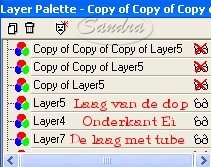
Zet de laag van de dop nu op slot en open de eerste gekopieerde laag<
Klik met de muis op die laag en sla je afbeelding weer op als .psp bestand
Zet deze laag nu op slot en open de volgende gekopieerde laag
klik met de muis op die laag en sla je afbeelding weer op als .psp bestand
* Herhaal deze stappen tot dat alle lagen zijn opgeslagen
** Een mogelijkheid is om de laag met de tube die onder het ei zit, iedere keer wat naar boven
te schuiven zodra je de gekopieerde laag gaat opslaan, zo lijkt het of de afbeelding uit het ei springt :)
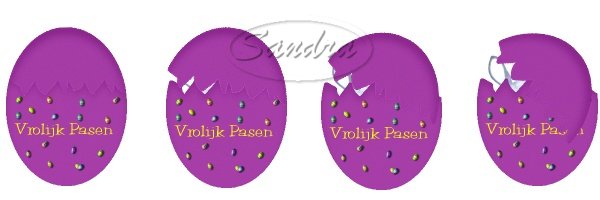
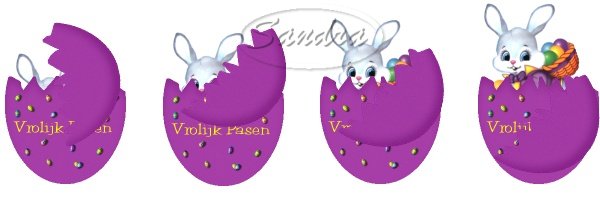
Je hebt nu allemaal verschillende afbeeldingen van het ei opgeslagen. (Ik heb
voor de duidelijkheid de achtergrond wit gemaakt):
Stap9
We gaan de animatie maken!
Open animatieshop
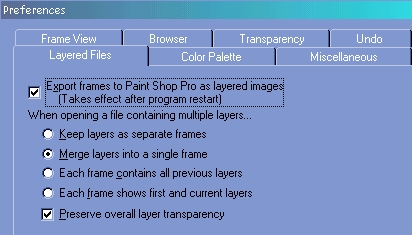
*Zorg dat bij de eigenschappen (bestand - eigenschappen - algemene eigenschappen) van animatieshop dit tabblad zo is ingesteld:
Ga naar bestand - animatie wizard
Volg de aanwijzingen zoals hier:
Vul bij het eerste venster in: zelfde grootte als de eerste afbeelding
Vul bij het tweede venster in: tranparant
Vul bij het derde venster in: gecentreerd in het frame - met de achtergrondkleur
Vul bij het vierde venster in : ja, herhaal de animatie - op 15
Bij het vijfde venster voeg je de .psp bestanden toe die je hebt opgeslagen
Klik volgende
Klik voltooien
De afbeelding zie je nu in frames achter elkaar staan.
Ga naar het snijgereedschap  en naar het laatste frame, snij de animatie bij en klik dubbel in het frame om toe te passen ( alle frames krijgen nu hetzelfde formaat) en naar het laatste frame, snij de animatie bij en klik dubbel in het frame om toe te passen ( alle frames krijgen nu hetzelfde formaat)
Ga naar het pijltje die je vindt bij de gereedschappen
Ga naar weer naar het laatste frame en klik met de rechtermuisknop en kies 'frame eigenschappen' zet de tijd op
50. Ga naar het eerste frame, klik met de rechtermuisknop en kies ook daar
'frame eigenschappen' zet de tijd ook op 50.
Wil je graag
het voorbeeld zien? Klik dan op het diaatje links van het pijltje in je balk:)
Je Paasei animatie is klaar!!
Deze les mag niet ge-upload of gekopieerd worden naar uw eigen server, worden
gebruikt als eigen materiaal of zonder mijn toestemming worden gelinkt.. Wilt u deze les linken?
Stuur mij dan een mailtje :)
Deze les is gemaakt door Sandra Breunis - mei 2002
© www.designwell.org Jacqueline - juli
2008
|