|

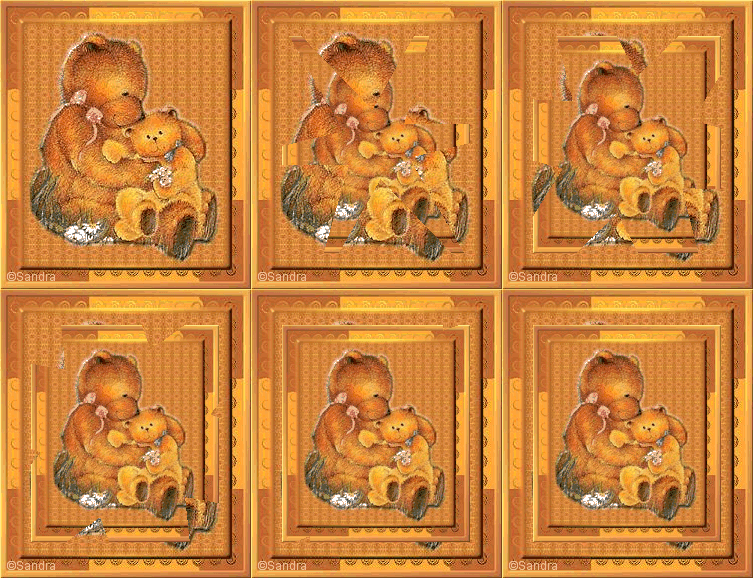
We gaan vandaag een metamorfose toepassen op een afbeelding! :) Deze les is geschreven voor PSP 7 en met wat aanpassingen ook prima te maken met PSP6.
Veel plezier!
Benodigdheden:
Paintshop Pro Photo - Klik hier
Animatieshop (oude versie) -
Klik hier
Eye Candy 3.0 - Klik hier
(Website Alien Skin)
Mijn afbeelding - Klik
hier*
*Je kunt natuurlijk ook een eigen afbeelding gebruiken :)
Stap1
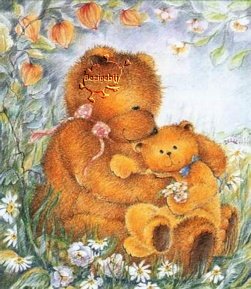
Open een afbeelding naar keuze, druk nu 1x de Shift+D toets in op het toetsenbord om de afbeelding te kopiëren. Het origineel kun je nu sluiten en met de gekopieerde afbeeldingen gaan we verder :)
Ga naar Afbeelding - Formaat wijzigen en zet de breedte op 300 en klik ok
Ga naar Effecten - Scherper - Scherpen
Stap2
Ga naar het lasso gereedschap met deze instellingen:
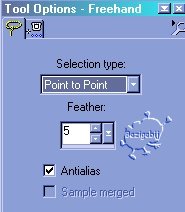
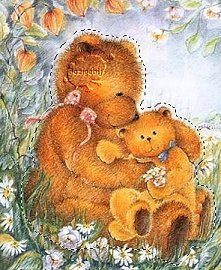
Trek om het plaatje wat je graag wilt accentueren, van punt naar punt een selectie zoals hier:
Ga naar Effecten - Insteekfilters - EyeCandy 3.0 - Inner Bevel met deze instellingen:
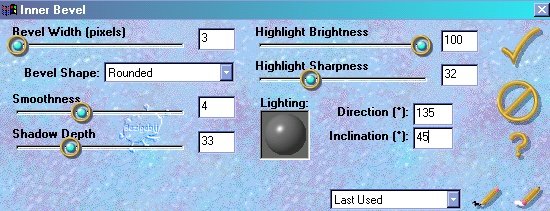
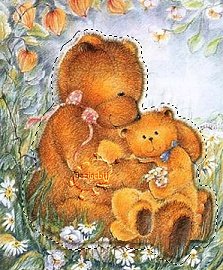
Dit is mijn resultaat:
Stap3
Ga naar Selecties - Omkeren
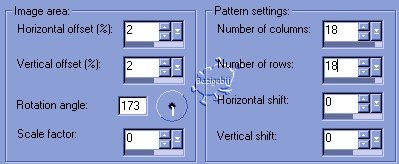
Ga naar Effecten - Reflectie effecten - Patronen met deze instellingen:
Dit is mijn resultaat:

Selectie opheffen
Stap4
Ga naar Afbeelding - Rand toevoegen - Symetrisch op 5
Ga naar het toverstafje met deze instellingen:
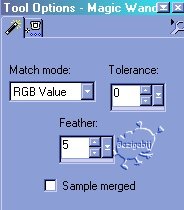
Klik in de rand
Ga naar het emmertje
Zet de voorgrondkleur op een kleur uit de afbeelding. Dit doe je door op de voorgrondkleur te klikken en met het pipet uit de afbeelding een kleur te pakken, klik ok.
Zet de achtergrond kleur op een lichte kleur uit de afbeelding op dezelfde manier.
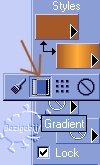
Verander de achtergrondkleur naar verloop:
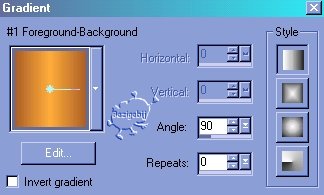
Vul het randje nu met het verloop, klik daarvoor met de rechtermuisknop ongeveer 3x in de rand.
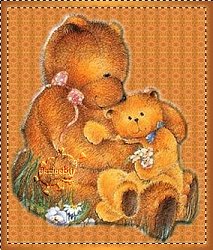
Ga naar Effecten - 3D effecten - Afschuining binnen en kies Jasc's voorinstellingen 'Rond'
Selectie opheffen
Dit is mijn resultaat:

Stap5
Ga weer naar Afbeelding - Rand toevoegen - Symetrisch maar nu met 15 pixels
Ga naar het toverstafje met dezelfde instellingen als eerder en klik weer in de rand.
Ga naar Effecten - Textuur effecten - Weven met deze instellingen, klik op de weefkleur om een kleur uit de afbeelding te kiezen en doe dit ook met de vulkleur:
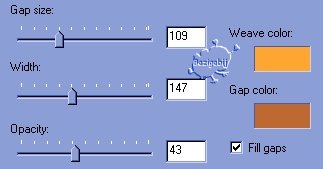
Met de selectie nog in stand...
Ga naar Effecten - Geometrische Effecten - Krul (CurlyQs) met deze instellingen:
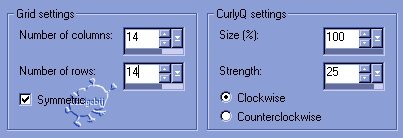
Selectie opheffen
Dit is mijn resultaat:

Stap6
Ga naar het emmertje en verander de achtergrondkleur naar wit maar onthoudt de voorgaande kleur, die hebben we straks weer nodig :)
Ga weer naar Afbeelding - Rand toevoegen - Symetrisch maar verander het getal naar 10
Ga naar het toverstafje maar zet doezelen op 0
Klik in de witte rand

Verander nu de achtergrondkleur weer terug naar de voorgaande kleur en stel deze weer in op verloop zoals eerder maar verander de hoek naar 145 graden.
Vul de rand met het verloop
Ga naar Effecten - 3D Effecten - Afschuining binnen met deze instellingen:
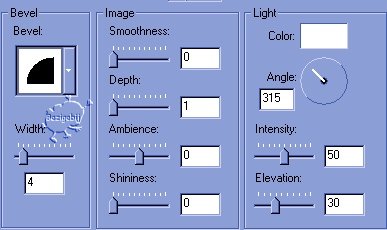
Selectie opheffen
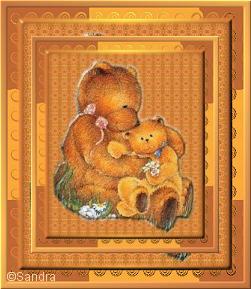
Dit is mijn resultaat:

Stap5
Ga naar Lagen - Dupliceren
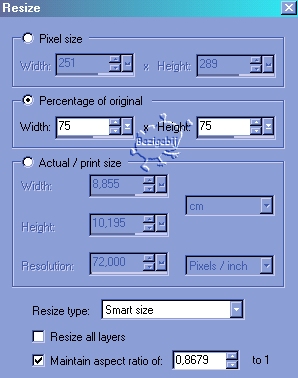
Ga naar Afbeelding - Formaat wijzigen en zet het percentage bovenaan op 75% en vergeet niet om onderaan 'alle lagen' uit te vinken..... Is dit geen metamorfose? :)
* Je kunt nu via Lagen - Samenvoegen - Zichtbaar samenvoegen de afbeelding opslaan als .jpg file via Bestand - Export - JPG Optimalisatie maar wil je een animatie ervan maken doe dan dit:
Ga naar Bestand - Opslaan als en sla de afbeelding op als .psp bestand, voeg de
lagen NIET samen!
*Zorg dat
bij eigenschappen (bestand - eigenschappen - algemene eigenschappen) van
animatieshop
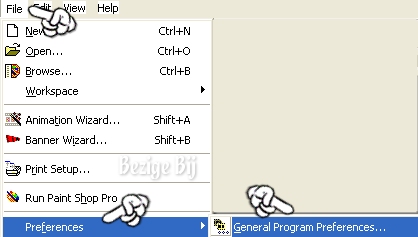
dit tabblad zo is ingesteld:
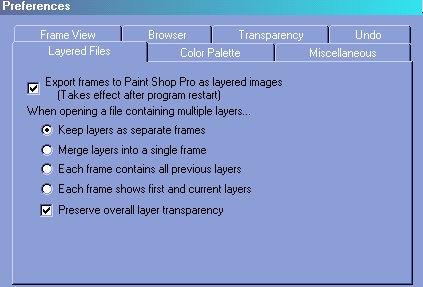
Ga naar Bestand - Animatie Wizard en volg de aanwijzingen per tabblad:
- Zelfde grootte als de eerste afbeelding
- Transparant
- Gecentreerd - Met de inhoud van het frame
- Ja, herhaal de animatie - tijd op 15
- Zoek de opgeslagen .psp afbeelding en klik OK
- Druk 'volgende'
- Druk 'voltooien'
De twee frames staan nu naast elkaar op je werkblad.
Ga naar Effecten - Insert Image Transition
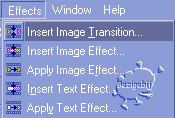
Er opent een venster....
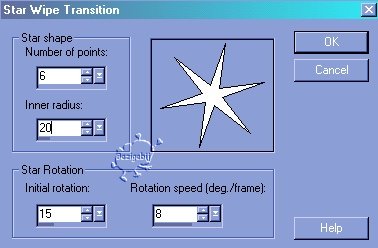
Klik op het driehoekje naast het balkje en er opent een lijst met mogelijkheden, ik koos 'star
wipe'.
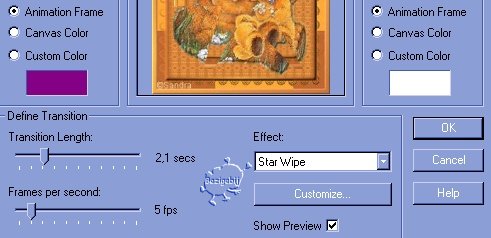
Klik nu op de button 'customize' om de instellingen te wijzigen en klik OK.
Ga nu naar het laatste frame en klik hier 1x op. Klik met de rechtermuisknop en kies 'frame eigenschappen' en zet de tijd op 150
De animatie is klaar!
Sla de afbeelding op via Bestand - Opslaan als en geef de animatie een naam en volg de aanwijzigen....
Ik hoop dat je het net zo leuk vond als ik om te maken!
Deze les mag niet ge-upload of gekopieerd worden naar uw eigen server, worden
gebruikt als eigen materiaal of zonder mijn toestemming worden gelinkt.. Wilt u deze les linken?
Stuur mij dan een mailtje :)
Deze les is gemaakt door Sandra Breunis - mei 2002
© www.designwell.org Jacqueline - juli
2008
|