|
Welkom bij mijn les
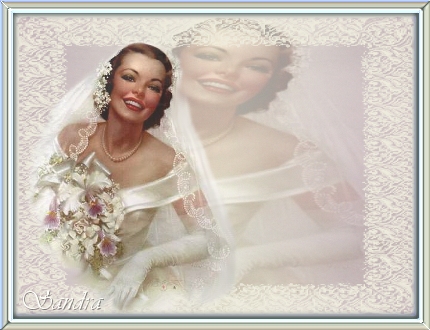
'Kopieër effect met masker'. Naar aanleiding van een les van Marga
'dubbel foto' kwam ik op het idee van deze les. We gaan kopiëren, werken met lagen en een masker toevoegen.....en om het plaatje kompleet te maken ook maar meteen een lijstje eromheen :)
Benodigdheden:
Jasc Paintshop Pro - Klik hier
Het kantenmasker - Klik hier
*pak het masker uit en plaats deze in de map 'maskers' van PSP
De preset 'Chroomlijst'- Klik hier
*pak deze uit en plaats de preset in de map 'environments and textures' van Super Blade Pro
Super Blade Pro - Klik hier
Mijn afbeelding (of een afbeelding naar je eigen keuze) - Klik hier
*klik rechts en kies 'afbeelding opslaan als...' , plaats de afbeelding in een willekeurige map en open in PSP
Stap1
Open een nieuwe afbeelding, 400x300, transparant, 16 miljoen kleuren
Ga naar lagen - nieuwe rasterlaag en klik ok
Ga naar het emmertje
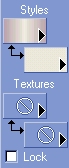
Zet de voorgrondkleur op #B9A2AC en de achtergrondkleur op #EEECDD
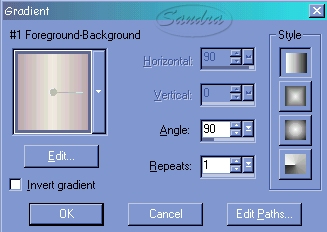
Verander nu de voorgrondkleur naar 'Verloop' (Gradient) en kies voorgrond/achtergrondkleur zoals
hier:
Stap2
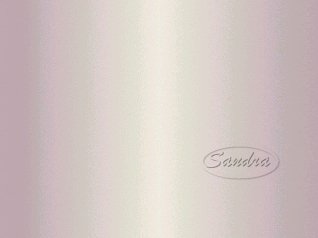
Vul de afbeelding met het verloop
Ga naar Effecten - grofkorreligheid - toevoegen op 3
Ga naar lagen - nieuwe rasterlaag
Ga naar selecties - alles selecteren en zet even je afbeelding opzij.....
Stap3
Open de foto of plaatje van je keuze, maximale grootte 350x450, of gebruik mijn afbeelding
Druk 1x op de Shift+D toets van het toetsenbord om je afbeelding te kopiëren
Sluit de originele afbeelding
Ga naar bewerken - Kopiëren
Stap4
Ga terug naar de eerste afbeelding met het verloop
Ga naar bewerken - plakken in de selectie
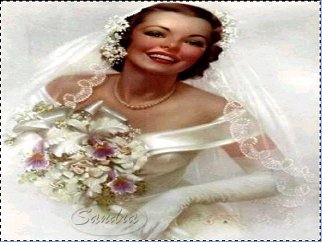
Selectie opheffen
Ga naar het lagenpalet en schuif de laag naar 25%

Ga naar lagen - nieuwe rasterlaag en klik ok
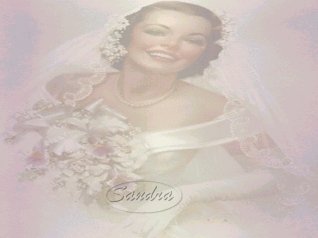
Stap5
Ga terug naar je plaatje
Ga naar het lasso gereedschap, doezelen op 5, antialias aangevinkt, punt naar punt en maak een selectie om de afbeelding, dubbelklik om je selectie actief te maken (het lijntje
beweegt)
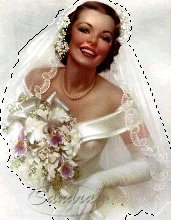
Ga naar bewerken - kopiëren
Stap6
Ga terug naar de afbeelding met lagen en verloop
Ga naar bewerken - plakken als nieuwe laag
Ga naar afbeelding - formaat wijzigen - 60% - zorg dat 'alle lagen' is uitgevinkt
Schuif met het verplaatsgereedschap de afbeelding op de juiste plaats
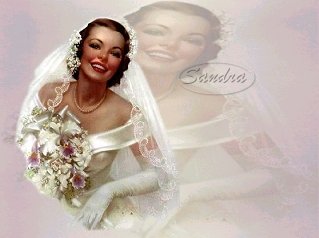
Ga naar retoucheer gereedschap en gebruik deze instellingen:
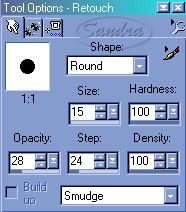
Veeg nu voozichtig de harde lijnen om de afbeelding weg door van binnen naar buiten te vegen....
Ga naar het lagenpalet - schuif deze laag terug naar 75
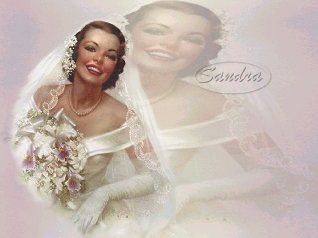
Klik Shift+D om te kopieren
Met de kopie geselecteerd.....Ga naar lagen - lagen zichtbaar samenvoegen
Ga naar Maskers - laden van schijf - en kies '1a laceyside.msk'
Ga naar het emmertje en vul de kantenrand met een kleur naar keuze...ik gebruikte
#EEECDD
Ga weer naar maskers - verwijderen, er wordt een vraag gesteld, die beantwoord je met
Ja.
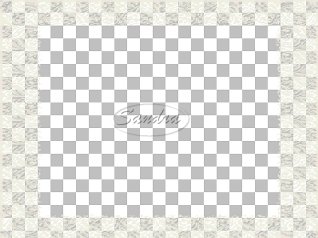
Ga naar afbeelding - kopieren
Ga terug naar je eerste afbeelding met de bruid of jouw afbeelding
Ga naar bewerken - plakken als nieuwe laag
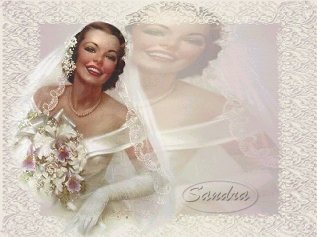
Ga naar het lagenpalet en schuif laag 5 (het geknipte gedeelte) helemaal naar boven
Ga naar lagen - zichtbaar samenvoegen
Verander de achtergrondkleur naar wit
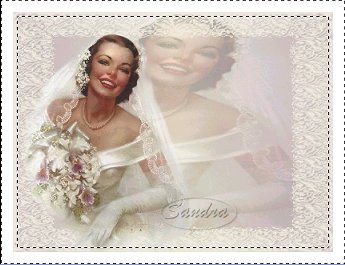
Ga naar afbeelding - rand toevoegen, vink symetrisch aan en zet de instellingen op 15
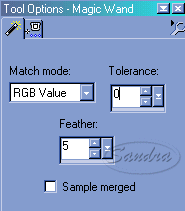
Ga naar het toverstafje en gebruik deze instellingen:
Klik in de witte rand zodat deze helemaal geselecteerd is
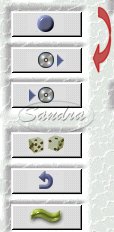
Ga naar effecten - Plug-in/Filters - Flaming Pear-
Super Blade Pro en gebruik de voorinstelling
'Chroomlijst'
Selectie opheffen
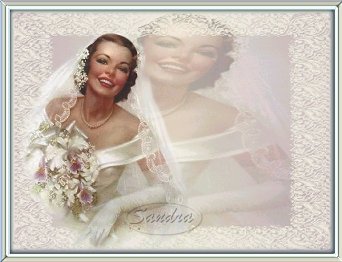
Je bent klaar! Je kunt nu eventueel het nog verfraaien met een tekst, een leuke tube of iets dergelijks :)
Deze les mag niet ge-upload of gekopieerd worden naar uw eigen server, worden
gebruikt als eigen materiaal of zonder mijn toestemming worden gelinkt.. Wilt u deze les linken?
Stuur mij dan een mailtje :)
Deze les is gemaakt door Sandra Breunis - januari 2002
© www.designwell.org Jacqueline - juli
2008
|