|
We gaan een
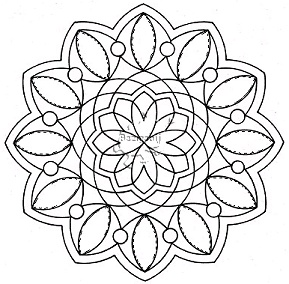
kleurplaat inkleuren met Super Blade Pro en hier een animatie van maken! Deze les is geschreven voor PSP
7 maar kan ook prima worden gemaakt in PSP 6. Veel plezier met deze les!
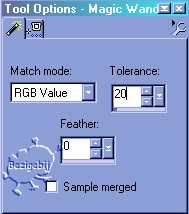
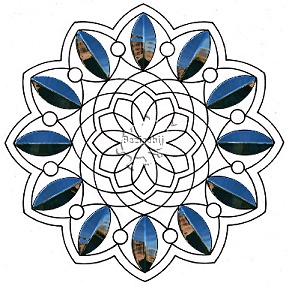
Klik in één van de gebieden die je wilt inkleuren, houdt de Shift toets ingedrukt en klik nu in het volgende gebied wat je wilt selecteren.
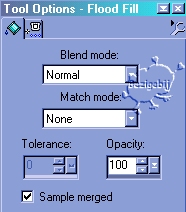
Ga naar Selecties - Wijzigen - Uitbreiden op 1 Ga naar het emmertje met deze instellingen:
Verander de
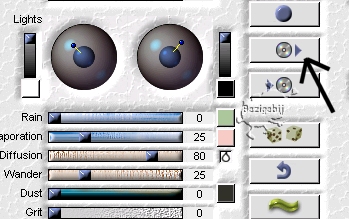
voorgrondkleur naar Wit Kies nu een effect wat je mooi lijkt door op het pijltje te klikken en te zoeken in de Environments and Textures en klik OK:
Selectie opheffen (Selecties - Geen selecties)
Ga in het lagenpalet terug naar de 'background' laag Herhaal nu Stap2 bij elk gebied wat je wilt inkleuren, vergeet vooral niet steeds een nieuwe rasterlaag te maken :)
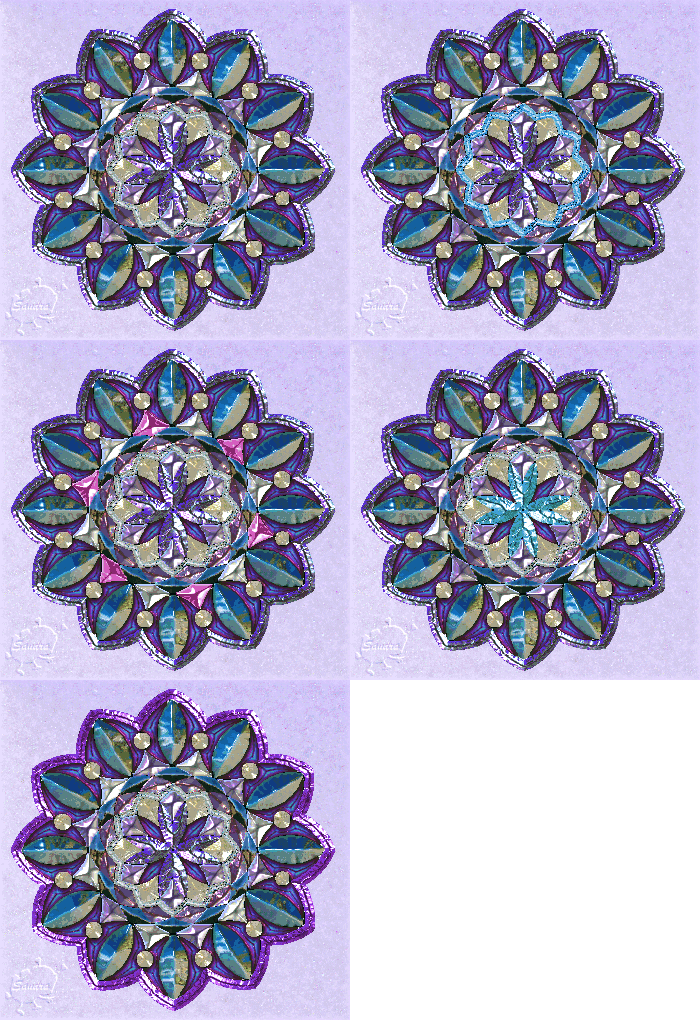
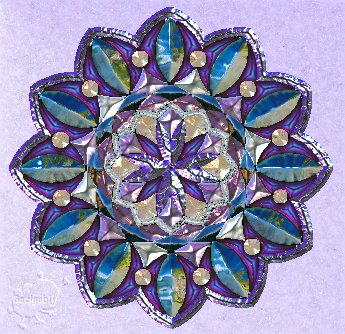
Stap3 Dit is uiteindelijk mijn resultaat:
Stap4
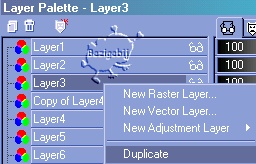
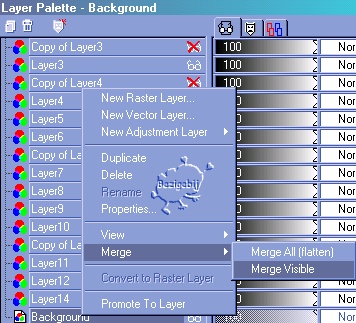
Ga naar Kleuren - Inkleuren en speel wat met de instellingen Herhaal dit bij ongeveer 4 lagen. Nu staan er 4 gedupliceerde lagen op slot en gaan we de afbeelding samenvoegen, klik in het lagenpalet op een zichtbare laag, klik met de rechtermuisknop en kies 'zichtbaar samenvoegen:
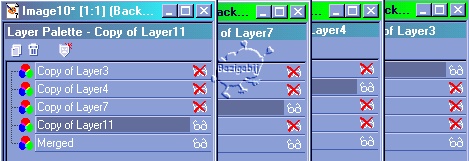
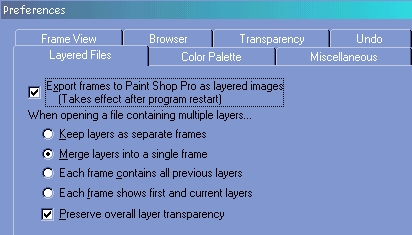
Uiteindelijk houd je één samengevoegde afbeelding en ongeveer 4 gedupliceerde lagen over die op slot staan. We gaan nu deze opslaan door de Samengevoegde laag te openen in het lagenpalet. Ga naar Bestand - Opslaan als en sla de afbeelding op als .PSP bestand. Maak nu één van de gedupliceerde lagen zichtbaar en zorg dat deze laag is geselecteerd. Ga weer naar Bestand - Opslaan als - sla ook deze laag op als .PSP bestand. Zet nu deze laag op slot en neem de volgende gedupliceerde laag (de samengevoegde laag blijft open staan) Herhaal het opslaan tot dat alle gedupliceerde lagen zijn opgeslagen
Wil je nu kijken hoe je animatie is geworden? Klik dan op het pijltje :
Ben je tevreden? Ga naar Bestand - Opslaan als - Geef de animatie een naam en volg de instructies in de schermpjes. Je bent klaar! Ik hoop dat je het een leuke les vond :)
Deze les mag niet ge-upload of gekopieerd worden naar uw eigen server, worden
gebruikt als eigen materiaal of zonder mijn toestemming worden gelinkt.. Wilt u deze les linken?
Stuur mij dan een mailtje :) |