|
We gaan een
geanimWe gaan een
geanimeerd kaartje maken ! Kijk voor mijn resultaat onderaan deze pagina! :)
Deze les is geschreven voor PSP7 maar kan ook met wat aanpassing prima worden
gemaakt met PSP6. Veel plezier!
Benodigdheden:
Paintshop Pro Photo - Klik hier
Animatieshop (oude versie)
- Klik hier (bron)
Stap1
Open een nieuwe afbeelding, 400x400, transparant, 16 miljoen kleuren
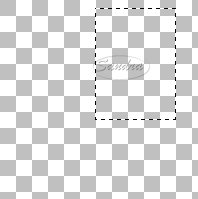
Ga naar het selectie gereedschap: rechthoek, doezelen = 0, antialias = aangevinkt
Trek een rechthoek vanuit middenboven naar beneden, zodat er rechts een selectie komt te staan. *mijn
afbeelding is verkleind
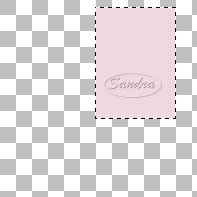
Vul de selectie met het emmertje in een kleur naar keuze, ik gebruikte #F3DBE6
Stap2Ga naar lagen - nieuwe rasterlaag
Vul nu deze selectie met een donkere kleur in de tint van de door jouw gekozen kleur, ik gebruikte #ECAAC7
Ga naar selecties - niets selecteren
Open het lagenpalet en zet laag2 op slot door op het brilletje te klikken
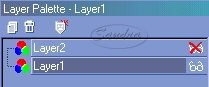
Zorg dat laag1 is geselecteerd, dit is de binnenkant van de kaart
Ga naar lagen - nieuwe rasterlaag
Voeg via het plaatjespenseel  een leuke tube
toe en eventueel wat slagschaduw. een leuke tube
toe en eventueel wat slagschaduw.
Ga weer naar lagen - nieuwe rasterlaag
Ga naar het tekstgereedschap: zwevend, antialias aangevinkt en type jouw tekst.
Dit is wat ik tot nu toe heb gemaakt:
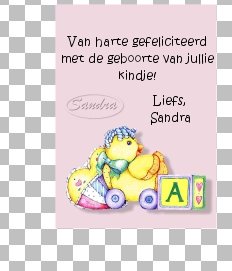
Tevreden? Ga weer naar het lagenpalet
Klik met de muis op laag1 - klik nu met de rechtermuisknop en kies voor zichtbaar samenvoegen
Zet nu deze laag op slot door op het brilletje te klikken
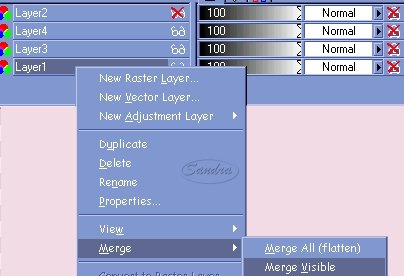
Stap3
Ga weer in het lagenpalet naar laag2, de bovenkant van de kaart....
Maak deze laag nu weer zichtbaar door op het kruisje te klikken.
Ga naar lagen - nieuwe rasterlaag
Doe nu net als de binnenkant van de kaart...zet een leuke tube en tekst op de kaart maak voor elk onderdeel een nieuwe rasterlaag.
Dit is wat ik nu heb gemaakt:

Ben je tevreden?
Ga weer naar in het lagenpalet naar laag2
Klik weer met de rechtermuisknop en voeg de lagen weer zichtbaar samen... je houdt nu twee lagen over, de bovenste laag is de actieve laag:
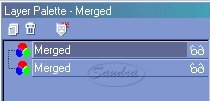
Ga naar lagen - dupliceren
Stap4
Ga naar het vervorm gereedschap 
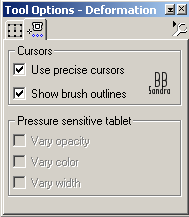
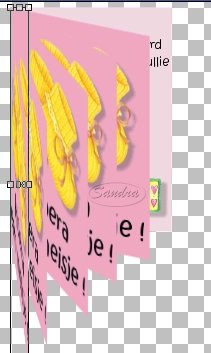
Houd je shift knop ingedrukt op je toetsenbord en trek via het middelste rechter tekenpunt je afbeelding wat naar beneden zoals hier:

om nu de verhouding kloppend te maken gaan we ook via het middelste rechtertekenpunt de kaart wat naar links
schuiven, nu hoef je de shift toets NIET ingedrukt te houden:
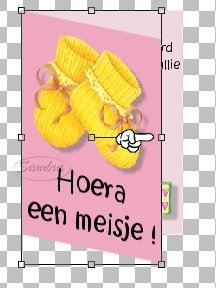
Klik nu dubbel in het vierkant om de selectie toe te passen
Ga weer naar lagen dupliceren
Ga naar het vervorm gereedschap
Houdt weer de shift knop ingedrukt en trek weer via het middelste rechter tekenpunt de afbeelding wat naar beneden en vervolgens naar links:
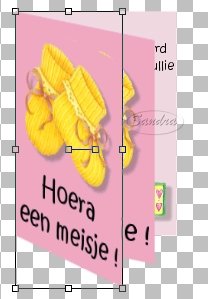
Ga weer naar lagen dupliceren
Ga weer naar het vervorm gereedschap en herhaal weer het naar beneden trekken en naar links schuiven
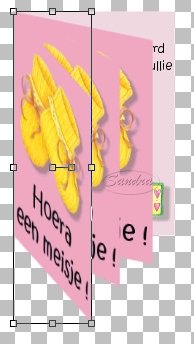
Ga weer naar lagen dupliceren
Ga weer naar het vervormgereedschap en herhaal weer het naar beneden trekken en naar links schuiven
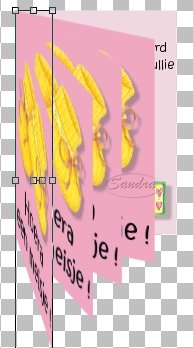
Herhaal dit nog één keer
*dupliceren - shift naar beneden - naar links
Stap5
Open het lagenpalet
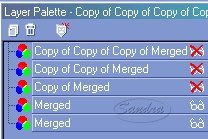
Zet alle bovenste lagen op slot en laat de onderste twee lagen open, klik met de muis op de tweede
laag
Ga naar bestand - opslaan als en sla deze afbeelding op als .psp bestand
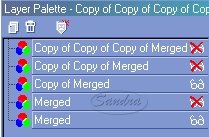
Zet de tweede laag nu op slot en open de derde laag (de onderste laag blijft
open staan) Sla ook deze afbeelding op als .psp bestand
Zet nu de derde laag op slot en open de vierde laag
Sla ook deze afbeelding op als .psp bestand
Herhaal dit laag voor laag totdat alle lagen zijn opgeslagen
Stap6
We gaan nu animatieshop openen
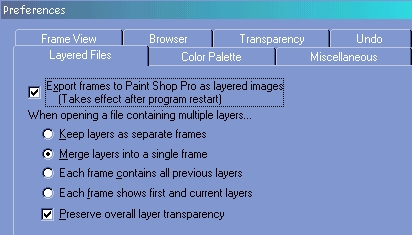
**Zorg dat
bij de eigenschappen van animatieshop (bestand - eigenschappen - algemene
eigenschappen) de instellingen zo staan vermeld:
Via de wizard (bestand - animatie wizard) maken we nu de animatie
Vul bij het eerste venster in: zelfde grootte als de eerste afbeelding
Vul bij het tweede venster in: tranparant
Vul bij het derde venster in: gecentreerd in het frame - met de achtergrondkleur
Vul bij het vierde venster in : ja, herhaal de animatie - op 25
Bij het vijfde venster voeg je de .psp bestanden toe die je hebt opgeslagen
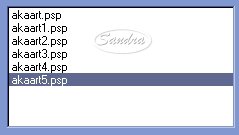
Klik volgende
Klik voltooien
De afbeelding zie je nu in frames achter elkaar staan.
Ga naar het snijgereedschap  en naar het laatste frame, snij de animatie bij en klik dubbel in het frame om toe te passen ( alle frames krijgen nu hetzelfde formaat) en naar het laatste frame, snij de animatie bij en klik dubbel in het frame om toe te passen ( alle frames krijgen nu hetzelfde formaat)
Ga naar het pijltje die je vindt bij de gereedschappen
Ga weer naar het laatste frame en klik met de rechtermuisknop en kies 'frame eigenschappen' zet de tijd op 150
Ga naar het eerste frame en klik met de rechtermuisknop en kies 'frame eigenschappen', zet de tijd op 75
Kijk
eventueel voor meer informatie over het opslaan van een animatie met behoud van
transparantie op deze pagina:
klik
hier!
Je animatie is klaar! Wil je deze bewonderen klik je op het diaatje naast het pijltje, rechtsboven in je balk. Je kunt nu je animatie opslaan, veel plezier!!

Deze les mag niet ge-upload of gekopieerd worden naar uw eigen server, worden
gebruikt als eigen materiaal of zonder mijn toestemming worden gelinkt.. Wilt u deze les linken?
Stuur mij dan een mailtje :)
Deze les is gemaakt door Sandra Breunis - februari 2002
© www.designwell.org Jacqueline - juli
2008
|