|

We gaan een bloem maken van harten! Deze les is gemaakt voor PSP7 maar ook prima worden gemaakt met PSP6. Heel veel plezier!
Benodigdheden:
Sweethearts - Klik hier
*pak de dingbats uit en sla deze op in de map 'Windows'-'Fonts'
Jasc Paintshop Pro - Klik hier
Super Blade Pro - Klik hier
Preset voor SBP - Klik hier
*pak de preset uit en sla deze op in de map Environments en textures van Super Blade Pro die je vind in de map 'Filters' van PSP
Mura's Meister 'Copies' -
Klik hier
Voor Windows7 en Vista: 'Oude'
filters van FilterMeister
werken vaak niet meer bij Windows7 en Vista. Gelukkig heeft FilterMeister een
FMPatcher bedacht waarmee je de filters weer compatible kunt maken. Het is heel
eenvoudig. Download de FM Patcher
HIER . Pak de FM Patcher uit en installeer de FM
Patcher. Open FM Patcher, klik op 'Patch files' en zoek het Mura Meister
'copies' filter en klaar ben je! Start PSP opnieuw op.
*Vergeet niet regelmatig je werk op te slaan als .psp bestand...
Stap1
Open een nieuwe afbeelding 400x400, transparant, 16 miljoen kleuren
Ga naar lagen - nieuwe rasterlaag en klik OK
Stap2
Ga naar het tekstgereedschap en kies Dizzins Sweethearts, grootte 72, kleur Wit, antialias aangevinkt en zwevend. Type nu
: shift+b
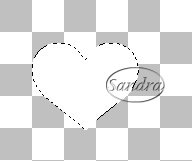
Stap3
Ga naar effecten - Filters/Plug-ins - Flaming Pear en kies Super Blade Pro. Zoek via de knop bij het rode pijltje naar 'Dust Slider' of neem een preset naar keuze...
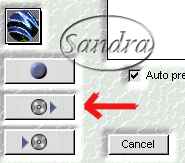
Ga naar selecties - wijzigen - uitbreiden op 10

Stap4
Ga naar het emmertje, zet de achtergrondkleur op slot en de voorgrondkleur op 'verloop' en kies een goudkleur, ik gebruikte MD-Gold met deze instellingen:
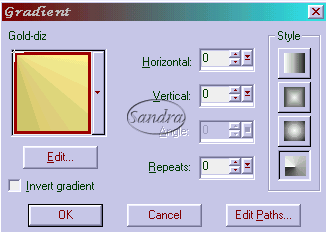
Zet de
instellingen van het emmertje zoals hier:
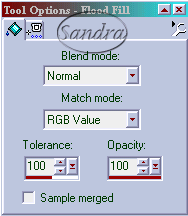
Vul nu het
randje rond het hart met het verloop
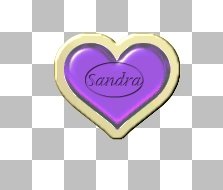
Je afbeelding ziet er ongeveer zo uit:

Stap5
Met de selectie nog intact...
Ga naar effecten - 3d effecten - afschuining binnen en kies Jasc's voorinstelling 'Metalic'
Selectie opheffen
Stap6
Schuif je hart met het verplaatsgereedschap naar het midden.
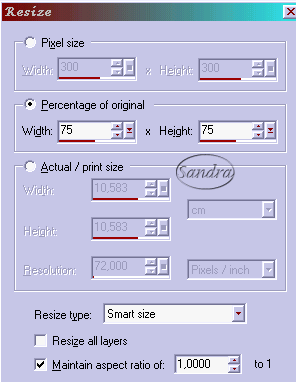
Ga naar afbeelding - formaat wijzigen en gebruik deze instellingen:
Stap7
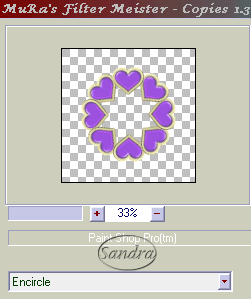
Ga naar Effecten - Filters/Plug-ins - Mura Meister - Copies en gebruik de instelling 'encircle' maar zet 'Number' op 8
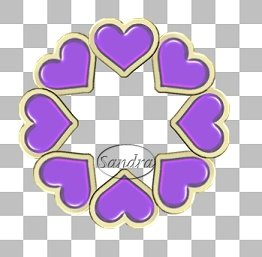
Je afbeelding ziet er nu zo uit:
Stap6
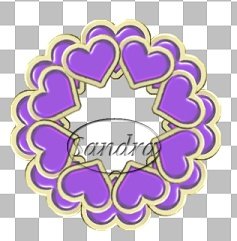
Ga naar lagen - dupliceren
Ga naar afbeelding - formaat wijzigen en gebruik dezelfde instellingen als eerder maar zet het percentage op 85%
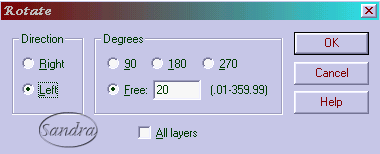
Ga naar afbeelding - draaien en gebruik deze instellingen:
Ga naar effecten - Scherpen - Scherper
Stap7
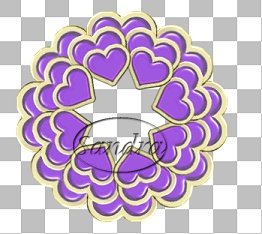
Ga naar lagen - dupliceren
Ga naar afbeelding - formaat wijzigen en gebruik dezelfde instellingen maar zet het percentage nu op 80%
Ga naar afbeelding - roteren en gebruik dezelfde instellingen maar zet bij graden het getal naar 40
Ga naar effecten - scherpen - scherper
Stap8
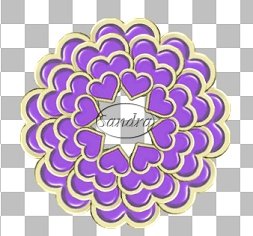
Ga naar lagen - dupliceren
Ga naar afbeelding - formaat wijzigen en gebruik dezelfde instellingen maar zet het percentage op 75%
Ga naar afbeelding - roteren en gebruik dezelfde instellingen maar zet bij graden het getal naar 60
Ga naar effecten - scherpen - scherper
Stap9
Ga naar het toverstafje, klik in het midden van de bloem
Ga naar selecties - wijzigen - uitbreiden op 2
Ga naar lagen - nieuwe rasterlaag
Ga naar het emmertje en vul de selectie met het verloop wat je eerder hebt gebruikt
Ga naar lagen - rangschikken - achteraan
Ga naar effecten - 3d effecten - afschuining binnen en gebruik weer Jasc's voorinstelling 'Metalic'
Selectie opheffen
Ga naar lagen - zichtbaar samenvoegen
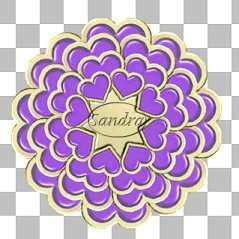
In principe is je hartenbloem nu klaar! Wil je nog een leuke afbeelding toevoegen maak dan een nieuwe laag en plak via het plaatjespenseel er een leuke tube op....Gum eventueel sommige delen weg zodat het lijkt alsof je afbeelding vanuit het hart komt. Vergeet niet, als je alles naar tevredenheid hebt gemaakt, je afbeelding weer zichtbaar samen te
voegen! :)
Deze les mag niet ge-upload of gekopieerd worden naar uw eigen server, worden
gebruikt als eigen materiaal of zonder mijn toestemming worden gelinkt.. Wilt u deze les linken?
Stuur mij dan een mailtje :)
Deze les is gemaakt door Sandra Breunis - januari 2002
© www.designwell.org Jacqueline - juli
2008
|