|

Vandaag gaan we glitteren!! Dus hup, je nette pak aan en naar de Disco! :)) Dit is
gemaakt naar aanleiding van een hele leuke
les van Bemy. Graag wil ik Gerda bedanken voor het aandragen van deze leuke les! Deze les is geschreven voor PSP7 maar ook prima te maken
in andere versies van PSP. Heel veel plezier!
Benodigdheden:
Painstshop Pro Photo - Klik hier
Animatieshop (oude versie) -
Klik hier (bron)
De glitter gifs -
Klik
hier
*Sla de glitter gif bestandjes op door met de rechtmuisknop op het plaatje te klikken en te
kiezen voor 'Afbeelding opslaan als...' . Open één van de .gif afbeeldingen in Animatieshop. Exporteer nu elk frame naar
PSP via Bestand - Export Frames - Naar Painstshop Pro. Sla elk frame
afzonderlijk op als .psp bestand in PaintShop Pro via Bestand - Opslaan als.... Geef elk plaatje een duidelijke naam bijv. paars1.psp,
paars2.psp en paars3.psp..... Uiteindelijk heb je drie .psp bestandjes.
Stap1
We beginnen met het maken van een glittertekst.
Open de drie .psp glitter bestandjes in PSP
Open een nieuwe afbeelding van 400x400, transparant, 16 miljoen kleuren
Stap2
Ga naar het tekstgereedschap. Klik 1x in je nieuwe plaatje, het tekstgereedschap
opent, vink "antialias" en "zwevend" aan, bepaal zelf de
grootte van je tekst en het lettertype, type de tekst en klik OK.
Je ziet nu de tekst geselecteerd staan....Schuif de tekst naar het midden van de afbeelding met
het verplaats gereedschap 
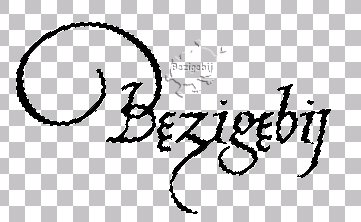
Ga naar Selecties - Opslaan in Alfa Kanaal en geef je selectie een naam en klik OK
Selectie opheffen
Stap3
Ga naar Lagen - Dupliceren en doe dit 2x, uiteindelijk heb je dan drie lagen in het lagenpalet
Ga naar het Lagenpalet en zet de bovenste twee lagen op slot, selecteer de onderste laag
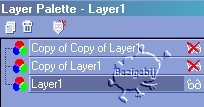
Ga naar Selecties - Laden uit het Alfa kanaal en selecteer de naam die je aan je selectie hebt
gegeven.
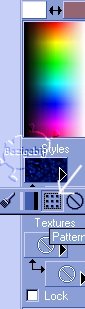
Ga naar het emmertje
Verander het voorgrondpatroon (style) naar Textuur, zoek nu het jouw glitter psp
bestandje nr.1
 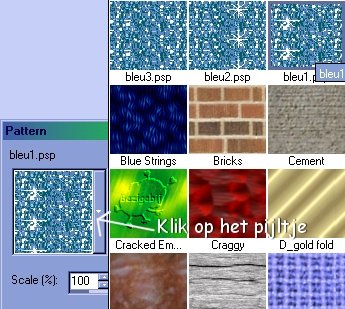
Vul de selectie met het patroon
Selectie opheffen
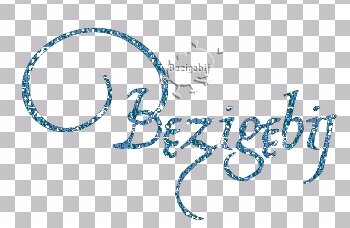
Stap4
Ga naar laag 2 in het lagenpalet en zet de andere lagen op slot door op het brilletje te klikken.
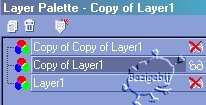
Ga naar Selecties - Laden uit Alfa kanaal
Verander het voorgrondpatroon naar glittertextuurtje nr2
Vul de selectie met het patroon
Selectie opheffen
Stap5
Ga naar laag 3 in het lagenpalet en zet de andere lagen weer op slot.
Ga naar Selecties - Laden uit Alfakanaal
Verander het voorgrondpatroon naar glittertextuurtje nr3
Vul de selectie met het patroon
Selectie opheffen
Stap6
Zorg dat in het lagenpalet alle lagen nu weer open staan
Sla de afbeelding op via Bestand - Opslaan Als.... en sla de afbeelding op als .psp
bestand........ voeg de
lagen NIET samen!
*Zorg dat
bij eigenschappen (bestand - eigenschappen - algemene eigenschappen) van
animatieshop dit tabblad zo is ingesteld:
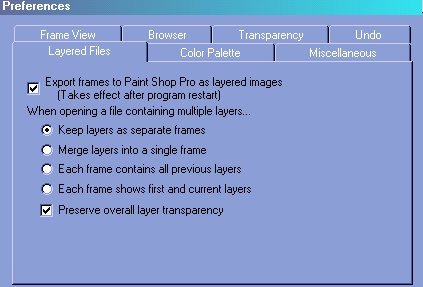
Ga naar Bestand - Animatie Wizard en volg de aanwijzingen per tabblad:
- Zelfde grootte als de eerste afbeelding
- Transparant
- Gecentreerd - Met de achtergrondkleur
- Ja, herhaal de animatie - tijd op 15
- Zoek de opgeslagen .psp afbeelding en klik OK
- Druk 'volgende'
- Druk 'voltooien'
Ga naar het
snijgereedschap  en klik op één van
de frames. Trek een selectie van links naar rechts om de tekst, klik daarna
dubbel om de afbeelding aan te passen. Zo, nu is het teveel aan achtergrond
aangepast :) en klik op één van
de frames. Trek een selectie van links naar rechts om de tekst, klik daarna
dubbel om de afbeelding aan te passen. Zo, nu is het teveel aan achtergrond
aangepast :)
De animatie is klaar!
Sla de afbeelding op via Bestand - Opslaan als en geef de animatie een naam en volg de
aanwijzigen...... Klik
hier voor de instellingen van Animatieshop!
Ik hoop dat je het net zo leuk vond als ik om te maken! Experimenteer ook eens
met een dingbat! :)
Klik hier om te zien hoe we een plaatje laten
glitteren!
Deze les mag niet ge-upload of gekopieerd worden naar uw eigen server, worden
gebruikt als eigen materiaal of zonder mijn toestemming worden gelinkt. Wilt u deze les linken?
Stuur mij dan een e-mail!
Deze les is gemaakt door Sandra Breunis - april 2003
© www.designwell.org Jacqueline - juli
2008
|