|


We gaan een fotobloem maken voor moederdag bijvoorbeeld of voor een andere gelegenheid :) Deze les is geschreven voor PSP
7 maar kan ook prima worden gemaakt in PSP 6. Veel plezier met deze les!
Benodigheden:
Jasc Paintshop Pro - Klik hier
Filter 'Primus' van Flaming Pear - Klik hier
*Download het filter en sla deze op in de map Filters van PSP
Mijn SL_Bloem.psp bestandjes - Klik hier
*Sla de bestandjes op in een willekeurige map en open in PSP
Stap1
Open enkele foto's in PSP die je graag wilt gebruiken voor de fotobloem
Open de afbeelding SL_Bloem.psp
Stap2
Ga naar afbeelding SL_Bloem.psp
Ga naar het toverstafje met deze instellingen:
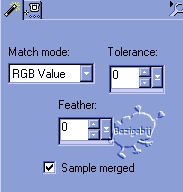
Klik in één van de rondjes rond het bloemenhart
Ga naar Selecties - Wijzigen - Uitbreiden op 1
Ga naar één van de foto's die je graag terug wilt zien in de bloem
Ga naar Bewerken - Kopiëren
Ga terug naar de bloem
Ga naar Lagen - Nieuwe rasterlaag
Ga naar Bewerken - Plakken in de selectie
Selectie opheffen
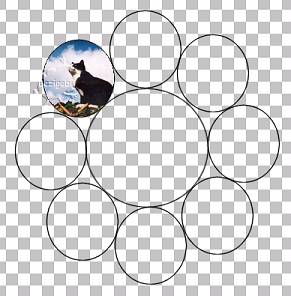
Stap3
Herhaal stap 2 bij alle overige zeven rondjes rond het bloemenhart
Vergeet niet steeds een nieuwe laag te maken voordat de foto wordt geplakt in de selectie :)
Ga naar Lagen - Nieuwe rasterlaag
Ga naar Lagen - Rangschikken - Achteraan
Ga naar het toverstafje, doezelen en tolerantie op 0, antialias aangevinkt
Klik in het bloemenhart
Ga naar Selecties - Wijzigen - Uitbreiden op 1
Ga naar het emmertje
Verander de voorgrondkleur in een kleur naar keuze, ik gebruikte #FAF3A8
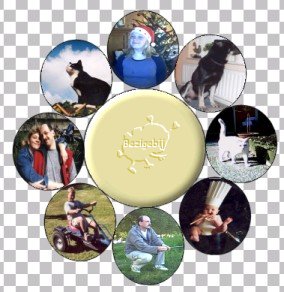
Vul de selecties met de voorgrondkleur
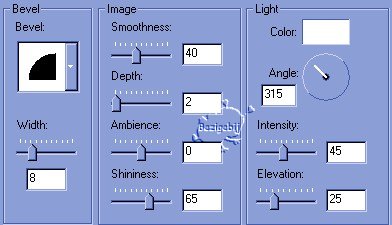
Ga naar Effecten - 3d Effecten - Afschuining binnen en gebruik deze instellingen:
Stap4
*Je kunt nu ipv Goud ook een andere kleur nemen voor de afbeelding SL_Bloem2.psp en
SL_Bloem1.psp. Ga dan naar Kleuren - Inkleuren
en speel wat met de instellingen. Hier zie je enige mogelijkheden en het uiteindelijke resultaat! :)
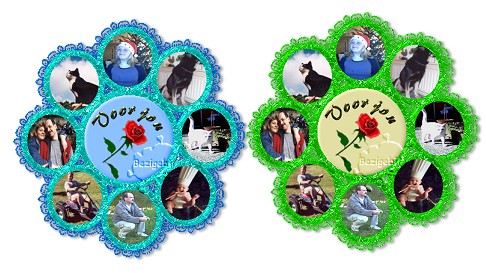
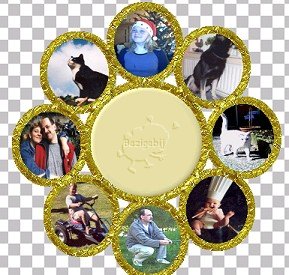
Open de afbeelding SL_Bloem2.psp (Als je geen goud wilt ga dan naar Kleuren - Inkleuren)
Ga naar Bewerken - Kopiëren
Ga terug naar de bloem met foto's
Ga naar Bewerken - Plakken als nieuwe laag
Ga naar
Lagen - Rangschikken - Vooraan
Stap5
Open de afbeelding SL_Bloem1.psp (Als je geen goud wilt ga dan naar Kleuren - Inkleuren)
Ga naar Bewerken - Kopiëren
Ga terug naar de bloem
Ga naar Bewerken - Plakken als nieuwe laag
Ga naar Lagen - Rangschikken - Achteraan
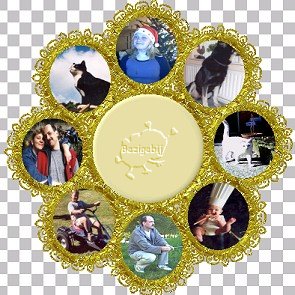
Ga naar Lagen - Zichtbaar Samenvoegen
Stap6
Ga naar Lagen - Nieuwe Rasterlaag
Ga naar het Basisvorm gereedschap  en gebruik deze instellingen:
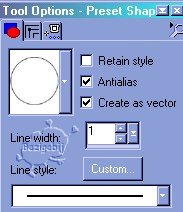
Zet de achtergrondkleur op slot
Trek een cirkel, niet te groot, in het hart en verschuif de cirkel naar het midden
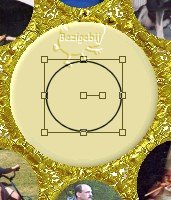
Ga naar Lagen - Nieuwe rasterlaag
Ga naar het Tekstgereedschap 
Ga met de muis op de lijn van de cirkel staan, je ziet een A verschijnen met een boogje eronder, zodra je de A ziet verschijnen
klik je met de muis, het tekstvenster opent.....
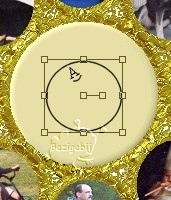
Kies een leuk lettertype, Kleur = Wit, Zwevend, Antialias aangevinkt en klik OK
Ga naar Effecten - Filters/Plug-ins - Flaming Pear - Primus en gebruik kies één van de buttons en zet het schuifje onderaan op
35.
Ga naar Effecten - 3d Effecten - Slagschaduw: horizontaal + verticaal = 1, Doorzichtigheid = 100, Doezelen = 0

Ga naar Selecties - Selectie opheffen
Stap 7
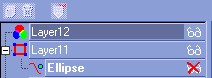
Ga naar het Lagenpalet
Selecteer de vectorlaag en klik op het kruisje, zet nu de laag van de cirkel op slot zoals hier:
Stap8
Ga naar Lagen - Nieuwe Rasterlaag
Ga naar het Plaatjespenseel en plak een leuke tube in het hart van de bloem
Ga naar Lagen - Zichtbaar Samenvoegen
De
fotobloem is klaar! Nu kun je eventueel een achtergrond maken door een nieuwe
laag aan te maken en te vullen met een kleur of textuur naar keuze...
Deze les mag niet ge-upload of gekopieerd worden naar uw eigen server, worden
gebruikt als eigen materiaal of zonder mijn toestemming worden gelinkt.. Wilt u deze les linken?
Stuur mij dan een mailtje :)
Deze les is gemaakt door Sandra Breunis - maart 2002
© www.designwell.org Jacqueline - juli
2008
|