|

We gaan een
leuke bloem sigtag maken van een bloem! Deze les is
geschreven voor PSP 7 maar met enkele aanpassingen ook prima te maken in PSP 6. Veel plezier!
Benodigdheden:
Paintshop Pro Photo - Klik hier
Eye Candy 4000 Demo -
Klik
hier* (Website Alien
Skin)
MuraŽs Copies -
Klik
hier**
Bloem Tube - Font - Voorinstelling voor EC 4000 - Klik
hier***
Een leuke tube
*Download het EyeCandy 3 filter, in deze download zit ook een probeerversie van
EyeCandy 4000 die je nodig hebt voor deze les.
** Download het insteekfilter Copies 1.3 en sla deze op in de map Filters of Plug-ins van PSP of in de map waarin jij je filters hebt opgeslagen.
Voor Windows7 en Vista: 'Oude' filters van
FilterMeister werken vaak niet meer bij Windows7 en Vista. Gelukkig heeft
FilterMeister een FMPatcher bedacht waarmee je de filters weer compatible kunt
maken. Het is heel eenvoudig. Download de FM Patcher
HIER
. Pak de FM Patcher uit en installeer de FM Patcher. Open FM Patcher, klik op 'Patch
files' en zoek het Mura Meister 'copies' filter en klaar ben je! Start PSP
opnieuw op.
***Open de tube in PSP. Exporteer de tube naar het plaatjespenseel via Bestand - Exporteren
- Naar plaatjespenseel. Pak het font uit en plaats deze in de map Windows -
Fonts. Pak mijn voorinstelling voor EC uit en plaats deze in de map Eye Candy
4000 settings - Motion Trail.
Stap1
Open een nieuwe afbeelding, 300x300, transparant, 16 miljoen kleuren
Stap2
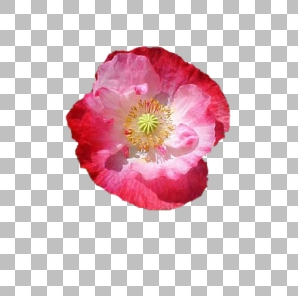
Ga naar het plaatjespenseel en zoek de bloem die je eerder hebt gedownload.
Verander grootte naar 60% en stempel de bloem in het midden van de afbeelding
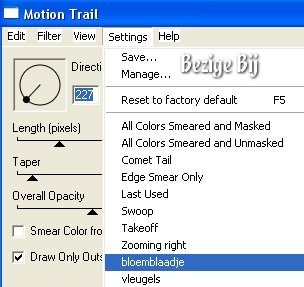
Ga naar Effecten - Insteekfilters - EC4000 - Motion Trail en zoek de voorinstelling ŽbloemblaadjeŽ
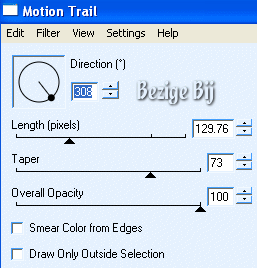
Ga naar Afbeelding - Formaat wijzigen - 50% en zorg ervoor dat ŽAlle lagen` staat uitgevinkt.
Stap3
Plaats het bloemblaadje in het midden van de afbeelding met het verplaatsgereedschap.
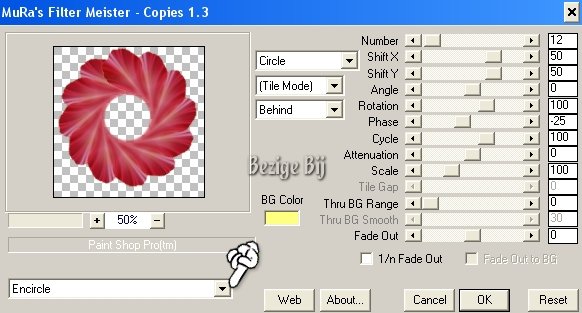
Ga naar Effecten - Insteekfilters - Mura Copies en kies de voorinstelling ŽEncirle`

Stap4
Ga naar Lagen - Nieuwe rasterlaag
Ga naar het Selectie gereedschap met deze instellingen:
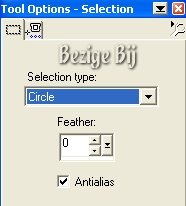
Trek een cirkel vanuit het hart van de bloem. Begin bij (150,150) tot (200,200), kijk goed linksonder in je balk.
Het is niet erg als het hart niet helemaal in het midden staat, dat veranderen we zo dadelijk :)
Ga naar het Vulemmertje
Verander de voorgrondkleur in een kleur naar keuze, ik gebruikte #F1C732
Vul de selectie met de kleur

Ga naar het Spuitbus gereedschap met deze instellingen:
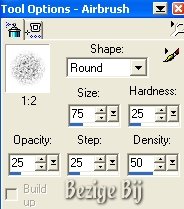
Verander de voorgrondkleur in een kleur naar keuze, ik gebruikte #D33F4A
Spuit met de spuitbus wat kleur in de selectie

Ga naar Effecten - Vervagen - Gausiaans Vervagen op 5%
Stap5
Ga naar Selecties - Omkeren
Ga naar Effecten - 3D Effecten - Slagschaduw met deze instellingen:
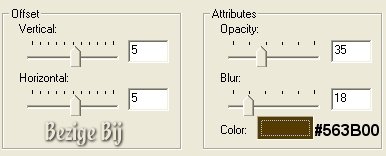
Ga weer naar Effecten - 3D Effecten - Slagschaduw maar verander horizontaal en verticaal naar -5
Ga naar Selecties - Niets Selecteren
Verplaats met het
Verplaatsgereedschap nu het hart van de bloem naar het midden.

Ga weer naar Effecten - 3D Effecten - Slagschaduw maar nu met deze instellingen:
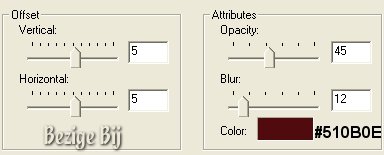
Herhaal de slagschaduw maar verander horizontaal en verticaal naar -5

Stap6
Ga naar het Lagenpalet en selecteer de onderste laag
Ga naar Lagen - Dupliceren
Ga naar Afbeelding - Draaien met deze instellingen:
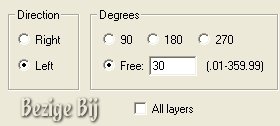
Ga naar Afbeelding - Formaat
wijzigen - 80% en `Alle LagenŽ uitgevinkt.
Dit is tot nu toe mijn resultaat:

Ga naar Lagen - Samenvoegen - Zichtbaar Samenvoegen
Geef de bloem een lichte slagschaduw
Ga naar Afbeelding -
Doekgrootte, 400 breed - 600 lang en de twee vakjes aangevinkt. Schuif de bloem
iets omhoog...
Ga naar Lagen - Nieuwe Rasterlaag
Stempel een leuke tube op de bloem en geef deze eventueel een slagschaduw.
Ga naar Lagen - Samenvoegen - Zichtbaar Samenvoegen
Stap7
Ga naar Lagen - Nieuwe Rasterlaag
Ga naar Lagen - Rangschikken - Achteraan
Vul deze achtergrond met een kleur die je gaat gebruiken in je e-mail, ik gebruikte Wit.
Stap8
Ga naar Lagen - Nieuwe Rasterlaag
Ga naar het Basisvormgereedschap met deze instellingen:
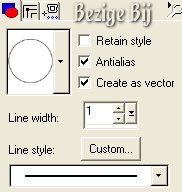
Teken een Cirkel om de bloem
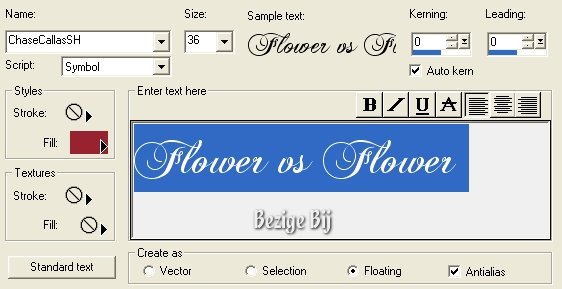
Ga naar het Tekstgereedschap, schuif met de muis naar de buitenlijn van de cirkel en klik zodra je een A ziet staan....Het tekstgereedschap opent. Ik gebruikte als vulkleur donkerrood voor de tekst:
Ga naar het Lagenpalet en zet van de Vectorlaag de sublaag ŽElipseŽ (of ŽOvaal`) op
slot als hier:
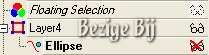
Ga naar Selecties - Omzetten naar Laag
Geef eventueel de tekst ook nog een slagschaduw
Ga naar Lagen - Rangschikken - Bovenaan
Ga naar Lagen - Samenvoegen - Zichtbaar Samenvoegen
Je bent klaar met de sigtag! Snij de overtollige achtergrond van de sigtag weg
met het snijgereedschap en verklein eventueel de afbeelding. Vergeet niet na het
verkleinen de afbeelding via Effecten - Scherpen - Scherper te verscherpen. Ik hoop dat je met net zoveel plezier als ik deze bloem sigtag hebt
gemaakt :)
Deze les mag niet ge-upload of gekopieerd worden naar uw eigen server, worden
gebruikt als eigen materiaal of zonder mijn toestemming worden gelinkt.. Wilt u deze les linken?
Stuur mij dan een mailtje :)
Deze les is gemaakt door Sandra Breunis - juni 2003
© www.designwell.org Jacqueline - juli
2008
|