|
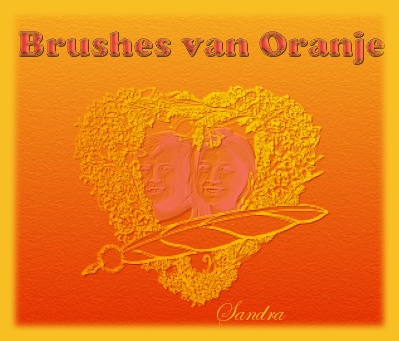
Met deze les gaan we leren een brush te maken en te gebruiken.
Vaak is me gevraagd: "Wat kan je nu met een brush?"...Vandaar deze les! :)
Het is slechts één van de vele mogelijkheden zonder het gebruik van extra filters dus puur psp.
Graag wil ik Berty bedanken voor het aandragen van het idee!
Benodigheden:
Jasc Paintshop Pro - Klik hier
De brushes - Klik hier
*Pak de brushes uit en plaats deze in de map 'brushes' van PSP
Het gradient (verloop) - Klik hier*
*pak de gradient uit en plaats deze in de map 'gradients' van PSP (dit is volgens mij een standaard gradient maar mocht je hem niet hebben kun je deze alsnog downloaden)
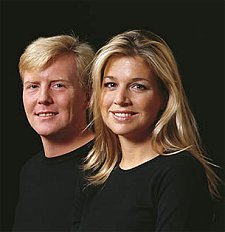
Een afbeelding die je leuk lijkt of gebruik mijn afbeelding, klik rechts en kies 'opslaan als':
Stap1
Maak een nieuwe afbeelding, 400x400, transparant, 16 miljoen kleuren
Ga naar het emmertje
Zet de voorgrondkleur op #E32A02
Zet de achtergrondkleur op #F8BB24
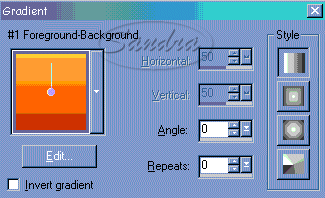
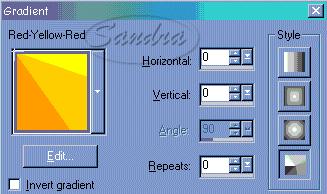
Verander de voorgrondkleur naar verloop met deze instellingen: (de kleur van het
plaatje wijkt wat af van de oorspronkelijke kleur)
Stap2
Vul de nieuwe afbeelding met het verloop
Ga naar effecten - grofkorreligheid - toevoegen op 3
Stap3
Ga naar lagen - nieuwe rasterlaag
Ga naar de spuitbus
Ga nu naar
de brushes door op het driehoekje te klikken en kies voor 'standaard':
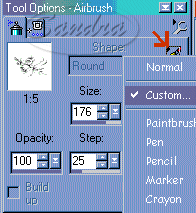
Er opent een nieuw venster...
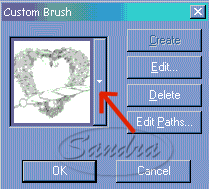
Zoek in de gereedschaps opties naar 'kapromantic1.jbr'. Door even met je muis op een plaatje te gaan staan zie je vanzelf tekst verschijnen...of kies een afbeelding naar keuze. Gebruik deze instellingen:
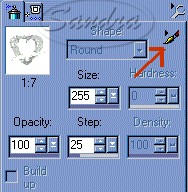
Zet de voorgrondkleur op verloop en kies 'red-yellow-red' (de kleuren van het
plaatje wijken af van de kleuren die jij te zien krijgt)
Spuit het hart op de nieuwe laag

Stap5
Ga naar lagen - nieuwe rasterlaag
Spuit nu over het hart, nogmaals hetzelfde hart met het verloop 'red-yellow-red'
Ga naar effecten - 3d effecten - slagschaduw met deze instellingen:
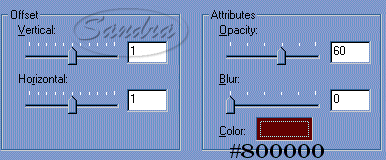
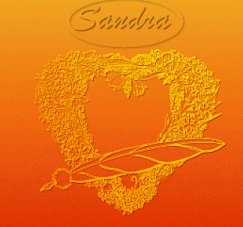
Stap6
Ga naar lagen - nieuwe rasterlaag
Zet de afbeelding even opzij...we gaan nu zelf een brush maken!
Stap7
Open een afbeelding van Maxima&Willem Alexander bijvoorbeeld of neem je
eigen afbeelding maar zorg ervoor dat de kleuren op 16 miljoen kleuren staan, zo
niet....ga dan naar kleuren - kleurdiepte uitbreiden - 16 miljoen kleuren
Ga naar lagen -
laag van maken (promote to layer)
Ga naar de lasso en zet de de instellingen zo:
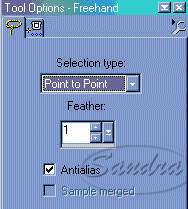
Trek nu een selectie om de afbeelding heen waarvan je een brush wilt maken, stukje voor stukje tot je alles hebt gehad. Klik dubbel om de selectie toe te passen:
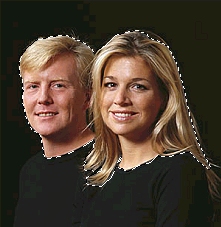
Ga naar selecties - omkeren
Klik nu 1x op de 'Delete' knop van je toetsenbord
Selectie opheffen
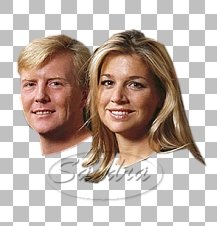
Ga nu naar kleuren - grijswaarden (greyscale)
Ga naar selecties - alles selecteren
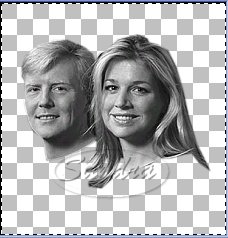
Stap8
Ga naar de spuitbus en vervolgens naar de gereedschapsopties voor de spuitbus
Klik weer op het driehoekje bij het stempeltje en ga weer naar 'standaard'. Er opent een venster, klik op het bovenste vakje:
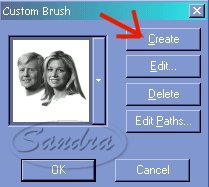
Zoek in de afbeelding jouw afbeelding die je net hebt gemaakt met de lasso en klik ok.
(De grootte is afhankelijk van de door jou gebruikte afbeelding, ik nam grootte 175 met verder de zelfde instellingen als eerder)
Spuit nu 1x het plaatje in het hart met het verloop: red-yellow-red met dezelfde instellingen als eerder
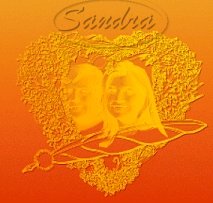
Stap9
Maak een nieuwe rasterlaag
Spuit nu weer 1x het plaatje in het hart over het vorige plaatje heen maar ditmaal met de kleur:#DB6767
Je afbeelding ziet er nu ongeveer zo uit:
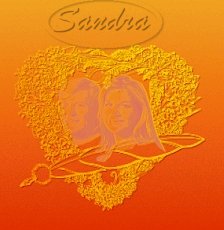
Ga naar effecten - 3d effecten - slagschaduw met dezelfde instellingen als eerder,
je afbeelding heeft nu diepte gekregen....
Stap10
Ga naar het lagenpalet
Zet nu de onderste drie lagen opslot door op het brilletje te klikken
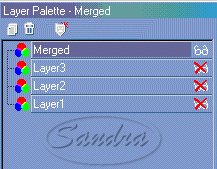
Ga op één van de bovenste lagen staan en klik met de rechtermuisknop en kies voor 'zichtbaar samenvoegen.
Schuif de samengevoegde laag onder laag 2
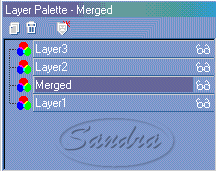
Ga naar de Gum en gum de uistekende delen van het plaatje weg
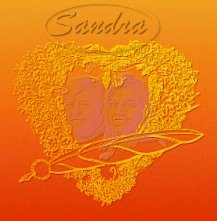
Stap11
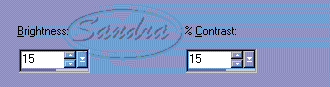
Ga naar kleuren - helderheid/contrast en kies deze instellingen:
Ga naar lagen - zichtbaar samenvoegen
Voeg nu tekst toe aan je afbeelding of maak er een leuke lijst omheen.
Er zijn zoveel mogelijkheden met brushes en deze les was er één van, hoe je verder je afbeelding afmaakt hangt af van je eigen fantasie :)
Deze les mag niet ge-upload of gekopieerd worden naar uw eigen server, worden
gebruikt als eigen materiaal of zonder mijn toestemming worden gelinkt.. Wilt u deze les linken?
Stuur mij dan een mailtje :)
Deze les is gemaakt door Sandra Breunis -
februari 2002
© www.designwell.org Jacqueline - juli
2008
|