|
We gaan een
geanimeerde brief maken ! Kijk voor mijn resultaat onderaan deze pagina! :)
Deze les is geschreven voor PSP7 maar kan ook met wat aanpassing prima worden
gemaakt met PSP6. Veel plezier!
Benodigdheden:
Paintshop Pro Photo - Klik hier
Animatieshop (oude versie) -
Klik hier (bron)
Mijn briefselecties - Klik hier
*pak de selecties uit en sla deze op in de map 'selecties' van PSP
Stap1
Open een nieuwe afbeelding 300x600, 16 miljoen kleuren, transparant
Ga naar het emmertje
Zet de voorgrondkleur op #E8A080
Stap2
Ga naar lagen - nieuwe rasterlaag
Ga naar selecties - laden van schijf en kies 'briefpapier1.sel'
Vul de selectie met de voorgrondkleur
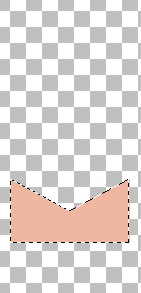
Verander de voorgrondkleur naar
#F0BEA8
Ga naar selecties - wijzigen - inkrimpen op 2
Vul nu de selectie met de voorgrondkleur
*je ziet nu een randje om de envelop
Selectie opheffen
Stap3
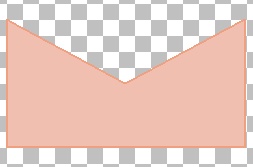
Ga naar lagen - nieuwe rasterlaag
Ga naar selecties - laden van schijf en kies 'briefpapier2.sel'
Ga naar selectie - wijzigen - uitbreiden op 2
Vul de selectie met de voorgrondkleur
Selectie opheffen
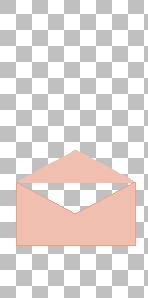
Ga naar lagen - rangschikken - omlaag
Stap4
Ga naar lagen - nieuwe rasterlaag
Zet de achtergrondkleur op Wit
Ga naar selecties - laden van schijf en kies 'briefpapier3.sel'
Vul de selectie met de achtergrondkleur (klik met de rechtermuisknop)
Selectie opheffen
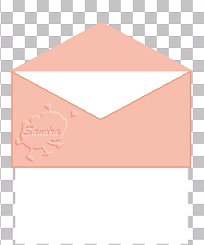
Ga naar selectie - laden van schijf en kies 'briefpapier4.sel'
Vul de selectie met de voorgrondkleur
Selectie opheffen
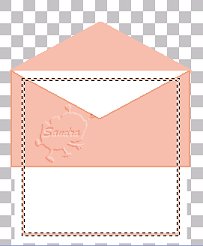
*om nu
makkelijk het briefpapier te kunnen beschrijven kun je in het lagenpalet even
laag 2 op slot zetten door op het brilletje te klikken.
Stap5
Ga naar lagen - nieuwe rasterlaag
Ga naar het plaatjespenseel en zet een leuk plaatje op je briefpapier maar zorg ervoor dat er nog ruimte overblijft voor tekst :)
Ga naar lagen - nieuwe rasterlaag
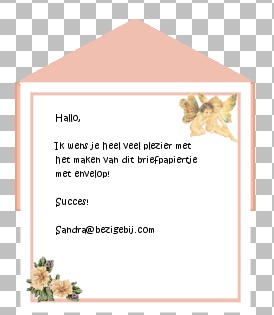
Ga naar het tekstgereedschap: zwevend, antialias aangevinkt en een klein lettertype. Type jouw tekst.... en schuif de tekst op de goede plaats, selectie opheffen.
Dit is mijn resultaat:
Stap6
Ga naar het lagenpalet
Zet laag1, laag2 en laag3 op slot door op het brilletje te klikken
Klik op laag 4
Ga naar lagen - zichtbaar samenvoegen
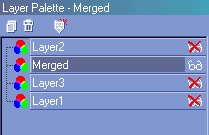
Zet alle
lagen weer open
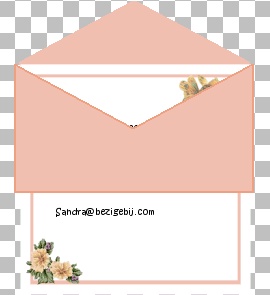
Dit is wat ik te zien kreeg:
Stap7
Nu komt het moeilijke werk :)
Druk de Shift toets in van het toetsenbord tegelijk met de lettertoets D en maak een kopie van je afbeelding.
Ga naar het verplaatsgereedschap
Klik 1x op het briefpapier (het witte gedeelte)
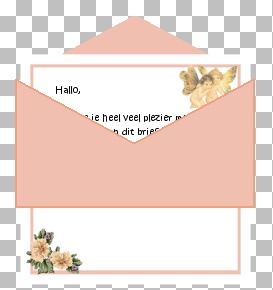
Schuif het briefpapier een stukje omhoog, zorg ervoor dat je recht omhoog gaat...een precies karweitje...
Zoals hier:
Houdt de Shift toets ingedrukt samen met de lettertoets D en maak weer een kopie van je afbeelding.
Stap8
Ga naar het verplaatsgereedschap
Klik 1x op het briefpapier (het witte gedeelte)
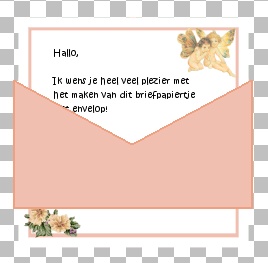
Schuif het briefpapier weer een stukje omhoog...
Zoals hier:
Houdt de Shift toets ingedrukt samen met de lettertoets D en maak weer een kopie van je afbeelding.
*Herhaal nu stap 7 nog drie keer:
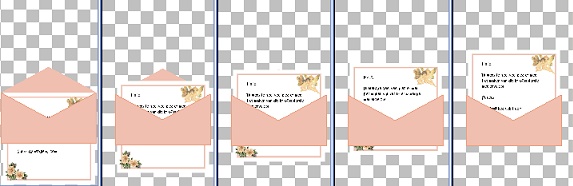
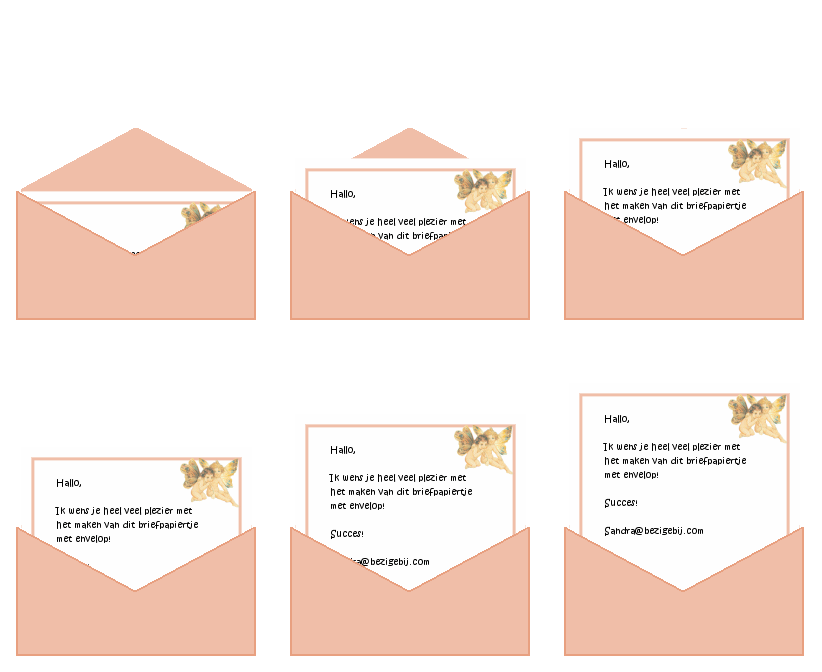
*in totaal heb ik zes afbeeldingen, hier zie je er maar vijf :)
Stap9
Je ziet nu enkele enveloppen met een stuk briefpapier aan de onderkant, dit gaan we even
wegwerken :) Ga naar één van de afbeeldingen...
Ga naar selecties - laden van schijf en kies 'briefpapier5.sel'
Ga naar selecties - omkeren en druk 1x op de 'delete' toets van het toetsenbord
Selectie opheffen
Doe dit bij iedere afbeelding....
Nu kun je afbeelding voor afbeelding opslaan via bestand - opslaan als... en sla de afbeelding op als .psp bestand,
in volgorde van de hoogte van de brief.
Stap10
We gaan animatieshop openen
*Zorg dat bij de eigenschappen (bestand - eigenschappen - algemene eigenschappen) van animatieshop dit tabblad zo is ingesteld:
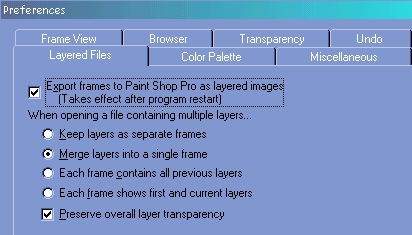
Via de wizard (bestand - animatie wizard) maken we nu de animatie
Vul bij het eerste venster in: zelfde grootte als de eerste afbeelding
Vul bij het tweede venster in: tranparant
Vul bij het derde venster in: gecentreerd in het frame - met de achtergrondkleur
Vul bij het vierde venster in : ja, herhaal de animatie - op 25
Bij het vijfde venster voeg je de .psp bestanden toe die je hebt opgeslagen
Klik volgende
Klik voltooien
De afbeelding zie je nu in frames achter elkaar staan.
Ga naar het snijgereedschap  en naar het laatste frame, snij de animatie bij en klik dubbel in het frame om toe te passen ( alle frames krijgen nu hetzelfde formaat) en naar het laatste frame, snij de animatie bij en klik dubbel in het frame om toe te passen ( alle frames krijgen nu hetzelfde formaat)
Ga naar het pijltje die je vindt bij de gereedschappen
Ga naar weer naar het laatste frame en klik met de rechtermuisknop en kies 'frame eigenschappen' zet de tijd op 200
Kijk
eventueel voor meer informatie over het opslaan van een animatie met behoud van
transparantie op deze pagina: klik
hier!
Wil je graag
het voorbeeld zien? Klik dan op het diaatje links van het pijltje in je balk:)
Je geanimeerde brief is klaar!!
Deze les mag niet ge-upload of gekopieerd worden naar uw eigen server, worden
gebruikt als eigen materiaal of zonder mijn toestemming worden gelinkt.. Wilt u deze les linken?
Stuur mij dan een mailtje :)
Deze les is gemaakt door Sandra Breunis - februari 2002
© www.designwell.org Jacqueline - juli
2008
|