|

We gaan een blokjes animatie maken!
Deze les is slechts een voorbeeld van één van de mogelijkheden maar wellicht brengt het jou op meer ideeën! :) Veel plezier!
Benodigdheden:
Paintshop Pro Photo - Klik hier
Animatieshop (oude versie) -
Klik hier
Mijn blokjes tubes - Klik hier *
*Pak de tubes uit en open de drie tubes in PSP. Exporteer ze één voor één via
'Bestand' - 'Exporteren' - 'Naar plaatjespenseel'. Zet horizontaal op 2 en verticaal op
4
en geef de tube een naam en klik OK.
Een leuke tube naar keuze...
Stap1
Ga naar het plaatjespenseel en zoek daar de blokjes tubes
Ga naar Lagen - Nieuwe Rasterlaag
Zet op deze laag één blokje
Ga naar Lagen - Nieuwe Rasterlaag
Zet op deze laag weer één blokje in een andere kleur dan eerder
Ga naar Lagen - Nieuwe Rasterlaag
Zet op deze laag weer één blokje in een andere kleur dan eerder
Herhaal dit naar gelang de hoeveelheid blokjes die je nodig hebt om een woord te
vormen, in mijn geval is dat 7x voor het woord 'Blokjes'
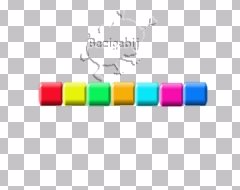
Ga naar het verplaatsgereedschap en plaats alle blokjes op één lijn zoals hier:
Stap2
Ga naar Lagen - Nieuwe Rasterlaag en noem deze laag 'Letter1'
Ga naar het Tekstgereedschap  : Antialias aangevinkt, Zwevend aangevinkt
en type de eerste letter die je nodig hebt, in mijn geval is dat een B, en klik OK.
Zet de letter op het eerste blokje... : Antialias aangevinkt, Zwevend aangevinkt
en type de eerste letter die je nodig hebt, in mijn geval is dat een B, en klik OK.
Zet de letter op het eerste blokje...
Ga naar Selecties - Niets Selecteren
Ga naar Lagen - Nieuwe Rasterlaag en noem deze laag 'Letter 2'
Ga naar het Tekstgereedschap: Antialias aangevinkt, Zwevend aangevinkt en type de
tweede letter die je nodig hebt, in mijn geval is dat een L, en klik OK. Zet de letter op het tweede blokje
Ga naar Selecties - Niets Selecteren
Ga naar Lagen - Nieuwe Rasterlaag en noem deze laag 'Letter 3'
Ga naar het Tekstgereedschap: Antialias aangevinkt, Zwevend aangevinkt en type de
derde letter die je nodig hebt, in mijn geval is dat een O, en klik OK.
Zet de letter op het derde blokje
Ga naar Selecties - Niets Selecteren
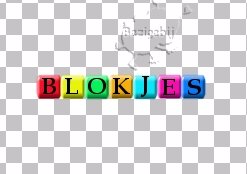
Ga zo door tot dat je op alle blokjes een letter hebt staan, dit is mijn resultaat:
Stap4
Ga naar het Lagenpalet
Zet alle lagen met blokjes op slot door op het brilletje te klikken, laat alle 'letter' lagen
open.
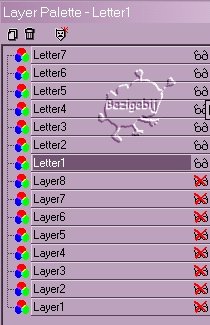
Ga op de laag 'Letter1' staan, klik met de rechtermuisknop en kies 'Samenvoegen' -
'Zichtbaar Samenvoegen'. Klik weer met de rechtermuisknop op de laag 'Letter1' en
noem deze laag 'Letters' door op 'Naamwijzigen' te klikken.
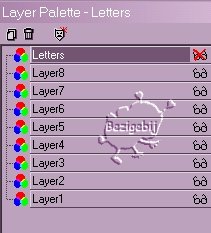
Zet deze laag nu op slot door op het brilletje te klikken en open alle 'blokjes' lagen!
Mijn Lagenpalet ziet er zo uit:
Stap5
We gaan nu de blokjes dupliceren en van kleur veranderen, dit doen we zo:
Ga naar het Lagenpalet
Ga naar Laag2 van het Lagenpalet, dit is de laag met het eerste blokje
Klik met de rechtermuisknop en kies 'Dupliceren'
Ga naar Kleuren - Inkleuren en speel wat met de instellingen, je ziet dat het blokje
een andere kleur krijgt, klik OK.
Ga naar Lagen - Dupliceren
Ga naar Kleuren - Inkleuren en speel weer met de instellingen zodat het blokje een
andere kleur krijgt als het blokje wat je zojuist van kleur hebt veranderd.
Je hebt nu van het eerste blokje drie lagen gemaakt met elk eerste blokje in een
andere kleur, kijk maar eens in je Lagenpalet, die van mij ziet er nu zo uit:
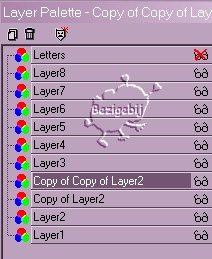
Stap5 herhalen we nu met elke laag van een blokje, we gaan dus nu naar Laag3 en herhalen
stap5....
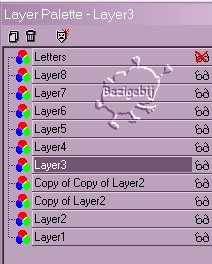
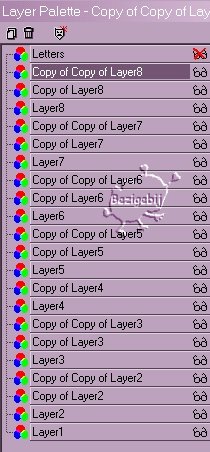
naar Laag4
en herhalen stap5 enz. Uiteindelijk ziet je lagenpalet er zo uit:
Stap6
Ga naar het Lagenpalet
Zet alle gedupliceerde lagen, de laag 'Letters' en 'Laag1' op slot
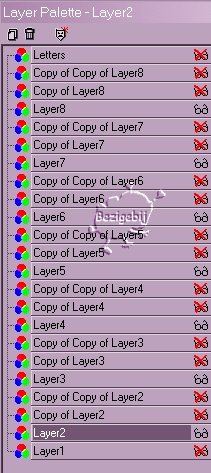
Ga op Laag2 staan, klik met de rechtermuisknop en kies 'Samenvoegen' - 'Zichtbaar
Samenvoegen'
Zet deze samengevoegde laag nu op slot
Stap7
Ga naar het Lagenpalet
Open alle eerste gekopieerde lagen lagen zoals hier:
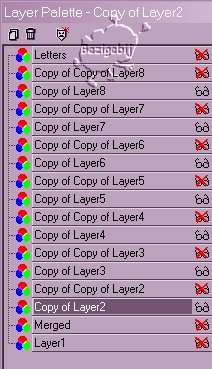
Ga op de gekopieerde Laag2 staan, klik met de rechtermuisknop en kies
'Samenvoegen' - 'Zichtbaar Samenvoegen'
Zet deze samengevoegde laag nu op slot
Stap8
Ga naar het Lagenpalet
Open alle tweede gekopieerde lagen lagen zoals hier:
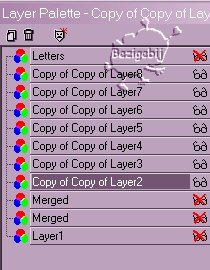
Ga op de kopie van gekopieerde Laag2 staan, klik met de rechtermuisknop en kies 'Samenvoegen' - 'Zichtbaar Samenvoegen'
Zet deze samengevoegde laag nu op slot
Stap9
Uiteindelijk hou je Laag1 - 3 Samengevoegde lagen en de laag 'Letters' over in het
Lagenpalet.
Ga in het Lagenpalet naar de laag 'Letters'
Ga naar Lagen - Dupliceren
Ga nog een keer naar Lagen - Dupliceren
Ga naar het Lagenpalet
Zet de twee gekopieerde lagen 'Letters' op slot
Open de eerste samengevoegde laag
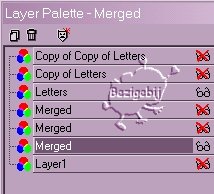
Klik met de rechtermuisknop op de samengevoegde laag en kies 'Samenvoegen' - 'Zichtbaar Samenvoegen' en zet deze laag op slot.
Open nu één gekopieerde laag 'Letters' en weer één Samengevoegde laag met blokjes
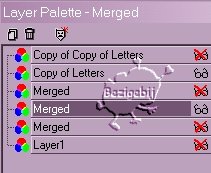
Klik met de rechtermuisknop op de samengevoegde laag en kies 'Samenvoegen' - 'Zichtbaar Samenvoegen' en zet deze laag op slot.
Open nu één kopie van een gekopieerde laag 'Letters' en weer één Samengevoegde
laag met blokjes
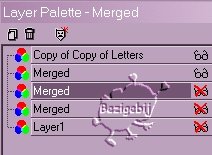
Klik met de rechtermuisknop op de open samengevoegde laag en kies 'Samenvoegen' -
'Zichtbaar Samenvoegen' en zet deze laag op slot.
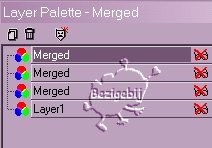
Zo ziet mijn lagenpalet er nu uit:
Stap10
We gaan nu een leuke tube toevoegen.
Ga naar het plaatjespenseel en kies jouw tube naar keuze
Ga naar Lagen - Nieuwe Rasterlaag en noem deze laag 'Tube'
Plak de tube op de nieuwe laag en zet deze op de goede plaats met het
Verplaatsgereedschap
Ga naar Lagen - Dupliceren
Ga weer naar Lagen - Dupliceren
Zet de gekopieerde lagen van de tube op slot
Ga naar het Lagenpalet
Open één samengevoegde laag en de laag 'Tube', klik met de rechtermuisknop en kies
'Samenvoegen' - 'Zichtbaar Samenvoegen' en zet deze laag op slot.
Open één samengevoegde laag en de laag 'kopie van Tube', klik met de
rechtermuisknop en kies 'Samenvoegen' - 'Zichtbaar Samenvoegen' en zet deze laag
op slot.
Open één samengevoegde laag en de laag 'kopie van kopie Tube', klik met de
rechtermuisknop en kies 'Samenvoegen' - 'Zichtbaar Samenvoegen'.
Alle lagen mogen weer open behalve laag 1!
Ga op de onderste Samengevoegde laag staan in het Lagenpalet
Ga naar Bestand - Opslaan als... en sla jouw lagen op als .psp bestand
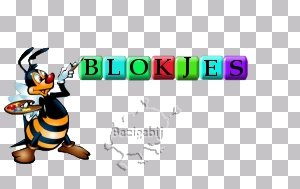
Mijn voorbeeld:
Stap11
We gaan de animatie maken!!
Open Animatieshop
Zorg ervoor dat jouw eigenschappen (Bestand - Eigenschappen - Programma
Eigenschappen)
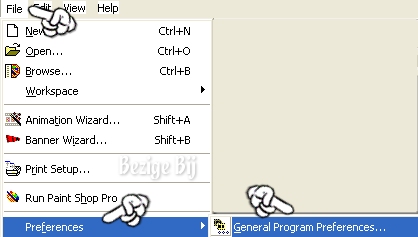
het tabblad 'Lagen' zo is ingesteld:
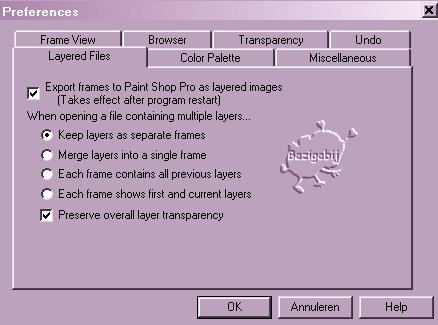
Ga naar Bestand - Animatie Wizard
Het eerste venster: zelfde formaat als de eerste afbeelding
Het tweede venster: transparant
Het derde venster: gecentreerd in frame - met de achtergrondkleur
Het vierde venster: ja, herhaal de animatie - 15
Het vijfde venster: zoek jouw opgeslagen .psp bestand en klik Volgende
Klik Voltooien
Je ziet nu de drie frames staan, om je animatie te kunnen zien klik je op dit icoontje
 rechtsboven. rechtsboven.
Je bent klaar!! Je kunt nu je animatie opslaan....
Ga naar Bestand - Opslaan als en volg de instructies in het scherm en geef je animatie
een naam, klik OK!
Kijk eventueel voor meer
informatie over het opslaan van een animatie met behoud van transparantie op
deze pagina: klik
hier!
Deze les mag niet ge-upload of gekopieerd worden naar uw eigen server, worden
gebruikt als eigen materiaal of zonder mijn toestemming worden gelinkt.. Wilt u deze les linken?
Stuur mij dan een mailtje :)
Deze les is gemaakt door Sandra Breunis - februari 2002
© www.designwell.org Jacqueline - juli
2008
|