|

We gaan een 'bloemencorso' maken met het filter Copies van Mura Meister! Eén van mijn favoriete filters met heel veel mogelijkheden :) Deze les is gemaakt met PSP7 maar kan ook prima worden gemaakt in PSP6. Veel
plezier!
Benodigdheden:
Bloemenguirlande Tube - Klik hier
*pak de tube uit en plaats deze de map 'tubes' van PSP
Jasc Paintshop Pro - Klik hier
Texturizer - Klik hier
*pak het filter uit en plaats deze in de map 'Filters' van PSP
Mura Meister Copies -
Klik hier
*download dit filter en plaats deze in de map 'Filters' van PSP
Voor Windows7 en Vista: 'Oude' filters van
FilterMeister werken vaak niet meer bij Windows7 en Vista. Gelukkig heeft
FilterMeister een FMPatcher bedacht waarmee je de filters weer compatible kunt
maken. Het is heel eenvoudig. Download de FM Patcher
HIER
. Pak de FM Patcher uit en installeer de FM Patcher. Open FM Patcher, klik op
'Patch files' en zoek het Mura Meister 'copies' filter en klaar ben je! Start
PSP opnieuw op.
* Vergeet niet regelmatig je werk op te slaan als .psp bestand :) Veel plezier!
Stap1
Open een nieuwe afbeelding van 300x300, transparant, 16 miljoen kleuren
Ga naar lagen - nieuwe rasterlaag en klik OK
Stap2
Ga naar het emmertje
Zet de voorgrondkleur op een bijpassende kleur naar keuze, ik gebruikte #BF888F en vul de achtergrond met de kleur
Ga naar effecten - plug-in/filters - texturizer, ik gebruikte sandstone, schaal 50% en relief op 1
Stap3
Ga naar lagen - nieuwe rasterlaag
Ga naar het plaatjes penseel, zoek het plaatje 'bloemenguirlande', grootte op 30 en stempel 1x het plaatje in het midden van je afbeelding
Ga naar effecten - plug-in/filters - mura meister - copies en gebruik deze instellingen:
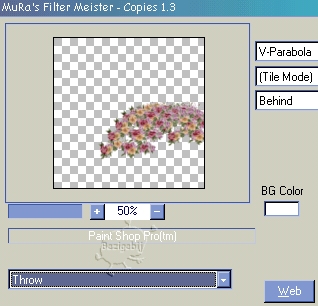
Ga naar afbeelding - spiegelen en schuif met het verplaatsgereedschap je bloemenafbeelding naar boven
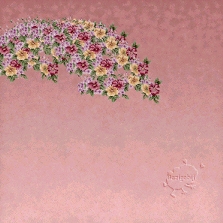
Ga naar lagen - dupliceren
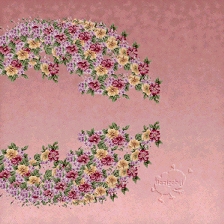
Ga naar afbeelding - omkeren
Je afbeelding zal er nu zo uitzien:
Stap4
Ga weer naar lagen - dupliceren
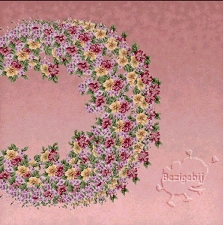
Ga nu naar afbeelding - draaien naar links op 45 graden, alle lagen uitgevinkt en schuif je afbeelding op de juiste plaats zoals hier:
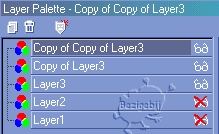
Open het lagenpalet en zet de twee onderste lagen op slot
Ga naar één van de bovenste lagen, klik met de rechtermuisknop en kies 'samenvoegen'
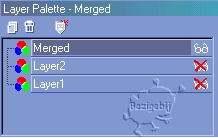
Maak de onderste lagen weer zichtbaar door op de rode kruisjes van de lagen te klikken
Zorg dat de samengevoegde laag actief staat
Ga naar effecten - filters/plug-ins - Mura Meister - Copies en gebruik nu deze instellingen:
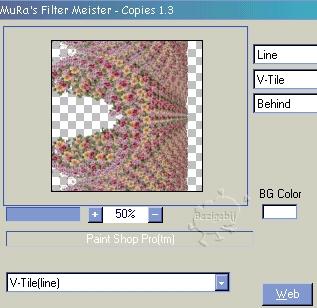
Ga naar afbeelding - spiegelen
Stap5
Ga naar lagen - nieuwe rasterlaag
Stempel via het plaatjespenseel er een leuke afbeelding op
Ga naar lagen - rangschikken - naar beneden en schuif je tube op de goede plaats
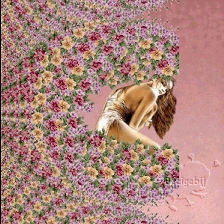
Open het lagenpalet en zet alle lagen op slot door op het brilletje te klikken
Ga naar lagen - nieuwe rasterlaag en stempel nog één keer de tube 'bloemenguirlande' in je afbeelding, grootte 30
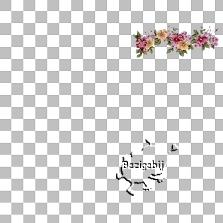
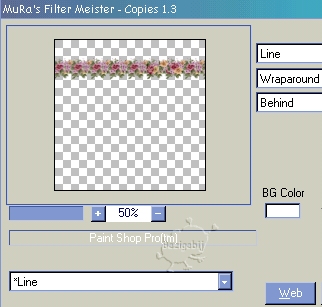
Ga naar effecten - filters/plug-in - Mura Meister - Copies met deze instellingen:
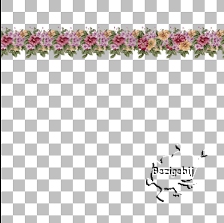
Dit is wat je zal zien:
Stap6
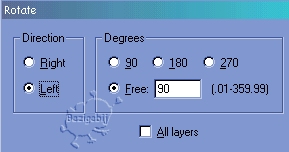
Ga nu naar afbeelding roteren met deze instellingen:
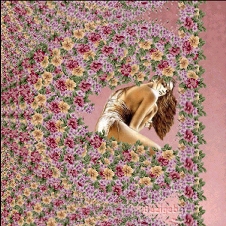
Zet alle lagen weer open in het lagenpalet en schuif de laag met de bloemenrand naar rechts met het verplaatsgereedschap
Zet in het lagenpalet de onderste twee lagen weer op slot door op het brilletje te klikken
Ga naar één van de andere lagen - klik met de rechtermuisknop en kies weer
'zichtbaar samenvoegen'
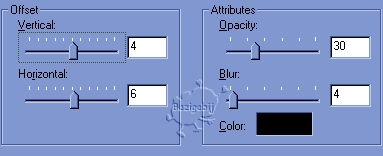
Geef de afbeelding nu een slagschaduw met deze instellingen:
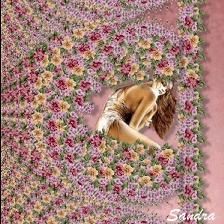
Zodra je tevreden bent.... ga je naar lagen - zichtbaar samenvoegen
* Wil je er een linkerscroll van maken voor je e-mail maak dan eerst de laag met de achtergrond seamless,
voeg daarna pas alle lagen zichtbaar samen :)
Deze les mag niet ge-upload of gekopieerd worden naar uw eigen server, worden
gebruikt als eigen materiaal of zonder mijn toestemming worden gelinkt.. Wilt u deze les linken?
Stuur mij dan een mailtje :)
Deze les is gemaakt door Sandra Breunis - februari 2002
© www.designwell.org Jacqueline - juli
2008
|